
Oracle 11G 安装详解
oracle官网下载地址:http://www.oracle.com/technetwork/database/enterprise-edition/downloads/index.html
官网下载需要注册orcale账号,比较繁琐,这里直接放已经下载好的安装包链接
Oracle11G下载链接: https://pan.baidu.com/s/1v6oD4jAthO4Gc9rZJrPl4w 提取码: 7nsh
下载完成后进行解压
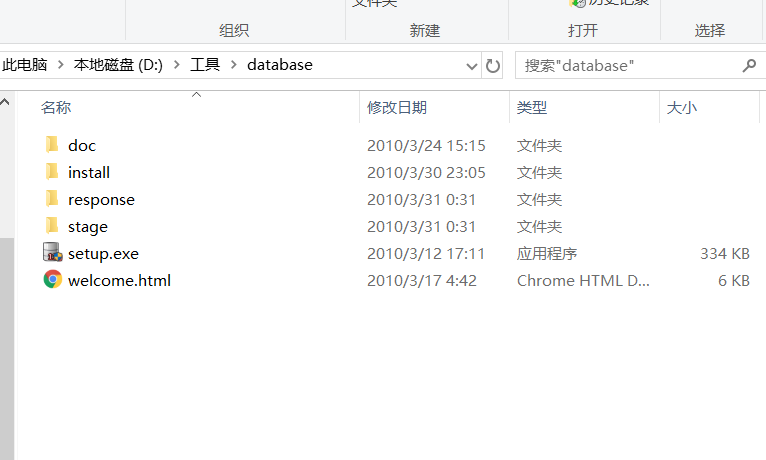
找到安装文件“setup.exe”,双击进行安装

如果出现 INS-13001环境不满足最低要求 提示,打开你的解压后的database文件夹,找到stage,然后cvu,找到cvu_prereq.xml文件,用notepad++ 或者记事本打开,增添下面内容:
<OPERATING_SYSTEM RELEASE="6.2">

           <VERSION VALUE="3"/>

           <ARCHITECTURE VALUE="64-bit"/>

           <NAME VALUE="Windows 10"/>

           <ENV_VAR_LIST>

               <ENV_VAR NAME="PATH" MAX_LENGTH="1023" />

           </ENV_VAR_LIST>

</OPERATING_SYSTEM>
这一段和上面的最主要的不同就是6.2和window10
如何你安装的是32位的,则将64-bit改成32bit就可以了!改动后保存。从新点击setup.exe就不会出项这个错误提示了!进入正常安装了
配置安全更新,电子邮件可写可不写,如果不希望接收安全更新邮件可以选择将下方的复选框勾选去除。如下图所示,单击下一步
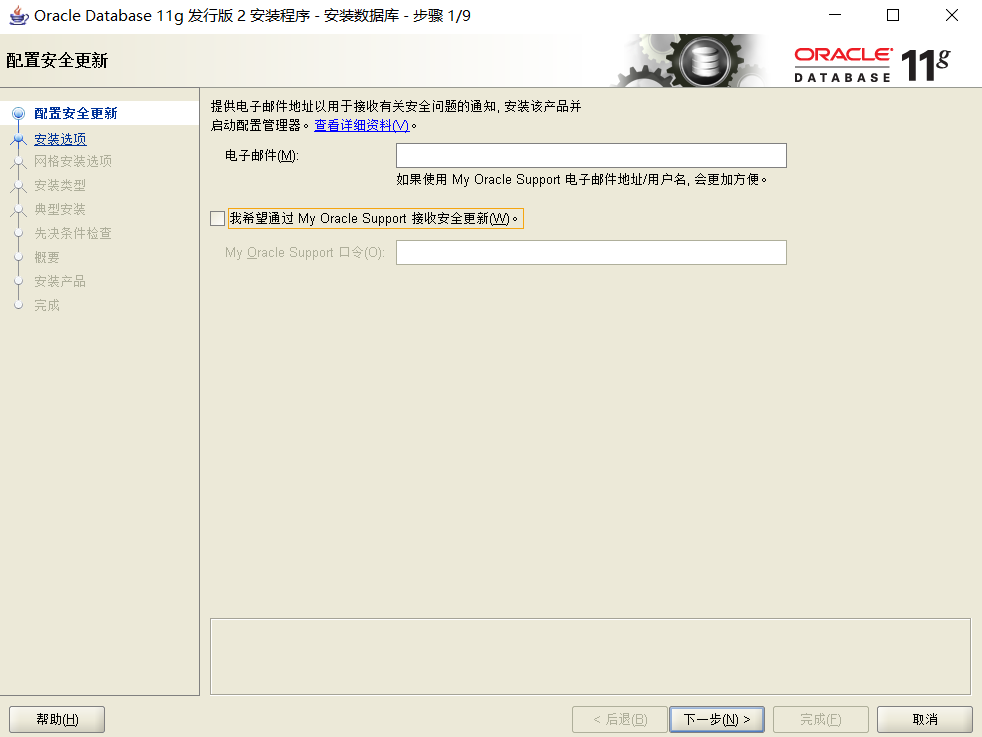
安装选项,直接选择默认的创建和配置数据库,这样的话安装完数据库管理软件之后系统会自动创建一个数据库实例

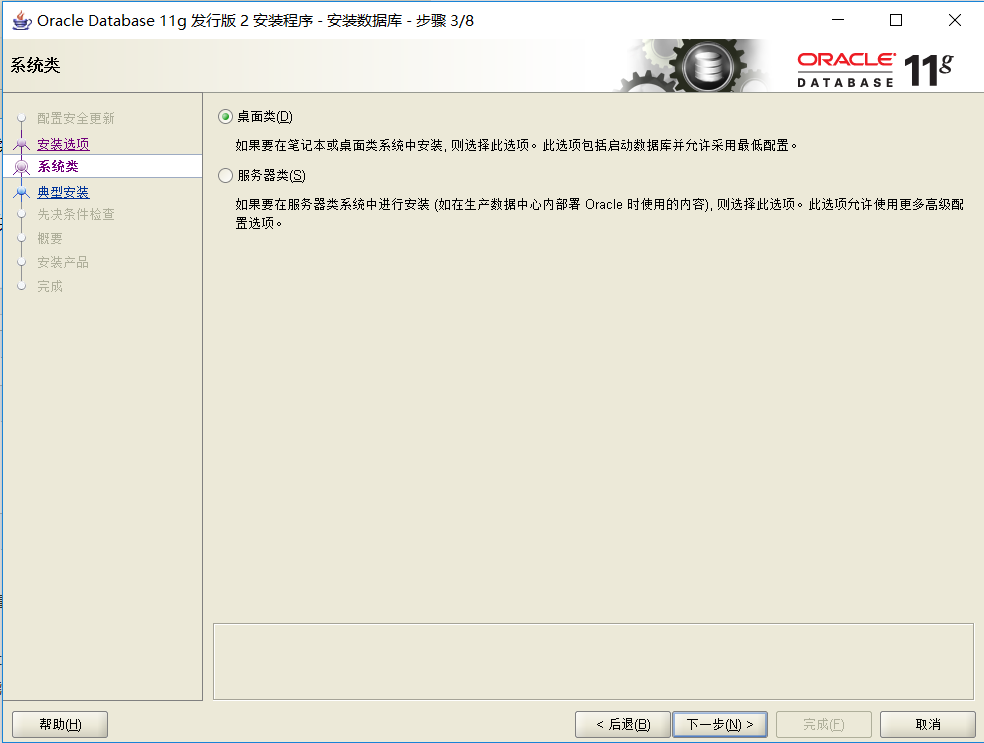
系统类,直接选择默认的桌面类就可以了
二者的区别是:
桌面类使用与台式机和笔记本,包含一个最小的数据库和最低的配置要求。在桌面类中只有一些基本的选择项;
服务器类则适用于服务器,提供有数据中心以及能够支持企业级的一些应用,且提供有标准安装和高级安装选项;
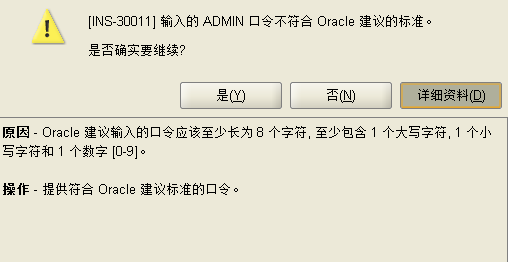
典型安装,最重要的一个步骤,建议,只将“oracle基目录”进行更新,“全局数据库名称”可以默认,管理口令需要牢记!
注意:“oracle基目录”中不可含有中文或者是特殊字符

提示消息是密码需要包含大小写字母和数字
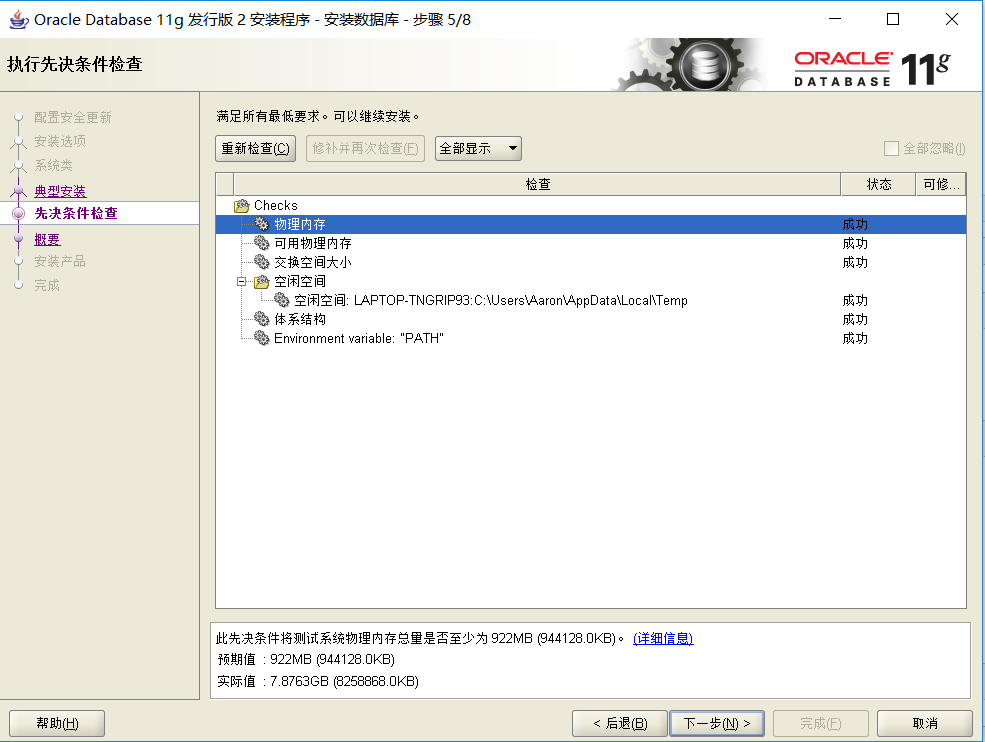
先决条件检查,安装程序检查软硬件系统是否符合安装要求,直接点击下一步
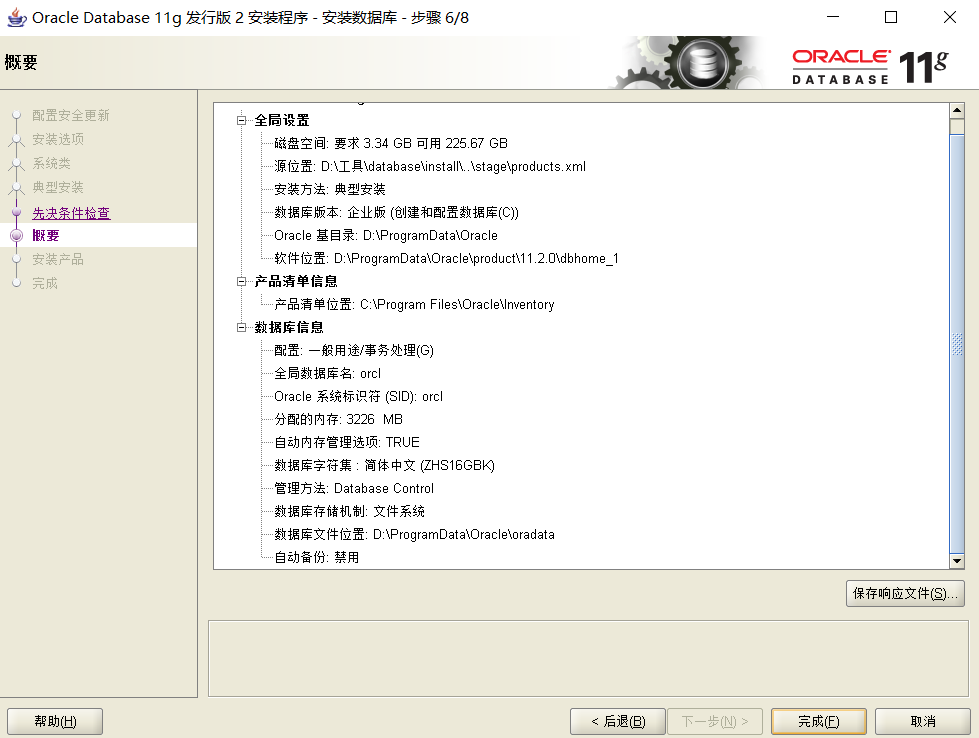
概要,安装前的一些配置文件信息,可以选择是否保存成文件,也可直接点击完成
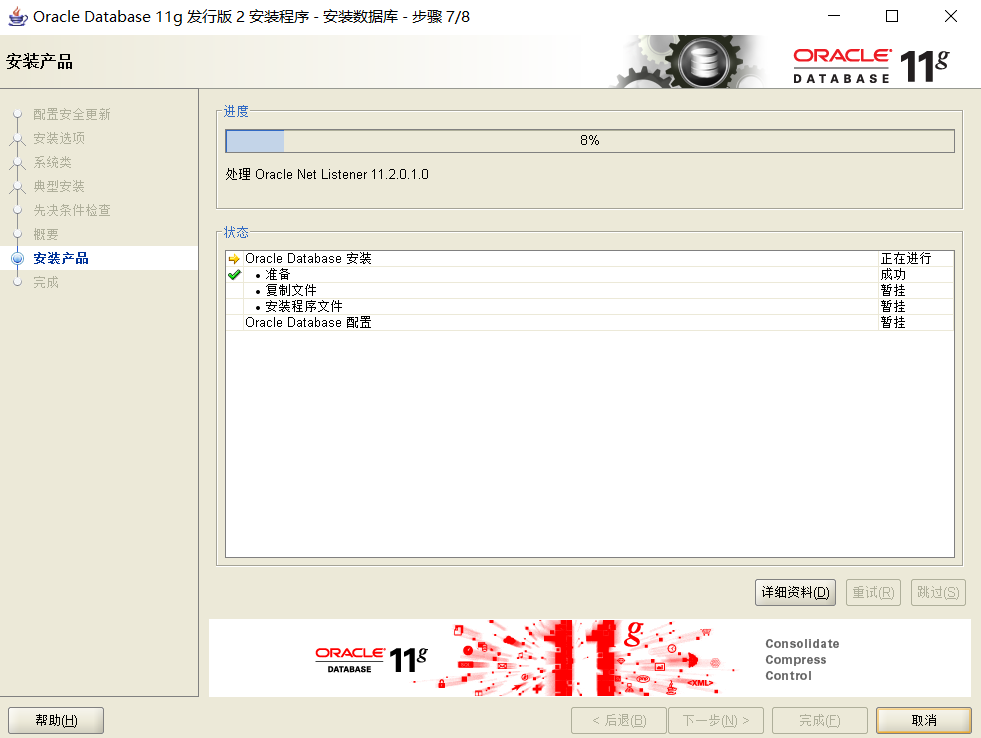
安装产品,自动进行
安装完成后会自动创建一个默认的数据库实例,名称为前面设置的orcl
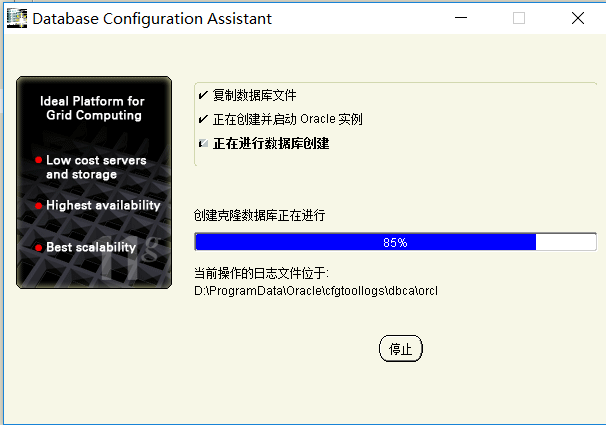
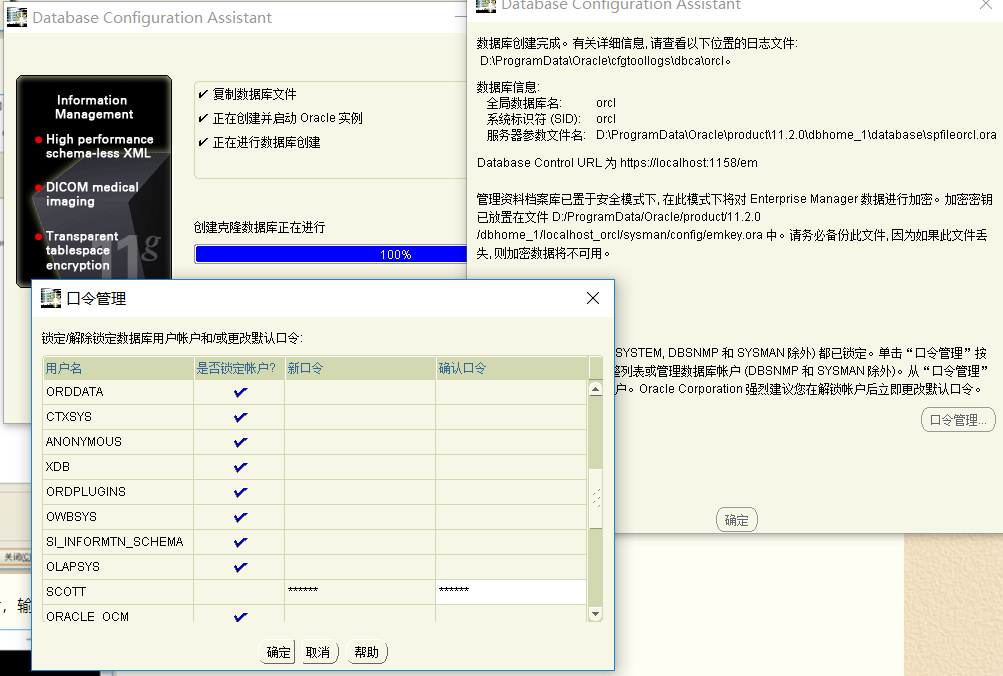
数据库实例创建完成之后默认情况下除sys和system用户之外都是锁定不可用的,我们可以点击口令管理,对scott用户解锁并设置密码
输入密码,并取消复选框勾选
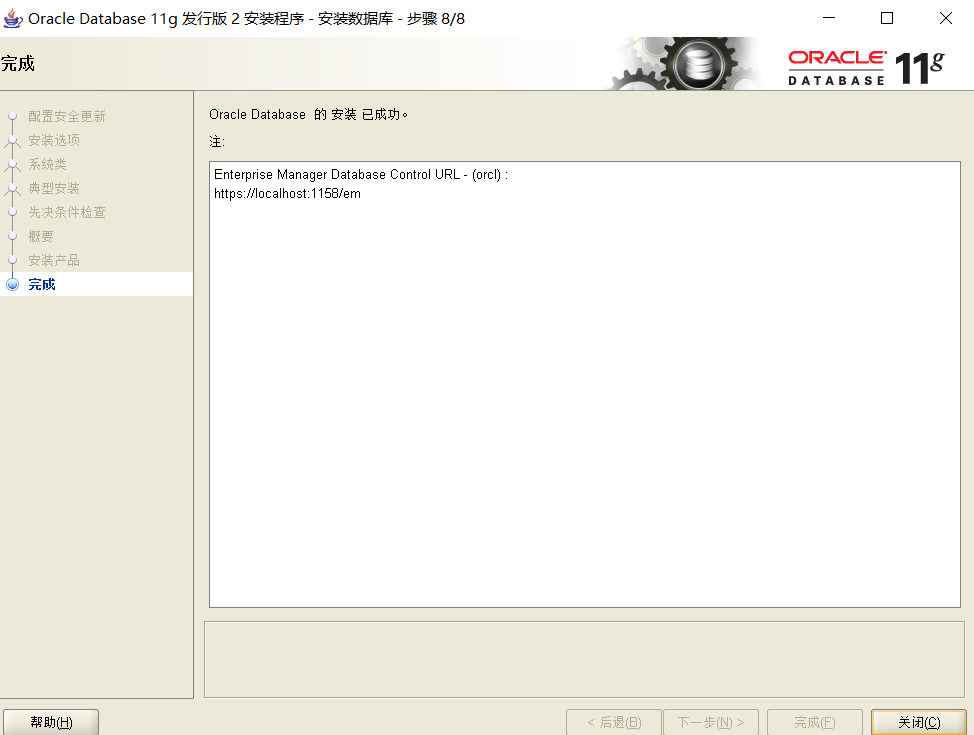
安装完成,关闭
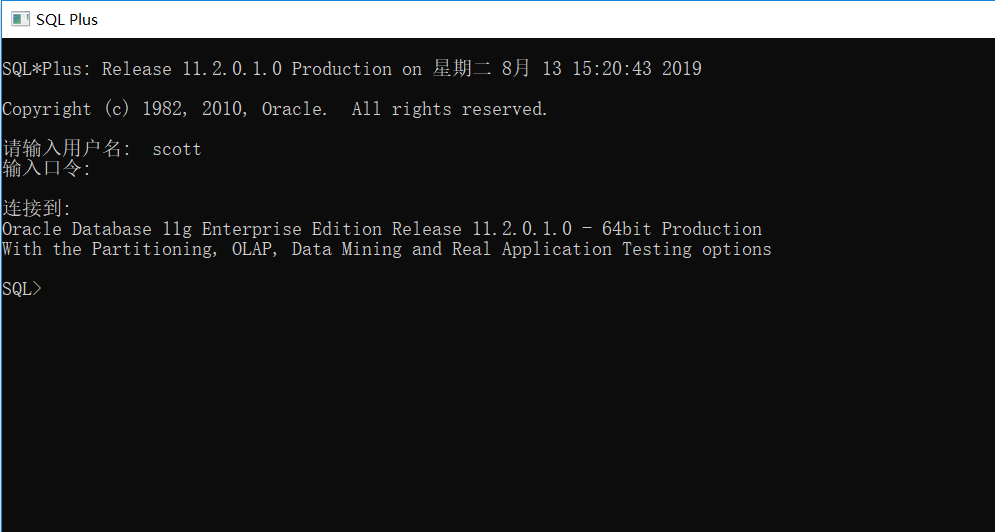
测试连接
Oracle 11G 安装详解的更多相关文章
- Java从入门到精通——数据库篇Oracle 11g服务详解
装上Oracle之后大家都会感觉到我们的电脑慢了下来,如何提高计算机的速度呢?我们应该打开必要的服务,关闭没有用的服务.下面是Oracle服务的详解: Oracle ORCL VSS Writer S ...
- Oracle 11g服务详解
装上Oracle之后大家都会感觉到我们的电脑慢了下来,如何提高计算机的速度呢?我们应该打开必要的服务,关闭没有用的服务.下面是Oracle服务的详解: Oracle ORCL VSS Writer S ...
- Oracle 11g数据库详解
常见异常: ORA-14025:不能为实体化视图或实体化视图日志指定PARTITION ORA-14026:PARTITION和CLUSTER子句互相排斥 ORA-14027:仅可以指定一个PARTI ...
- Oracle 11g数据库详解(2)
FAILED_LOGIN_ATTEMPTS 用于指定连续登陆失败的最大次数 达到最大次数后,用户会被锁定,登陆时提示ORA-28000 UNLIMITED为不限制 精确无误差 是 实时 PASSWOR ...
- Oracle 11g数据库详解(3)
ORA-14025:不能为实体化视图或实体化视图日志指定PARTITION ORA-14026:PARTITION和CLUSTER子句互相排斥 ORA-14027:仅可以指定一个PARTITION子句 ...
- 借鉴别人的Oracle 11g安装和卸载图文教程
Oracle 11g安装 1.解压下载的包,然后进入包内,点击setup.exe开始安装 . 2.出现如下:一般把那个小对勾取消,点击下一步进行, 弹出下图这个后点‘是' 3.下图后,选择创建和配置数 ...
- Oracle Database 12c Release 2安装详解
第1章 Oracle Database 12c Release 2安装详解 1.1 下载方法 oracle官网https://www.oracle.com 1)打开官方网站,找到下载连接 2)选择更多 ...
- Oracle 11g安装步骤以及Oracle11g创建表空间和用户,并授权
Oracle 11g安装步骤详解 一.Oracle 下载 注意Oracle分成两个文件,下载完后,将两个文件解压到同一目录下即可. 路径名称中,最好不要出现中文,也不要出现空格等不规则字符. 官方下地 ...
- Oracle权限管理详解
Oracle权限管理详解 转载--CzmMiao的博客生活 Oracle 权限 权限允许用户访问属于其它用户的对象或执行程序,ORACLE系统提供三种权限:Object 对象级.System 系统级. ...
随机推荐
- 初识python: for循环之“两数之和”
需求:给定一个数字列表和一个目标值,找出列表中和为目标值的两个数: #!/user/bin env python # author:Simple-Sir # time:20180913 # 给定一个整 ...
- Centos7 安装LAMP以及nextcloud
第一步:安装apache 在centos中 apache叫httpd yum update #更新源 yum install httpd #安装apache systemctl stop firewa ...
- PPT变为gif效果
原文链接:https://www.toutiao.com/i6496812863263343117/ 首先我们点击"文件按钮" 在下拉列表中选择"另存为" 在& ...
- Solon 开发,七、自定义注解开发汇总
Solon 开发 一.注入或手动获取配置 二.注入或手动获取Bean 三.构建一个Bean的三种方式 四.Bean 扫描的三种方式 五.切面与环绕拦截 六.提取Bean的函数进行定制开发 七.自定义注 ...
- Linux增加用户
Linux增加用户 注意一个不加-m不会出现家目录 sudo useradd Hans -m sudo passwd Hans sudo usermod -s /bin/bash Hans sudo ...
- 【感受】android + opencv + umat + opencl使用感受
近期编译了android下支持opencl的opencv,使用opencl能力的关键是用cv::UMat替换cv::Mat. 实际使用后发现坑很多,非常不成熟,不推荐使用这种方式来提升实际产品的性能. ...
- Cesium入门11 - Interactivity - 交互性
Cesium入门11 - Interactivity - 交互性 Cesium中文网:http://cesiumcn.org/ | 国内快速访问:http://cesium.coinidea.com/ ...
- Python实现查询12306火车票信息
例子来源于马哥的公众号,看了几遍,有些地方存在些疑问,然后就自己查找些资料,重写的一下,但是对于获取到的信息,并不能有效的解析出来,而且对于中文字符处理,并不是很好,请大神指教下!谢过! 1.接口设置 ...
- Chrome DevTools 面板全攻略
李华西,微医云服务团队前端开发工程师,喜欢瞎折腾,典型猫奴 Console 面板 此章节请打开 devtools/console/console.html 一起食用 一方面用来记录页面在执行过程中的信 ...
- 聊一聊如何用C#轻松完成一个SAGA分布式事务
背景 银行跨行转账业务是一个典型分布式事务场景,假设 A 需要跨行转账给 B,那么就涉及两个银行的数据,无法通过一个数据库的本地事务保证转账的 ACID ,只能够通过分布式事务来解决. 市面上使用比较 ...