
Canvas 绘画
一、Canvas 应用场景
1.游戏
2.图表
3.动画
4.codepen.io (HTML5 动效) 最早
二、Canvas 发展历史
1.最早在apple的safari 1.3中引入
2.ie9之前的浏览器不支持Canvas
3.http://caniuse.com/
三、如何使用Canvas
1.添加canvas标签
<canvas width=500 height=500></canvas>
2.获得canvas元素
var canvas = document.getElementById('myCanvas');
3. 获得canvas上下文对象
var ctx = canvas.getContext('2d')
两个对象
1. 元素对象(canvas元素)和上下文对象(通过getContext('2d')⽅方法获取到的CanvasRenderingContext2D对象)
2. 元素对象相当于我们的画布,上下文对象相当于画笔, 我们接下来的所有操作是基于上下文对象的
绘制线段
1.ctx.moveTo(x, y); 移动到 x,y坐标点
2.ctx.lineTo(x, y); 从当前点绘制直线到x,y点
3.ctx.stroke();描边
4.ctx.lineWidth = 20; 设置线段宽度
5.ctx.closePath(); 闭合当前路径 和回到起始点的区别
6.ctx.fill(); 填充
路径与填充
1.fill和stroke方法都是作用在当前的所有子路径
2.完成一条路径后要重新开始另一条路径时必须使用beginPath()方法, betinPath开始子路径的一个新的集合
<body>

     <canvas id="cans" width=300 height=300></canvas>

     <script>

        var oCanvas = document.getElementById('cans');

        var ctx = oCanvas.getContext('2d');

        ctx.lineWidth = 20;

        ctx.moveTo(100,50);

        ctx.lineTo(100,100);

        ctx.lineTo(50,100);

        ctx.strokeStyle = 'red';

        ctx.closePath();

        ctx.stroke();

        ctx.beginPath();

        ctx.moveTo(200,200);

        ctx.lineTo(200,400);

        ctx.strokeStyle = '#000';

        ctx.stroke();

     </script>

</body>
绘制矩形
1.ctx.rect(x, y, dx, dy); (x,y原点 宽、高)
2.ctx.fillRect(x, y, dx, dy);
3.ctx.strokeRect(x, y, w, h);
擦除当前区域
1.ctx.clearRect(x, y, dx, dy);
        ctx.strokeRect(100,100,100,100);

        ctx.clearRect(0,0,300,300);
2.实现矩形落地动画
   <style>

       canvas{

            width:300px;

            height:300px;

            border:1px solid #000;

       }

    </style>

</head>

<body>

     <canvas id="cans" width=300 height=300></canvas>

     <script>

        var oCanvas = document.getElementById('cans');

        var ctx = oCanvas.getContext('2d');

        ctx.fillRect(100,100,50,50);

        var y = 100;

        var timer = setInterval(function(){

            ctx.clearRect(0,0,300,300)

            ctx.fillRect(100,y,50,50);

            y += 10;

            if(y>250){

              clearInterval(timer);

            }

        },100)

     </script>

</body>
绘制弧形
1.arc(x, y, r, 起始弧度, 结束弧度,弧形的方向 )
2.角以弧度计,0顺时针 1逆时针
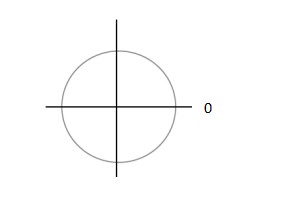
2*Math.PI =360deg Math.PI / 4 3*Math.PI / 4
绘制圆角
1.ctx.arcTo(x1, y1, x2, y2, r)
2. 绘制的弧线与当前点和x1,y1连线,x1,y1和x2,y2连线都相切
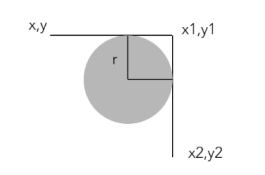
        ctx.moveTo(100,110); //弧度问题加10像素

        ctx.arcTo(100,200,200,200,10);

        ctx.arcTo(200,200,200,100,10);

        ctx.arcTo(200,100,100,100,10);

        ctx.arcTo(100,100,100,200,10);

        ctx.stroke();
贝塞尔曲线
1.quadraticCurveTo(x1, y1,ex,ey ) 二次贝塞尔曲线
x1,y1 控制点
ex,ey 结束点
2. bezierCurveTo(x1, y1, x2, y2, ex, ey) 三次贝塞尔曲线
x1,y1,x2,y2 控制点
ex,ey 结束点
<body>

     <canvas id="cans" width=500 height=300></canvas>

     <script>

        var oCanvas = document.getElementById('cans');

        var ctx = oCanvas.getContext('2d');

        ctx.moveTo(100,100);

        ctx.quadraticCurveTo(200, 300,400,200);

        ctx.stroke();

     </script>

</body>
坐标轴转换
1.translate(dx, dy) 重新映射画布上的 (0,0) 位置
2.scale(sx, sy) 缩放当前绘图
3.rotate(Math.PI) 旋转当前的绘图
4.save() restore() 保存当前图像状态的一份拷贝 从栈中弹出存储的图形状态并恢复
5. setTransform(a, b, c, d, e, f) 先重置再变换
参数:水平缩放、水平倾斜、垂直倾斜、垂直缩放、水平移动、垂直移动
6. transform(a, b, c, d, e, f) 在之前的基础上变换
     <canvas id="cans" width=500 height=500></canvas>

     <script>

        var oCanvas = document.getElementById('cans');

        var ctx = oCanvas.getContext('2d');

        ctx.translate(100,100);

        ctx.fillRect(0,0,100,100);

     </script>
save() restore()
<body>

     <canvas id="cans" width=500 height=500></canvas>

     <script>

        var oCanvas = document.getElementById('cans');

        var ctx = oCanvas.getContext('2d');

        ctx.save();//[tranlate(0,0)]

        //保存这个时候坐标轴状态  [] 放在栈中

        ctx.translate(100,100);

        ctx.save();//[tranlate(0,0),tranlate(100,100)]

        //保存平移时坐标轴的状态

        ctx.rotate(Math.PI/4);

        ctx.fillRect(0,0,100,100);

        ctx.restore();

        //按离restore的save标准

        ctx.fillStyle ='red';

        ctx.fillRect(0,0,50,50);

        ctx.restore();

        ctx.fillStyle ='green';

        ctx.fillRect(0,0,50,50);

     </script>

</body>
setTransform(a, b, c, d, e, f)
        ctx.translate(100,100);

        ctx.setTransform(1, 1, 1, 0.5, 100, 100);//跟上一次变换无关(translate)

        ctx.fillRect(0,0,100,100);
transform(a, b, c, d, e, f)
        ctx.translate(100,100);

        ctx.transform(1, 1, 1, 0.5, 100, 100);//跟上一次变换有关(translate)

        ctx.fillRect(0,0,100,100);
填充图案
1.createPattern(image,"repeat|repeat-x|repeat-y|no-repeat")
2.img元素(Image对象),canvas元素,video元素(有图形的)
        var img = new Image();

        img.src="C:/Users/Administrator/Desktop/1.jpg"

        img.onload = function(){

           var bg = ctx.createPattern(img,'no-repeat');

           ctx.fillStyle = bg;

           ctx.fillRect(0,0,500,500);

        }
     <canvas id="cans" width=500 height=500></canvas>

     <canvas id="cans2" width=100 height=100></canvas>

     <script>

        var oCanvas = document.getElementById('cans');

        var ctx = oCanvas.getContext('2d');

        var oCanvas2 = document.getElementById('cans2');

        var ctx2 = oCanvas.getContext('2d');

        ctx2.fillRect(0,0,100,100)

        var img = new Image();

        img.src="C:/Users/Administrator/Desktop/1.jpg"

        img.onload = function(){

           var bg = ctx.createPattern(oCanvas2,'no-repeat');

           ctx.fillStyle = bg;

           ctx.fillRect(0,0,500,500);

        }

     </script>
渐变
1.createLinearGradient(x1, y1, x2, y2); 线性渐变 必须在填充渐变的区域里定义渐变, 否则 没有效果
2.createRadialGradient(x1, y1, r1, x2, y2, r2); 径向渐变
3.bg.addColorStop(p, color);
     <canvas id="cans" width=500 height=500></canvas>

     <script>

        var oCanvas = document.getElementById('cans');

        var ctx = oCanvas.getContext('2d');

        var bg = ctx.createLinearGradient(0, 0, 500, 500);

        bg.addColorStop(0,'red');

        bg.addColorStop(0.5,'green');

        bg.addColorStop(1,'yellow');

        ctx.fillStyle = bg;

        ctx.fillRect(0,0,500,500);

     </script>

     //线性渐变
    <canvas id="cans" width=500 height=500></canvas>

     <script>

        var oCanvas = document.getElementById('cans');

        var ctx = oCanvas.getContext('2d');

        var bg = ctx.createRadialGradient(200, 200, 100, 200,200,200);

        bg.addColorStop(0,'#fff');

        bg.addColorStop(0.5,'#000');

        bg.addColorStop(1,'#fff');

        ctx.fillStyle = bg;

        ctx.fillRect(0,0,500,500);

     </script>

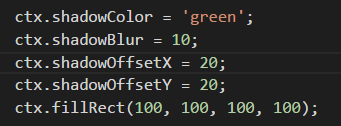
阴影
ctx.shadowColor
ctx.shadowOffsetX
ctx.shadowOffsetY
ctx.shadowBlur
注:这里的阴影偏移量不受坐标系变换的影响
文本
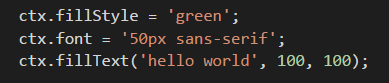
1. fillText()
2. strokeText()
3. measureText('hello world') 了解

线段样式
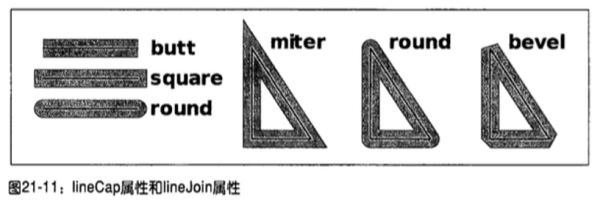
1.lineCap
2.lineJoin
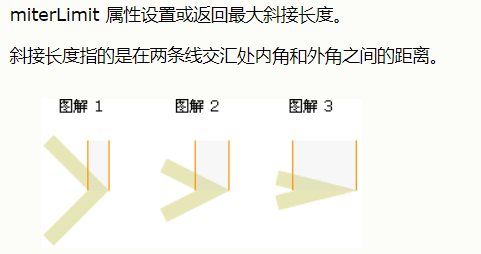
tx.miterLimit; 当lineJoin是miter时,用于控制斜接部分的长度
如果斜接长度超过 miterLimit 的值,变成bevel
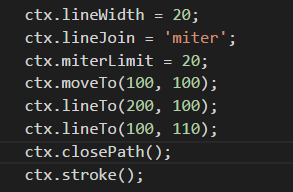
注:实际运算是大于limit*lineWidth/2的值,了解就好
斜接长度
Canvas 绘画的更多相关文章
- 浅谈canvas绘画王者荣耀--雷达图
背景: 一日晚上下班的我静静的靠在角落上听着歌,这时"滴!滴!"手机上传来一阵qq消息.原来我人在问王者荣耀的雷达图在页面上如何做出来的,有人回答用canvas绘画.那么问题来了, ...
- 开发Canvas 绘画应用(四):实现拖拽绘画
在开发Canvas绘画应用(三):实现对照绘画中,我们实现了视图引导的第一部分,这一篇我们来完成第二部分,即将图片直接拖到画布上进行绘画. ✁ 拖放如何实现? [拖放的基本概念]:创建一个绝对定位的元 ...
- 开发Canvas 绘画应用(三):实现对照绘画
需求分析 在我的毕设中,提出了视图引导的概念,由两部分功能组成: (1)可以对照着图片进行绘画,即将图片以半透明的方式呈现在绘图板上,然后用户可以对照着进行绘画: (2)可以直接将简笔画图片直接拖拽到 ...
- 开发Canvas 绘画应用(二):实现绘画
开发Canvas 绘画应用(一):搭好框架 中我们已经把基本框架及基础功能实现了,现在要实现本应用的重点:绘画功能. 首先分析一下,我们要实现绘画,需要具备的理论知识如下: (1)获取触摸点的坐标 类 ...
- 开发Canvas 绘画应用(一):搭好框架
毕业汪今年要毕业啦,毕设做的是三维模型草图检索,年前将算法移植到移动端做了一个小应用(利用nodejs搭的服务),正好也趁此机会可以将前端的 Canvas 好好学一下~~毕设差不多做完了,现将思路和代 ...
- html5 canvas绘画时钟
本示例使用HTML5 canvas,模拟显示了一个时钟, 请使用支持HTML5的浏览器预览效果: HTML部分: <!DOCTYPE html> <html lang="e ...
- Canvas绘画功能(待补充)
由于项目的前端需要用户手绘输入,所以我们利用Canvas控件做绘画面板,并且实现了许多功能,包括手绘笔画,清空画板,上传手绘图,下载手绘图,记录用户笔画,上传背景图.以后有时间都写到这篇博客中,今天晚 ...
- canvas 绘画随机点
直接看图吧: 这样的随机点,是小圆点组成的,然后一直在动,记录一下,万一以后要用到呢: canvas的具体设置我就不写了,另一篇文档里有: drawRandomDot () { let leftCan ...
- canvas绘画交叉波浪
做个记录,自己写的动态效果,可能以后用的着呢: <!DOCTYPE html> <html> <head> <meta charset="UTF-8 ...
随机推荐
- h5登录页面
<!DOCTYPE html> <html> <head> <meta charset="utf-8"> <meta name ...
- Linux终端小技巧
注释:以下都是自己遇到的问题,问题太多也记不住,每次上网查找又比较麻烦,索性记录一下随笔! 1.进程的挂载与运行 暂停运行一个进程:Ctrl+Z 其中这个进程可再被操作,如:后台运行.再次运行等 ...
- day2----python的基本类型
本文档的大致内容:(python使用版本3.6.4) 1 数字--int 2 布尔--bool 3 字符串--str 4 元祖--() 5 列表---['a','b'] 6 字典--{} 运算符: ...
- 2690036 - SAP HANA 2.0 SPS 03 Database Revision 034
Symptom This is the SAP Release Note for SAP HANA 2.0 Database Revision 034 (2.00.034.00) of the SAP ...
- HANA Database SR Basis Setting
HANA Database SR Basis Setting: 1.关闭Hana数据库,把System replication专用的IP地址和相关主机名填写到global.ini配置文件里: #su ...
- 44.scrapy爬取链家网站二手房信息-2
全面采集二手房数据: 网站二手房总数据量为27650条,但有的参数字段会出现一些问题,因为只给返回100页数据,具体查看就需要去细分请求url参数去请求网站数据.我这里大概的获取了一下筛选条件参数,一 ...
- 为啥我做的RFM模型被人说做错了,我错哪了?
本文转自知乎 作者:接地气的陈老师 ————————————————————————————————————————————————————— 有同学问:“为啥我做的RFM模型被客户/业务部门批斗,说 ...
- 转载 Servlet3 的 @WebServlet http://www.cnblogs.com/luxh/archive/2012/06/06/2537458.html
我使用的开发环境:MyEclipse10+Tomcat7+JDK6. 开发Servlet3的程序需要一定的环境支持.Servlet3是Java EE6规范的一部分,MyEclipse10和Tomcat ...
- centos7扩展根分区
参考网站:http://www.360doc.com/content/18/0128/11/52410512_725728162.shtml VirtualBox中安装了CentOS 7,给同事用来做 ...
- MFC 如何在一个窗体中嵌套在另一个窗体中
其中的一个方法是讲子窗体设置为非模式对话框,具体操作为 :设置子窗体的border属性为none,style为 child. 在父窗体中需要用create来实现,具体例子如下. 在父窗体的OnInit ...