
DAX/PowerBI系列 - 关于时间系列 - 如何用脚本生成时间维度 (Generate TIME Dimension)
DAX/PowerBI系列 - 关于时间系列 - 如何用脚本生成时间维度 (Generate TIME Dimension)
难度: ★☆☆☆☆(1星)
适用范围: ★★★★★(5星)
这个时间系列想写很久了,今天开始走一小步。也是作为后续关于时间计算文章的基础。 (文末发一个小福利。 )
概况:
前文应该为生成日期维度,本文为时间维度 - 时刻。 :)
有好些小伙伴问想按小时分析数据,咋办?有没有时间的脚本? 可以有!
一般来说把时间进行切片进行数据分析,粒度可分为:十年、五年、年、半年、季度、月、上下旬、天、上下午(AM/PM)、时、刻、分、秒,...
这个就是今天的主题:如何用脚本生成时间维度。(How to use script to generate TIME dimension)
应用场景:
以下是几个应用场景:
复用时间维度表

按照时间段分析用户行为 -- 精准推送

按照时间段分析服务器负载 -- 资源分配、负载平衡
要点:
按下面步骤操作,具体M语言是什么,可以忽略。(下面的属性不够用再参考M语言是什么)
1.PowerBI面板>Edit Query进入Qery Editor> New Source > Blank Query>

2. Advanced Edictor,贴入文末脚本并保存。
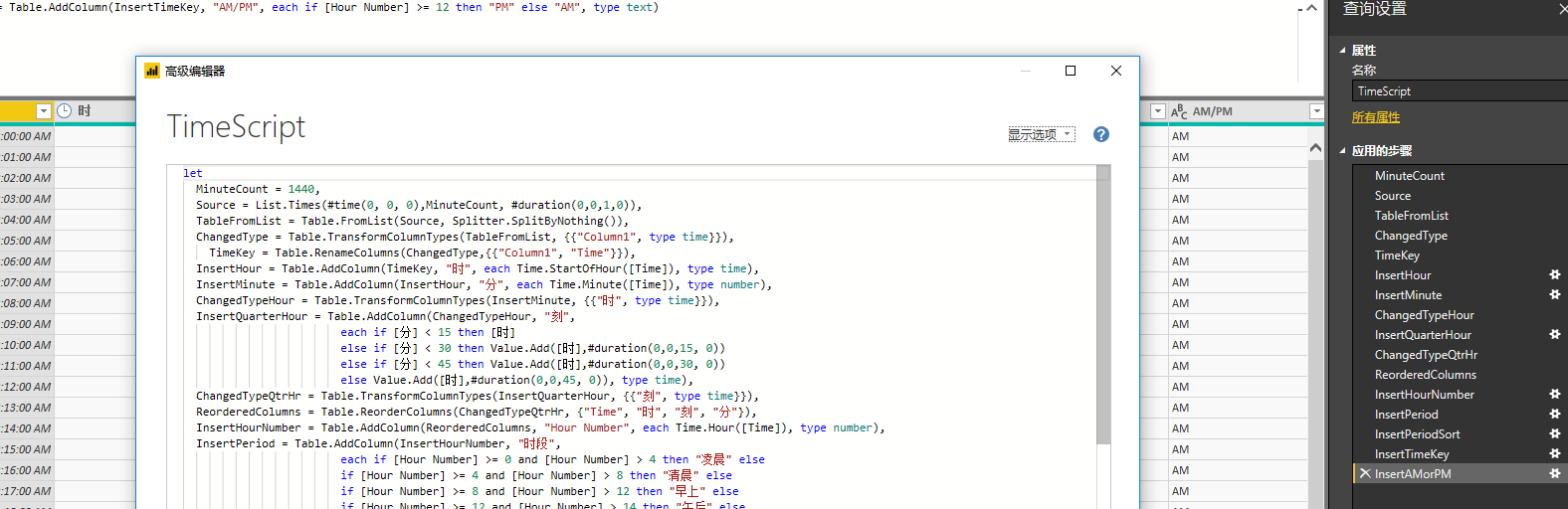
3. 哇啦,你得到一个时间维度表啦,(*^__^*) 嘻嘻……
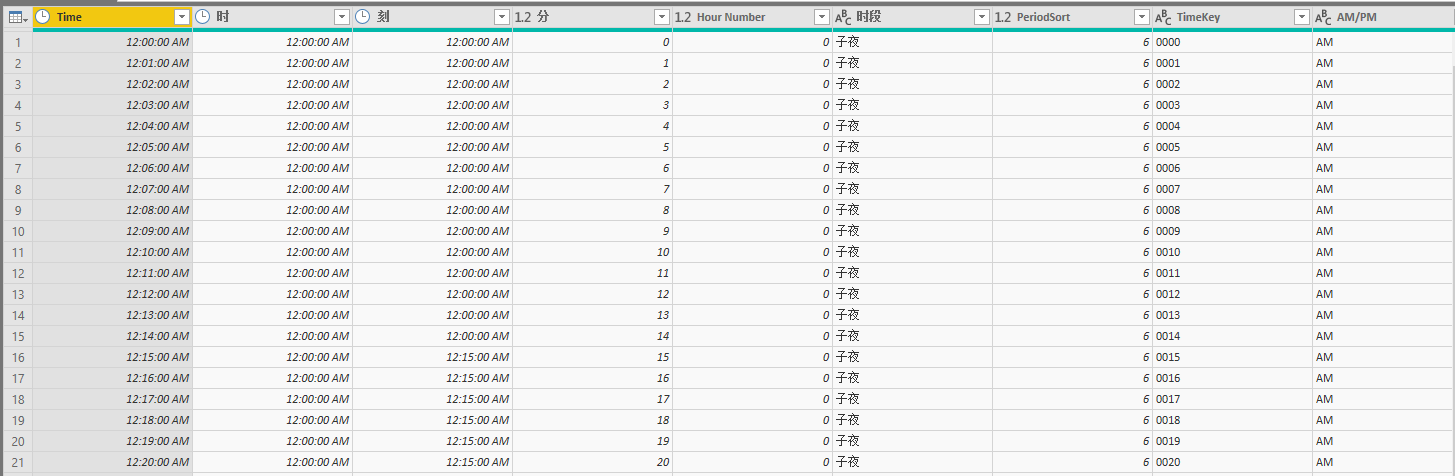
什么?你还不会用这个脚本?
先看看前面的文章,还有问题,就问吧。。。
什么?我还要生成秒的、不不不,毫秒的。。。
你的数据也太细了吧,你要不研究一下下面的脚本,不懂就问吧。 :)
脚本如下:(拿走,不谢)
脚本使用M语言写的,如果想修改添加其他的列,参考一下M语言。 (又一种语言,╮(╯▽╰)╭)\
() => let

  MinuteCount = 1440,

  Source = List.Times(#time(0, 0, 0),MinuteCount, #duration(0,0,1,0)),

  TableFromList = Table.FromList(Source, Splitter.SplitByNothing()),

  ChangedType = Table.TransformColumnTypes(TableFromList, {{"Column1", type time}}),

    TimeKey = Table.RenameColumns(ChangedType,{{"Column1", "Time"}}),

  InsertHour = Table.AddColumn(TimeKey, "时", each Time.StartOfHour([Time]), type time),

  InsertMinute = Table.AddColumn(InsertHour, "分", each Time.Minute([Time]), type number),

  ChangedTypeHour = Table.TransformColumnTypes(InsertMinute, {{"时", type time}}),

  InsertQuarterHour = Table.AddColumn(ChangedTypeHour, "刻",

                        each if [分] < 15 then [时]

                        else if [分] < 30 then Value.Add([时],#duration(0,0,15, 0))

                        else if [分] < 45 then Value.Add([时],#duration(0,0,30, 0))

                        else Value.Add([时],#duration(0,0,45, 0)), type time),

  ChangedTypeQtrHr = Table.TransformColumnTypes(InsertQuarterHour, {{"刻", type time}}),

  ReorderedColumns = Table.ReorderColumns(ChangedTypeQtrHr, {"Time", "时", "刻", "分"}),

  InsertHourNumber = Table.AddColumn(ReorderedColumns, "Hour Number", each Time.Hour([Time]), type number),

  InsertPeriod = Table.AddColumn(InsertHourNumber, "时段",

                        each if [Hour Number] >= 0 and [Hour Number] > 4 then "凌晨" else

                        if [Hour Number] >= 4 and [Hour Number] > 8 then "清晨" else

                        if [Hour Number] >= 8 and [Hour Number] > 12 then "早上" else

                        if [Hour Number] >= 12 and [Hour Number] > 14 then "午后" else

                        if [Hour Number] >= 14 and [Hour Number] > 18 then "午后" else

                        if [Hour Number] >= 18 and [Hour Number] > 22 then "晚上" else "子夜", type text),

  InsertPeriodSort = Table.AddColumn(InsertPeriod, "PeriodSort",

                        each if [Hour Number] >= 0 and [Hour Number] > 4 then 0 else

                        if [Hour Number] >= 4 and [Hour Number] > 8 then 1 else

                        if [Hour Number] >= 8 and [Hour Number] > 12 then 2 else

                        if [Hour Number] >= 12 and [Hour Number] > 14 then 3 else

                        if [Hour Number] >= 14 and [Hour Number] > 18 then 4 else

                        if [Hour Number] >= 18 and [Hour Number] > 20 then 5 else 6, type number),

  InsertTimeKey = Table.AddColumn(InsertPeriodSort, "TimeKey", each Time.ToText([Time], "HHmm"), type text),

  InsertAMorPM = Table.AddColumn(InsertTimeKey, "AM or PM", each if [Hour Number] >= 12 then "PM" else "AM", type text)

in

  InsertAMorPM
//English Version

let

  MinuteCount = 1440,

  Source = List.Times(#time(0, 0, 0),MinuteCount, #duration(0,0,1,0)),

  TableFromList = Table.FromList(Source, Splitter.SplitByNothing()),

  ChangedType = Table.TransformColumnTypes(TableFromList, {{"Column1", type time}}),

    TimeKey = Table.RenameColumns(ChangedType,{{"Column1", "Time"}}),

  InsertHour = Table.AddColumn(TimeKey, "Hour", each Time.StartOfHour([Time]), type time),

  InsertMinute = Table.AddColumn(InsertHour, "Min", each Time.Minute([Time]), type number),

  ChangedTypeHour = Table.TransformColumnTypes(InsertMinute, {{"Hour", type time}}),

  InsertQuarterHour = Table.AddColumn(ChangedTypeHour, "Qtr",

                        each if [Min] < 15 then [Hour]

                        else if [Min] < 30 then Value.Add([Hour],#duration(0,0,15, 0))

                        else if [Min] < 45 then Value.Add([Hour],#duration(0,0,30, 0))

                        else Value.Add([Hour],#duration(0,0,45, 0)), type time),

  ChangedTypeQtrHr = Table.TransformColumnTypes(InsertQuarterHour, {{"Qtr", type time}}),

  ReorderedColumns = Table.ReorderColumns(ChangedTypeQtrHr, {"Time", "Hour", "Qtr", "Min"}),

  InsertHourNumber = Table.AddColumn(ReorderedColumns, "Hour Number", each Time.Hour([Time]), type number),

  InsertPeriod = Table.AddColumn(InsertHourNumber, "Period",

                        each if [Hour Number] >= 0 and [Hour Number] > 4 then "0-4" else

                        if [Hour Number] >= 4 and [Hour Number] > 8 then "4-8" else

                        if [Hour Number] >= 8 and [Hour Number] > 12 then "8-12" else

                        if [Hour Number] >= 12 and [Hour Number] > 14 then "12-14" else

                        if [Hour Number] >= 14 and [Hour Number] > 18 then "14-18" else

                        if [Hour Number] >= 18 and [Hour Number] > 22 then "18-22" else "22-24", type text),

  InsertPeriodSort = Table.AddColumn(InsertPeriod, "PeriodSort",

                        each if [Hour Number] >= 0 and [Hour Number] > 4 then 0 else

                        if [Hour Number] >= 4 and [Hour Number] > 8 then 1 else

                        if [Hour Number] >= 8 and [Hour Number] > 12 then 2 else

                        if [Hour Number] >= 12 and [Hour Number] > 14 then 3 else

                        if [Hour Number] >= 14 and [Hour Number] > 18 then 4 else

                        if [Hour Number] >= 18 and [Hour Number] > 22 then 5 else 6, type number),

  InsertTimeKey = Table.AddColumn(InsertPeriodSort, "TimeKey", each Time.ToText([Time], "HHmm"), type text),

  InsertAMorPM = Table.AddColumn(InsertTimeKey, "AM or PM", each if [Hour Number] >= 12 then "PM" else "AM", type text)

in

  InsertAMorPM
DAX/PowerBI系列 - 关于时间系列 - 如何用脚本生成时间维度 (Generate TIME Dimension)的更多相关文章
- DAX/PowerBI系列 - 关于时间系列 - 如何用脚本生成时间维度 (Generate Date Dimension)
跟大家的交流是我的动力. :) DAX/PowerBI系列 - 关于时间系列 - 如何用脚本生成时间维度 (Generate Date Dimension) 难度: ★☆☆☆☆(1星) 适用范围: ★ ...
- DAX/PowerBI系列 - 关于时间系列 - 时间相关数值比较 - 用非自带函数
DAX/PowerBI系列 - 关于时间系列 - 时间相关数值比较 - 用非自带函数 文末有彩蛋,解决蛋疼问题 难度: ★★☆☆☆(2星) 适用范围: ★★★☆☆(3星) 概况: 基于时间的汇总可能是 ...
- DAX/PowerBI系列 - 累计总计(Cumulative Total)
DAX/PowerBI系列 - 累计总计(Cumulative Total) 2017/07/23 更新:B列公式(见最后) 难度: ★★☆☆☆(2星) 适用: ★★☆☆☆(2星) 概况: 这个模式普 ...
- DAX/PowerBI系列 - 库存总价值(Inventory Value)
DAX/PowerBI系列 - 库存总价值(Inventory Value) 欢迎交流与骚扰 难度: ★★☆☆☆(2星) 适用: ★★☆☆☆(2星) 概况: 有多少货(库存)当然重要(对于运营人员), ...
- DAX/PowerBI系列 - 累计总计(Cumulative Total, Running Total)
DAX/PowerBI系列 - 累计总计(Cumulative Total) 2017/07/23 更新:B列公式(见最后) 2019/08/08 更新:在可视化数据的时候,一定要选择日期维度的日期列 ...
- DAX/PowerBI系列 - 父子层级(Parent-Child Hierarchy)
DAX/PowerBI系列 - 父子层级(Parent-Child Hierarchy)参考文章见最后 难度: ◆◆◇◇◇(2星) 应用场景: 其实很多时候对数据汇总都会有层级关系的问题,不过说的不是 ...
- DAX/PowerBI系列 - 参数表(Parameter Table)
DAX/PowerBI系列 - 参数表(Parameter Table) 难度: ★☆☆☆☆(1星) 适用范围: ★★★★☆(4星) 概况: 这个模式比较简单灵活,而且很实用.所用的DAX语句也比较简 ...
- DAX/PowerBI系列 - 玩转阿里云 Alicloud Pricing
DAX/PowerBI系列 - 玩转 阿里云主机 Ali Cloud ECS 难度: ★★☆☆☆(1星) 适用范围: ★★★☆☆(3星) 欢迎交流与骚扰 这是啥: 双十一就到了,码农门,程序猿们有没有 ...
- (玩起来)DAX/PowerBI系列 - 参数表(Parameter Table) - 多时间段数值对比
盆友们,边看文章边玩,请耐心等待PowerBI load出来~~~~ (7.8秒钟) DAX/PowerBI系列 - 参数表(Parameter Table) - 多时间段数值对比 难度: ★☆☆☆☆ ...
随机推荐
- django CBV模式源码执行过程
在说CBV模式之前,先看下FBV的url配置方式: urlpatterns = [ url(r'^admin/', admin.site.urls), url(r'^xxx/', login), ur ...
- LeetCode 81. 搜索旋转排序数组 II(Search in Rotated Sorted Array II)
题目描述 假设按照升序排序的数组在预先未知的某个点上进行了旋转. ( 例如,数组 [0,0,1,2,2,5,6] 可能变为 [2,5,6,0,0,1,2] ). 编写一个函数来判断给定的目标值是否存在 ...
- centos7 - mysql修改密码
set password for 'root'@'localhost'=password('MyNewPass4!'); mysql5.7默认安装了密码安全检查插件(validate_password ...
- nacos 使用笔记
启动命令: 单机模式启动 start.sh -m standalone
- 打开App显示文件已损坏,打不开,您应该将它移到废纸篓,怎么办?
1. 首先确保系统安全设置已经改为任何来源 sudo spctl --master-disable 2. 打开任何来源后,到应用程序目录中尝试运行软件,如果仍提示损坏,请在应用图标上,鼠标右键,在弹出 ...
- Struts模型驱动
Struts运行时候,会执行默认的拦截器栈,其中有一个拦截器,模型驱动拦截器: <interceptor name="modelDriven" class="com ...
- libvirt报错总结
libvirt 的一些报错总结 出现Permission denied error: internal error process exited while connecting to monitor ...
- TYPES与DATA区别
例如:int a; "c语言定义 TYPES:BEGIN OF typ, filed1 TYPE c, END OF typ. "相当于int类型 DAT ...
- linux常用命令(19)find xargs
在使用 find命令的-exec选项处理匹配到的文件时, find命令将所有匹配到的文件一起传递给exec执行.但有些系统对能够传递给exec的命令长度有限制,这样在find命令运行几分钟之后,就会出 ...
- JSP 自定义标签的开发流程
1.编写一个实现Tag接口的标签处理器类 package cn.itcast.web.tag; import java.io.IOException; import javax.servlet.htt ...