
2.[WP Developer体验Andriod开发]Andriod Studio结合Visual Studio Emulator for Android调试Android App
0. 工欲善其事必先利其器
上一篇博客对比了一下Android和WinPhnoe的布局容器,后续篇章重点放在Android的开发上了。
说到开发就绕不开调试程序,调试Android App我们有2种选择,真机调试和模拟器调试:真机调试相对简单,就不做介绍了,还有一方面原因是由于安卓手机一旦插到电脑上,开始ADB调试后,各种的流氓软件净是往手机上装垃圾应用,妈蛋的;随后就试了几次Android Studio的模拟器之后,无限感慨,真尼玛的卡,卡,卡,,,是可忍孰不可忍.....
前些日子留意到微软发布了一款Android模拟器,随尝试一下,如是就有了这篇博文。
0. Visual Studio Emulator for Android
不得不佩服微软,模拟器做的竟然比Google自家做的要好,流畅多了,但是需要hyper-v的支持,怎么开启hyper-v这里就不做介绍了,度娘会给你一堆教程的。
Visual Studio Emulator for Android官方介绍页面。
配置Android Studio的官方博客(本博客大部分参考资料来源于此)。
Visual Studio Emulator for Android下载地址。
下载完后是一个40M左右的vs_emulatorsetup.exe文件,不包含安卓模拟器的镜像文件,安装的时候会默认在线下载API 19(Andorid 4.4)的x86镜像,后续你也可以单独再下载其他的API xx版本,另外说明一下,Visual Studio Emulator for Android是不依赖Visual Studio的,也就是说可以单独安装使用,Android Studio是使用adb作为桥梁来连接Visual Studio Emulator for Android。
安装步骤我就不列出来了,记得安装后重启(它需要把自己加入Hyper-V Administrators的管理员组里面)。
安装重启后打开Visual Studio Emulator for Android,如下所示:

如果你启动了模拟器,则会在Hyper-V里面自动创建出对应的x86的Android虚拟机来,笔者的如下:

2. 设置Andorid Studio使其可以使用这些模拟器
打开Android Studio>Run>Edit Configurations>Defaults / Android Application / General 选项卡的Target Device节点,勾选Show chooser dialog和Use same device for future launches 。记得不要忘记点Apply和OK。如下图:

3. 为Android Studio添加启动模拟器的快捷按钮
虽然在Visual Studio Emulator for Android的管理器窗口中可以启动模拟器,但是每次都要到这里面去打开还是比较繁琐的,故而我们为Android Studio添加一个启动Visual Studio Emulator for Android的快捷按钮。
3.1 配置External Tool(VS Emulator (4.4 API 19))
打开File > Settings > External Tools>Add:

- Name:随便写,方便你认出来就好,笔者的是VS Emulator (4.4 API 19)。
- Program:填写Visual Studio Emulator for Android安装目录下的emulatoecmd.exe的绝对路径,就是用它来启动模拟器的。笔者的是C:\Program Files (x86)\Microsoft Emulator Manager\1.0\emulatorcmd.exe。
- Parameters:添加启动模拟器的参数,/sku:Android是说明打开Android的模拟器,/id:后面的Guid是模拟器的唯一编号,总的意思是指定要启动哪一个Android模拟器。id可以通过emulatorcmd.exe /sku:Android list /type:device获得,如下:

- Working Directory:指定工作目录,应该是可以随便填写的。笔者的是$ProjectFileDir$。
3.2 添加按钮(VS Emulator (4.4 API 19))到Toolbar
在toolbar空白处点击右键,选择Customize Menus and Toolbars。然后导航到Main Toolbar > Add After >在弹出的面板中找到External tool > VS Emulator (4.4 API 19) 然后按OK。如下:

然后点击我们新添加的按钮了,就可以启动Android模拟器了:

4. 为Android Studio添加Connect模拟器的快捷按钮
第三节的按钮只是启动了模拟器,但是Andorid Studio还无法连接到模拟器,这里就要使用adb命令来连接到刚才启动的模拟器上。
4.1 配置External Tools(adb Connect (VS Emulator))
同样是添加一个快捷按钮,步骤和第三部一样,只是参数不同,这里我就只把参数列出来了:
- Name:随便写,方便你认出来就好,笔者的是adb Connect (VS Emulator) 。
- Program:填写adb.exe的绝对路径,笔者的是D:\_android\sdk\platform-tools\adb.exe。
- Parameters:添加adb.exe的参数,connect ip:5555;笔者的是192.168.2.233:5555。ip可以通过打开模拟器在wifi中查看,也可以在模拟器的设置中network中查看
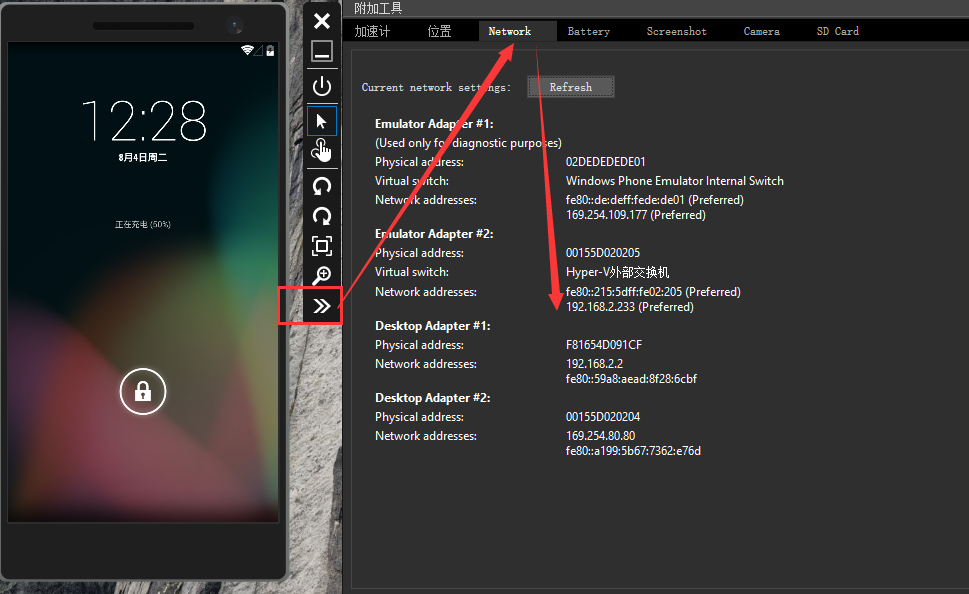
- Working Directory:指定工作目录,应该是可以随便填写的。笔者的是$ProjectFileDir$。
4.2 添加按钮(adb Connect (VS Emulator))到Toolbar
步骤和3.2一样的,这里就不再解释了。贴个图吧:

5. 用Visual Studio Emulator for Android调试Android App
按下Run按钮(绿色箭头那个...),弹出选择Android设备的选择框:

OK啦,大功告成:

6. 进一步完善
每次调试前都要点一下启动模拟器的按钮,等模拟器启动然后再点击contect模拟器的按钮,然后才能点run调试,,,好繁琐。
我们来配置一下run之前要执行的命令,让run按钮把这三件事都做了!
打开Run > Edit Configurations > Defaults / Android Application / Emulator 选项卡的BeforeLaunch节点,把我们刚才创建的两个External Tool添加到此处,记得不要忘记点Apply和OK,顺序如下:

这样我们以后调试就不用点3个按钮了,一个run全搞定,,,
but,,,我发现这个加进去后重启Andorid Studio后就消失了,,,有木有知道怎么解决的小伙伴,给支支招。
2.[WP Developer体验Andriod开发]Andriod Studio结合Visual Studio Emulator for Android调试Android App的更多相关文章
- 2.[Andriod]Andriod Studio结合Visual Studio Emulator for Android调试Android App
0. 工欲善其事必先利其器 上一篇博客对比了一下Android和WinPhnoe的布局容器,后续篇章重点放在Android的开发上了. 说到开发就绕不开调试程序,调试Android App我们有2种选 ...
- Unity3D开发必备神器(Visual Studio Tools for Unity)
Unity3D开发必备神器(Visual Studio Tools for Unity) 开发Unity3D程序你用的什么IDE呢? 1.MonoDevelop 2.VS 可能你的回答是这样的,我用的 ...
- TypeScript开发环境搭建(Visual studio code)
使用Visual Studio Code搭建TypeScript开发环境 1.TypeScript是干什么的 ? TypeScript是由微软Anders Hejlsberg(安德斯·海尔斯伯格,也是 ...
- .net转PHP从零开始-配置visual studio 2013 PHP开发环境php for visual studio
作为一个.net开发者,一直在visual studio这款强大的编辑器宠爱下,其他编辑器都不会用,也用着不熟练.最近这不是转php吗,使用php编辑器很不爽,觉得还是用visual studio舒服 ...
- Apache Cordova开发环境搭建(一)-Visual Studio
原文:Apache Cordova开发环境搭建(一)-Visual Studio 一.使用Visual Studio开发Apache Cordova手机App 1.版本要求,Visual Studio ...
- SharePoint开发中怎样使用Visual Studio给你的Web Part加入图标
版权声明:本文为博主原创文章.未经博主同意不得转载. https://blog.csdn.net/u012025054/article/details/36051545 SharePoint开发中怎样 ...
- python从零开始基础入门——开发环境搭建:Visual Studio Code
前言 文的文字及图片来源于网络,仅供学习.交流使用,不具有任何商业用途,版权归原作者所有,如有问题请及时联系我们以作处理. 作者:山海皆可平z PS:如有需要Python学习资料的小伙伴可以加点击下方 ...
- [Visual Studio]透过Visual Studio 2012的选择性贴上将XML与JSON直接转成对应的类别
原文:[Visual Studio]透过Visual Studio 2012的选择性贴上将XML与JSON直接转成对应的类别 在开发专案时若碰到要串接服务或是他人的API,常常避免不了都要面对XML或 ...
- 推荐SQL Server Management Studio以及Visual Studio下的免费的插件 ApexSQL Complete
SQL Server 并没有代码格式化的工具,对于处理他人编写的长SQL需要手工的格式化是一件麻烦的事情. 推荐SQL Server Management Studio以及Visual Studio下 ...
随机推荐
- node.js环境
1.首先获得node环境 node -v; 2.判断node包管理器的版本 npm-v;查看node包管理器的版本; 3.npm install -g express 安装node.js的web开发框 ...
- objective-c static变量的使用总结
在java中,我们经常使用的是单例模式,这些设计模式在ios开发中也比较常用,最近也在考虑使用在ios开发中使用单例模式 在objective-c中,需要在.m文件里面定义个static变量来表示全局 ...
- 自动化服务安装部署工具-Ansible
自动化运维工具Ansible详细部署 ================================================================================= ...
- responsive tables
以上内容原本是整理为ppt格式的,贴过来格式有点乱,请见谅. 其他responsive tables参考: http://gergeo.se/RWD-Table-Patterns/ 3种类型的代码参考 ...
- android中使用startactivityforresult跳转Activity后需要重写onBackPressed()方法
在android项目中经常会用startactivityforresult从一个Activity跳转到另一个Activity(这里指Activity_A和Activity_B),你可以从Activit ...
- 推荐两款免费的优质云服务MongoLab和RedisLabs
http://blog.didispace.com/liang-kuan-mian-fei-de-you-zhi-yun-fu-wu-mongolabhe-redislabs/ 由于最近想给白猫计划资 ...
- find命令的拾遗
find -maxdepth 1 -regextype posix-extended -type f -regex "\./${name}[-\.].*\.(gz|bz2|tgz|zip|t ...
- jQuery语法介绍
来自:http://www.cnblogs.com/ccorz/p/5803353.html jQuery类似于Python中模块的概念,是集成了javaScript和Dom的模块.大致分为两种版本1 ...
- 使用MSMQ 远程队列
------------------------------------------------------------------------------------------------- -- ...
- 电脑文件出现“windows-文件发生意外问题-可修复(严禁修改)-错误代码0X00000BF8”错误,怎么办
电脑文件出现"windows-文件发生意外问题-可修复(严禁修改)-错误代码0X00000BF8"错误,怎么办 下载一个"纵情文件修复器"修复一下就可以了 下载 ...