
[转帖]FastDFS图片服务器单机安装步骤
FastDFS图片服务器单机安装步骤
https://www.cnblogs.com/yuesf/p/11847103.html
前面已经讲 一张图秒懂微服务的网络架构,通过此文章可以了解FastDFS组件中单机安装流程。
单机版架构图
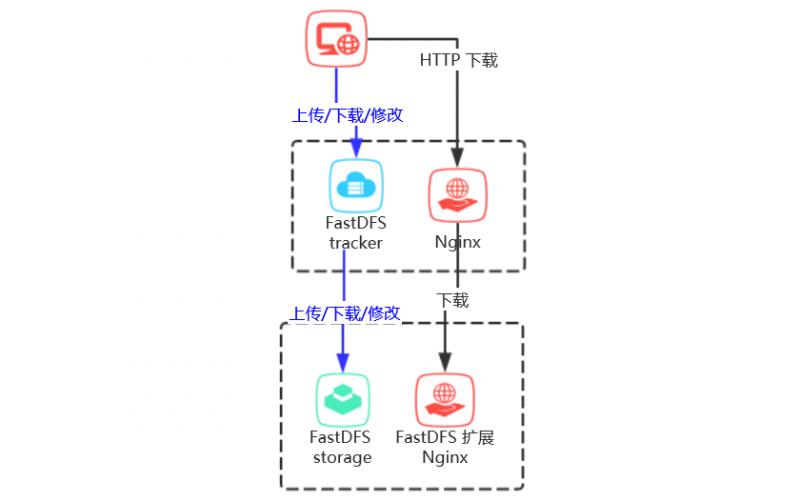
以下为单机FastDFS安装步骤
一、环境准备
CentOS 7.X
libfastcommon 使用的版本: libfastcommon-1.0.41.tar.gz
FastDFS 使用的版本: fastdfs-6.01.tar.gz
fastdfs-nginx-module 使用的版本:fastdfs-nginx-module-1.21.tar.gz
nginx 使用的版本: nginx-1.16.1.tar.gz
二、安装过程
1、安装 libfastcommon-1.0.41.tar.gz
tar -zxvf libfastcommon-1.0.41.tar.gz
cd libfastcommon-1.0.41/
./make.sh
./make.sh install
2、安装 FastDFS
tar -zxvf  fastdfs-6.01.tar.gz
cd fastdfs-6.01/
./make.sh
./make.sh install
准备配置文件
cp /etc/fdfs/tracker.conf.sample /etc/fdfs/tracker.conf
cp /etc/fdfs/storage.conf.sample /etc/fdfs/storage.conf
cp /etc/fdfs/client.conf.sample /etc/fdfs/client.conf
Tracker Server 配置
vim /etc/fdfs/tracker.conf修改配置如下:
#tracker server端口号
port=22122
#存储日志和数据的根目录
base_path=/opt/apps/fastdfs/tracker
#HTTP服务端口
http.server_port=80
开放防火墙端口
1、打开跟踪端口
vim /etc/sysconfig/iptables2、添加以下端口行:
-A INPUT -m state --state NEW -m tcp -p tcp --dport 22122 -j ACCEPT3、重启防火墙
service iptables restart启动Tracker
/etc/init.d/fdfs_trackerd startStorage Server 配置
vim /etc/fdfs/storage.conf修改配置如下:
#storage server端口号
port=23000
#数据和日志文件存储根目录
base_path=/opt/apps/fastdfs/storage
#第一个存储目录
store_path0=/opt/apps/fastdfs/storepath0
#tracker服务器IP和端口
tracker_server=192.168.0.1:22122
#http访问文件的端口(默认8888,看情况修改,和nginx中保持一致)
http.server_port=8888
开放防火墙端口
1、打开跟踪端口
vim /etc/sysconfig/iptables2、添加以下端口行:
-A INPUT -m state --state NEW -m tcp -p tcp --dport 23000 -j ACCEPT3、重启防火墙
service iptables restart启动Storage
/etc/init.d/fdfs_storaged start查看集群状态
fdfs_monitor /etc/fdfs/storage.conf list
查看状态是否正常
Storage 1:
id = 6.0.36.243
ip_addr = 6.0.36.243 (anantes-651-1-49-net.w2-0.abo.wanadoo.fr) ACTIVE
Client配置
vim /etc/fdfs/client.conf
修改配置如下:
#
base_path=/opt/apps/fastdfs/client
#tracker服务器IP和端口
tracker_server=192.168.0.1:22122
上传一个图片测试是否能上传成功
fdfs_upload_file /etc/fdfs/client.conf test.jpg
test.jpg 是测试本地上传的图片,路径请填写正确
3、安装Nginx和 fastdfs-nginx-module
#解压fastdfs-nginx-module
tar -zxvf fastdfs-nginx-module-1.21.tar.gz
cd fastdfs-nginx-module-1.21/
cp ./src/mod_fastdfs.conf /etc/fdfs
#解压nginx
tar -zxvf nginx-1.16.1.tar.gz
cd nginx-1.16.1/
#安装nginx_http_image_filter_module
yum -y install gd-devel
#添加模块
./configure --add-module=../fastdfs-nginx-module-1.21/src --prefix=/usr/local/nginx --with-http_image_filter_module
#编译nginx
make
#安装nginx
make install
查看是否安装成功
/usr/local/nginx/sbin/nginx -V
查看插件是否安装成功
[root@FastDFS nginx-1.16.1]# /usr/local/nginx/sbin/nginx -V
nginx version: nginx/1.16.1
built by gcc 4.8.5 20150623 (Red Hat 4.8.5-11) (GCC)
configure arguments: --add-module=../fastdfs-nginx-module-1.21/src --prefix=/usr/local/nginx --with-http_image_filter_module
[root@FastDFS nginx-1.16.1]#
修改Nginx访问
vim /etc/fdfs/mod_fastdfs.conf
修改配置如下:
#tracker服务器IP和端口
tracker_server=192.168.0.1:22122
#是否启用group组名
url_have_group_name=true
#
base_path=/opt/apps/fastdfs/tracker
#
store_path0=/opt/apps/fastdfs/storepath0
修改Nginx配置:
vim /usr/local/nginx/conf/nginx.conf
修改配置如下:
server {
    listen       80;
    server_name  localhost;

    #charset koi8-r;

    #access_log  logs/host.access.log  main;

    location / {
        root   html;
        index  index.html index.htm;
    }
    #图片带压缩访问
    location ~ /group1/M00/(.*)\.(jpg|gif|png)!format=([0-9]+)_([0-9]+) {
        alias  /home/fastdfs/storage/data/;
        ngx_fastdfs_module;
        set $w $3;
        set $h $4;

        rewrite group1/M00(.+)\.(jpg|gif|png)!format=([0-9]+)_([0-9]+)$ group1/M00$1.$2 break;

        image_filter resize $w $h;
        image_filter_buffer 5M;
    }
    #主图访问
    location ~ /group([0-9])/M00/(.+)\.?(.+) {
        alias /home/fastdfs/storage/data/;
        ngx_fastdfs_module;
    }
...
}
通过以上配置完成FastDFS的搭建。
测试图片访问
图片访问示例:
主图访问
http://218.2.204.124:30308/group1/M00/00/03/BgAk813IvTCAIxxxAAD44NFKFPc908.png
压缩图片 (主图后加
!format=宽度_高度)访问http://218.2.204.124:30308/group1/M00/00/03/BgAk813IvTCAIxxxAAD44NFKFPc908.png!format=400_10
未解决的问题
压缩图片使用主图后?format=宽度_高度
本文由博客一文多发平台 OpenWrite 发布!
再次感谢!!! 您已看完全文,欢迎关注微信公众号猿码 ,你的支持是我持续更新文章的动力!
[转帖]FastDFS图片服务器单机安装步骤的更多相关文章
- FastDFS图片服务器单机安装步骤
前面已经讲 一张图秒懂微服务的网络架构,通过此文章可以了解FastDFS组件中单机安装流程. 单机版架构图 以下为单机FastDFS安装步骤 一.环境准备 CentOS 7.X libfastcomm ...
- FastDFS图片服务器单机安装步骤(修订版)
前面已经讲 一张图秒懂微服务的网络架构,通过此文章可以了解FastDFS组件中单机安装流程. 单机版架构图 以下为单机FastDFS安装步骤 一.环境准备 CentOS 7.X libfastcomm ...
- FastDFS图片服务器(分布式文件系统)学习。
参考:https://blog.csdn.net/hiqingtian/article/details/79413471 https://blog.csdn.net/sinat_40399893/ar ...
- java连接Fastdfs图片服务器上传失败的解决方法
照着视频上做,但是却连接不了虚拟机linux上的图片服务器,估计是linux防火墙的问题(这个实在是神烦,前面有好几次连接不了都是因为linux防火墙),果不其然,关闭即可. Linux关闭防火墙的命 ...
- FastDFS图片服务器搭建
*FastDFS图片服务器搭建准备:1.需要libfastcommon安装包 选择最新稳定版(libfastcommon-1.0.36.tar.gz)2.需要FastDFS安装包 选择最新稳定版(fa ...
- 分享知识-快乐自己:FastDFS 图片服务器的搭建
使用一台虚拟机来模拟,只有一个Tracker.一个Storage服务,配置nginx访问图片. 1):安装依赖包 yum -y install zlib zlib-devel pcre pcre-de ...
- fastdfs 图片服务器 使用java端作为客户端上传图片
之前有说道搭建fastdfs作为图片服务器,但是没有说明如何真正在代码里调用,那么今天大致讲一下,如何使用java客户端进行上传 首先你得要有一个客户端,导入到eclipse中即可 git地址如下: ...
- FastDFS图片服务器java后台的简单调用
工具类: package com.liveyc.common.fdfs; import org.apache.commons.io.FilenameUtils; import org.csource. ...
- Nginx https服务器证书安装步骤
本文档指导您如何在 Nginx 服务器中安装 SSL 证书. 说明: 本文档以证书名称 www.domain.com 为例. Nginx 版本以 nginx/1.16.0 为例. 当前服务器的操作系统 ...
随机推荐
- Windows10安装Redis过程
下载 Redis下载地址:https://github.com/microsoftarchive/redis/releases 以3.2.100版本为例,下载Redis-x64-3.2.100.zip ...
- 10-Flutter移动电商实战-使用FlutterSwiper制作轮播效果
1.引入flutter_swiper插件 flutter最强大的siwiper, 多种布局方式,无限轮播,Android和IOS双端适配. 好牛X得介绍,一般敢用“最”的一般都是神级大神,看到这个介绍 ...
- 2019-2020-1 20199302《Linux内核原理与分析》第七周作业
第六章 进程的描述和进程的创建 (一)进程的描述 1.OS的三大管理功能:(1)进程管理(进程)(2)内存管理(虚拟内存)(3)文件系统(文件) 2.进程的描述:进程控制块PCB 3.在Linux内核 ...
- WinDbg扩展
WinDbg的扩展,也可以叫插件.它用于实现针对特定调试目标的调试功能,用于扩展某一方面的调试功能.扩展的实现是通过扩展模块(DLL)实现的.Windbg本身已经包含了很多扩展命令,这些扩展为这Win ...
- mariadb启动不了
提示地址已经被使用,是否有其他的进程正在使用 /var/run/sdata/mysql.sock 查询该文件,发现没有,sdata目录都不存在,应该是上次mysql意外关闭导致这个目录丢失了, 使用r ...
- Theano入门笔记1:Theano中的Graph Structure
译自:http://deeplearning.net/software/theano/extending/graphstructures.html#graphstructures 理解Theano计算 ...
- com.netflix.client.ClientException: Load balancer does not have available server for client:xxx
重启一个web模块,刷新页面报错, 负载均衡器没有可用的服务器给客户端:在网关添加. ribbon: eureka: enabled: true
- 事务控制语言(TCL)
一个或一组sql语句组成一个执行单元,这个执行单元要么全部执行,要么全部不执行.如:转账. 原子性(Atomicity):一个事务要么都执行,要么都回滚(不可再分割) 一致性(Consistency) ...
- var a = function(){}和var a = function(){}();的区别
var a = function(){ ... ... ... } 声明方法. var a = function(){ ... ... ... }(); 声明方法并执行 demo: var u = f ...
- 集合类 collection接口 ArrayList
数组: 存储同一种数据类型的集合容器.数组的特点:1. 只能存储同一种数据类型的数据.2. 一旦初始化,长度固定. 3. 数组中的元素与元素之间的内存地址是连续的. : Object类型的数组可以存储 ...