
Hadoop学习笔记3---安装并运行Hadoop
本文环境是在Ubuntu10.04环境下运行的。
在Linux上安装Hadoop之前,首先安装两个程序:
1、JDK1.6(或更高版本)。Hadoop是用Java编写的程序,Hadoop编译及MapReduce的运行都需要使用JDK。因此在安装Hadoop之前,必须安装JDK1.6或更高版本。
2、SSH( Secure Shell 安全外壳协议)。SSH 为建立在应用层和传输层基础上的安全协议。SSH 是目前较可靠,专为远程登录会话和其他网络服务提供安全性的协议。利用 SSH 协议可以有效防止远程管理过程中的信息泄露问题。Hadoop需要SSH来启动Slave(从机)列表中各台主机的守护进程,推荐安装OpenSSH。
(1)下载并安装JDK1.6
进入http://www.oracle.com/technetwork/java/javasebusiness/downloads/java-archive-downloads-javase6-419409.html#jdk-6u45-oth-JPR页面下载JDK1.6 linux版本(根据自己的OS选择32为或64位版本的),如 jdk-6u45-linux-i586.bin(32位)或者jdk-6u45-linux-x64.bin(64位)。
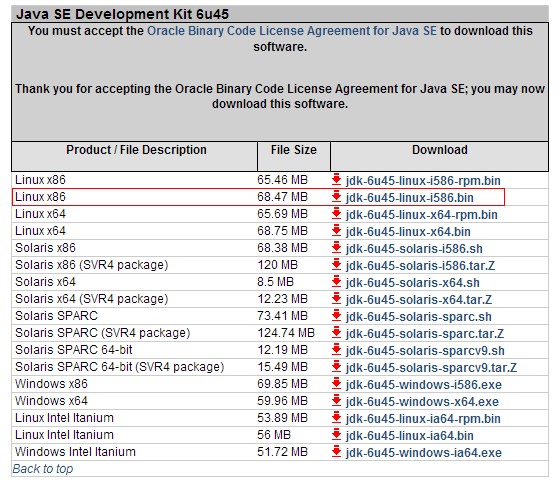
(2)安装并配置JDk环境变量
进入 jdk-6u45-linux-i586.bin的目录输入以下命令进行安装:
sudo chmod u+x jdk-6u45-linux-i586.bin //修改权限
sudo -s ./jdk-6u45-linux-i586.bin //安装
安装完毕后就可以配置环境变量了。
环境变量配置文件为/etc/profile,输入一下命令打开profile文件。在文件的末尾输入一下内容。
#set JAVA Environment
exprt JAVA_HOME=/usr/local/jdk1.6.0_45 //设置JDK的JAVA_HOME,为JDK安装的根目录
export CLASSPATH=".:$CLASSPATH:$JAVA_HOME/lib:$JRE_HOME/lib" //设置JDK的CLASSPATH
export PATH="$JAVA_HOME/bin:$JRE_HOME/bin:$PATH" //设置JDK的PATH路径
环境变量配置好以后,系统就可以找到JDK了。
输入一下命令:java -version 会出现如下信息:

说明JDK已经安装成功。
如果没有出现上述情景,说明当前安装的JDK并未设置成Ubuntu系统默认的JDK,还要手动将安装的JDK设置成系统默认的JDK。具体操作如下:
在终端依次输入如下命令:
sudo update-alternatives --install /usr/bin/java java /usr/local/jdk1.6.0_45/bin/java 300
sudo update-alternatives --install /usr/bin/javac javac /usr/local/jdk1.6.0_45/bin/javac 300
sudo update-alternatives --config java
接下来再次输入java -version命令 就可以看到JDK的版本信息了。
2、配置SSH免密码登陆
首先安装ssh,输入命令:
sudo apt-get install ssh
然后,输入一下命令:
ssh-keygen -t dsa -P ' ' -f ~/ .ssh/id_dsa
ssh-keygen代表生成密钥:-t表示生成指定的密钥类型;
dsa是dsa密钥认证的意思,即密钥类型:用于提供密语;-f 生成指定的密钥文件; ~/ 表示在当前用户文件夹下。
这个命令会在.ssh文件夹下创建id_dsa及id_dsa.pub两个文件,这是SSH的一对私钥和公钥,类似于钥匙和锁,把id_dsa.pub(公钥)追加到授权的key中去。
输入命令:
cat ~/ .ssh/id_dsa.pub >> ~/ .ssh/authorized_keys
这个命令时把公钥加到用于认证的公钥文件中,这里的authorized_keys是用于认证的公钥文件。到此为止,免密码登陆本机已配置完毕。
输入一下命令:
ssh -version
显示如下结果:

输入命令:
ssh localhost
会有如下显示:
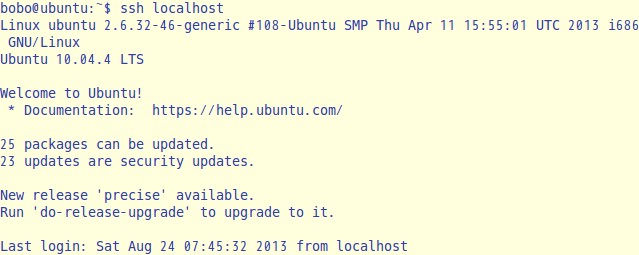
这说明已经安装成功,第一次登陆时会询问是否继续链接,输入yes即可进入。
实际上,在Hadoop的安装过程中,是否免密码登陆是无关紧要,但是如果不配置免密码登陆,每次启动Hadoop都需要输入密码以登陆到每台机器的DataNode上,考虑到一般的Hadoop集群有成败上千台机器,因此都会配置SSH的免密码登陆。
3、安装并运行Hadoop
进入Hadoop官网下载地址:http://mirrors.cnnic.cn/apache/hadoop/common/hadoop-1.2.1/,下载Hadoop最新版,并将其解压。
hadoop的配置详解请请参照上一篇笔记 http://www.cnblogs.com/bester/p/3279368.html。
进入conf文件夹,修改配置文件。
(1)hadoop-env.sh:

指定JDK的安装位置,将红圈的部分修改为:export JAVA_HOME=/usr/lib/jvm/jdk1.6.0_45 并去掉 #
(2)conf/core-site.xml
  <configuration>

       <property>

             <name>fs.default.name</name>

             <value>hdfs://localhost:9000</value>

       </property>

       <property>

            <name>hadoop.tmp.dir</name>

           <value>/home/hadoop/hadoop_home/var</value>

      </property>

  </configuration>
fs.default.name:NameNode的URI。hdfs://主机名:端口/
hadoop.tmp.dir:Hadoop的默认临时路径,这个最好配置,如果在新增节点或者其他情况下莫名其妙的DataNode启动不了,就删除此文件中的tmp目录即可。
不过如果删除了NameNode机器的此目录,那么就需要重新执行NameNode格式化的命令。
(3)conf/hdfs-site.xml
<configuration>

 <property>

      <name>dfs.name.dir</name>            //指定name镜像文件存放目录,如不指定则默认为core-site中配置的tmp目录

      <value>/bobo/Software/hadoop/hdfs/name</value>

   </property>

 <property>

      <name>dfs.data.dir</name>            //数据存放的目录,如果不写默认为core-site中配置的tmp目录

      <value>/bobo/Software/hadoop/hdfs/data</value>

 </property>

   <property>

      <name>dfs.replication</name>
    <value>1</value>
  </property>
</configruation>
dfs.name.dir是NameNode持久存储名字空间及事务日志的本地文件系统路径。当这个值是一个逗号分割的目录列表时,nametable数据将会被复制到所有目录中做冗余备份。
dfs.data.dir是DataNode存放块数据的本地文件系统路径,逗号分割的列表。当这个值是逗号分割的目录列表时,数据将被存储在所有目录下,通常分布在不同设备上。
dfs.replication是数据需要备份的数量,默认是3,单机版需将此改为1,如果此数大于集群的机器数会出错。
(4)conf/mapred-site.xml
  <configuration>

       <property>

           <name>mapred.job.tracker</name>

           <value>localhost:9001</value>

       </property>

  </configuration>
mapred.job.tracker是JobTracker的主机(或者IP)和端口。主机:端口。
  在启动Hadoop之前,需要格式化Hadoop的文件系统HDFS。进入Hadoop文件夹,输入命令:
  bin/hadoop namenode -format                       //注意 namenode 必须小写 否则 会有异常出现
  格式化文件系统,接下来启动Hadoop,输入命令:
  bin/start-all.sh
  最后验证Hadoop是否安装成功。
  打开游览器,输入一下网址:
  http://localhost:50070/(MapReduce的Web页面)

  http://localhost:50030/(HDFS的Web页面)
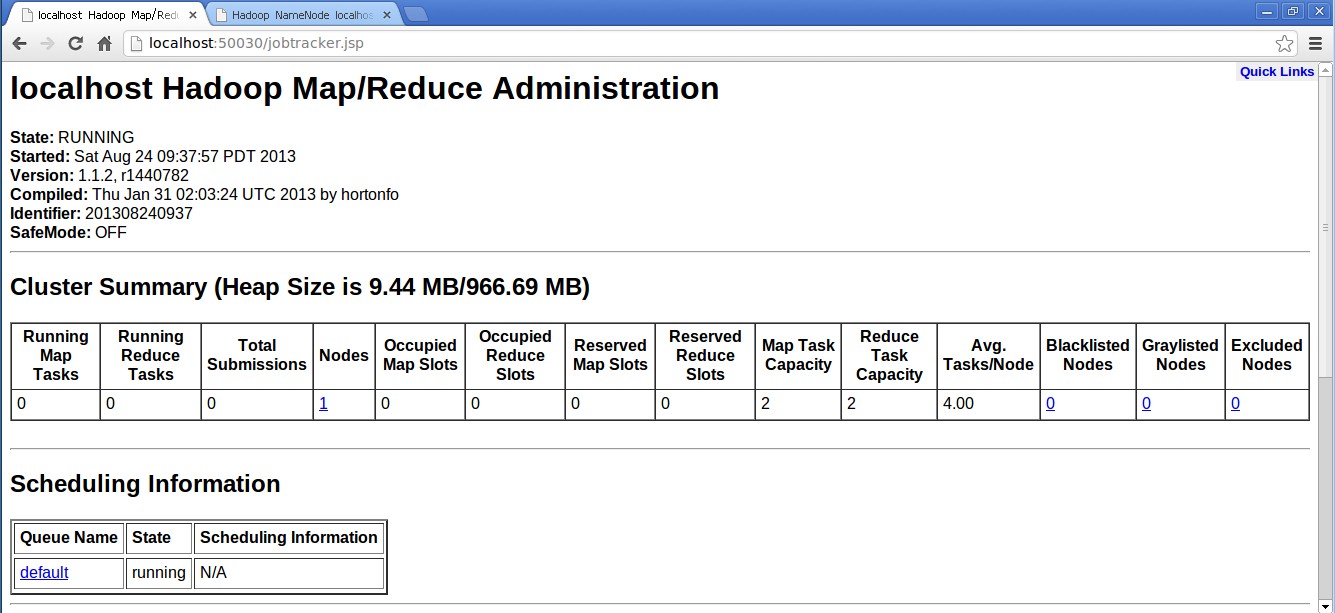
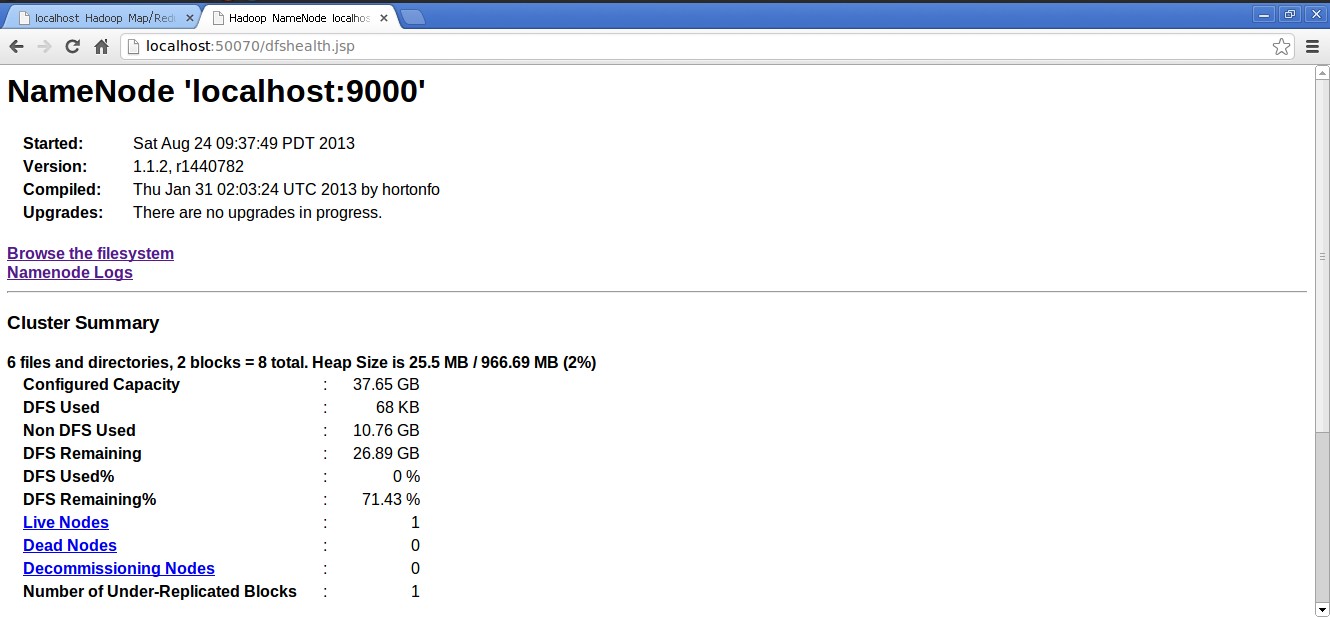
说明已经安装成功了。
下一节将介绍HDFS文件系统。
作者:Bester
出处:http://www.cnblogs.com/bester/p/3279884.html
Hadoop学习笔记3---安装并运行Hadoop的更多相关文章
- Hadoop学习笔记: 安装配置Hadoop
安装前的一些环境配置: 1. 给用户添加sudo权限,输入su - 进入root账号,然后输入visudo,进入编辑模式,找到这一行:"root ALL=(ALL) ALL"在下面 ...
- Hadoop学习笔记: 安装配置Hive
1. 在官网http://hive.apache.org/下载所需要版本的Hive,以下我们就以hive 2.1.0版为例. 2. 将下载好的压缩包放到指定文件夹解压,tar -zxvf apache ...
- 十三、Hadoop学习笔记————Hive安装先决条件以及部署
内嵌模式,存储于本地的Derby数据库中,只支持单用户 本地模式,支持多用户多会话,例如存入mysql 下载解压hive后,进到conf路径,将模板拷贝 出现该错误表示权限不够 该目录未找到 新建一个 ...
- hadoop学习笔记(三):hadoop文件结构
hadoop完整安装目录结构: 比较重要的包有以下4个: src hadoop源码包.最核心的代码所在目录为core.hdfs和mapred,他们分别实现了hadoop最重要的3个模块:基础公共库.H ...
- hadoop学习笔记(六):hadoop全分布式集群的环境搭建
本文原创,如需转载,请注明作者以及原文链接! 一.前期准备: 1.jdk安装 不要用centos7自带的openJDK2.hostname 配置 配置位置:/etc/s ...
- hadoop 学习笔记(第三章 Hadoop分布式文件系统 )
map->shuffle->reduce map(k1,v1)--->(k2,v2) reduce(k2,List<v2>)--->(k2,v3) 传输类型:org ...
- hadoop学习笔记(一):hadoop生态系统及简介
一.hadoop1.x的生态系统 HBase:实时分布式数据库 相当于关系型数据库,数据放在文件中,文件就放在HDFS中.因此HBase是基于HDFS的关系型数据库.实时性:延迟非常低,实时性高. 举 ...
- Hadoop学习笔记—22.Hadoop2.x环境搭建与配置
自从2015年花了2个多月时间把Hadoop1.x的学习教程学习了一遍,对Hadoop这个神奇的小象有了一个初步的了解,还对每次学习的内容进行了总结,也形成了我的一个博文系列<Hadoop学习笔 ...
- Hadoop学习笔记(2)
Hadoop学习笔记(2) ——解读Hello World 上一章中,我们把hadoop下载.安装.运行起来,最后还执行了一个Hello world程序,看到了结果.现在我们就来解读一下这个Hello ...
随机推荐
- 如何使用 EXCEL 的筛选功能
假设有一个Excel文档,有两列“姓名”和“成绩”. 现需筛选出成绩 “大于等于90”或者“小于60”的学生. 步骤如下: 1.选中任意一个单元格,点击工具栏上的 数据 - 筛选 - 自动筛选 ,可以 ...
- C#图片切割、图片压缩、缩略图生成
C#图片切割.图片压缩.缩略图生成的实现代码 /// 图片切割函数 /// </summary> /// <param name="sourceFile"&g ...
- HDU 4655 Cut Pieces(数学分析题)
题目链接:http://acm.hdu.edu.cn/showproblem.php?pid=4655 题意:给出n个石子,第i个石子可以染ai种颜色.对于每种颜色,比如颜色1221,我们称有3段.连 ...
- 无锁编程(一) - Double-checked Locking
Double-checked Locking,严格意义上来讲不属于无锁范畴,无论什么时候当临界区中的代码仅仅需要加锁一次,同时当其获取锁的时候必须是线程安全的,此时就可以利用 Double-che ...
- LA 2965 Jurassic Remains
这是我做的第一道状态压缩的题目,而且我自己居然看懂了,理解得还算透彻. 题意:给出若干个大写字母组成的字符串,然后选取尽量多的字符串使得这些字母出现偶数次. 最朴素的想法,穷举法:每个字符串只有选和不 ...
- (转) error: linker command failed with exit code 1 (use -v to see invocation)
转自:http://blog.csdn.net/tiantian1980/article/details/9175777 像这样的一大堆,总体说编译链接时错误 /Users/zhangtianji ...
- POJ 1861 Network (MST)
题意:求解最小生成树,以及最小瓶颈生成树上的瓶颈边. 思路:只是求最小生成树即可.瓶颈边就是生成树上权值最大的那条边. //#include <bits/stdc++.h> #includ ...
- 15个必须知道的chrome开发者技巧(转)
15个必须知道的chrome开发者技巧 在Web开发者中,Google Chrome是使用最广泛的浏览器.六周一次的发布周期和一套强大的不断扩大开发功能,使其成为了web开发者必备的工具.你可能已经熟 ...
- POJ 2249 Binomial Showdown
// n 个 数 取 k个数的取法// C(n,k) 注意些细节#include <iostream> #include <string> #include<sstrea ...
- 如何定义java中的类
3步走,如下示例代码所示: package com.imooc; //1.定义一个类 public class Telphone { //2.属性(成员变量)有什么 float screen; flo ...