
Android 适配(drawable文件夹)图片适配(二)
参考自(https://blog.csdn.net/myoungmeng/article/details/54090891)
Android资源文件存放:
android的drawable文件一共可以有:
drawable-ldpi(低密度) drawable-mdpi(中等密度) drawable-hdpi(高密度) drawable-xhdpi(超高密度)
drawable-xxhdpi(超超高密度) drawable-xxxhdpi(超超超高密度) drawable-nohdpi(无缩放) 当然还加上默认的drawable
----------以下是重点理解内容,一定要看懂----------
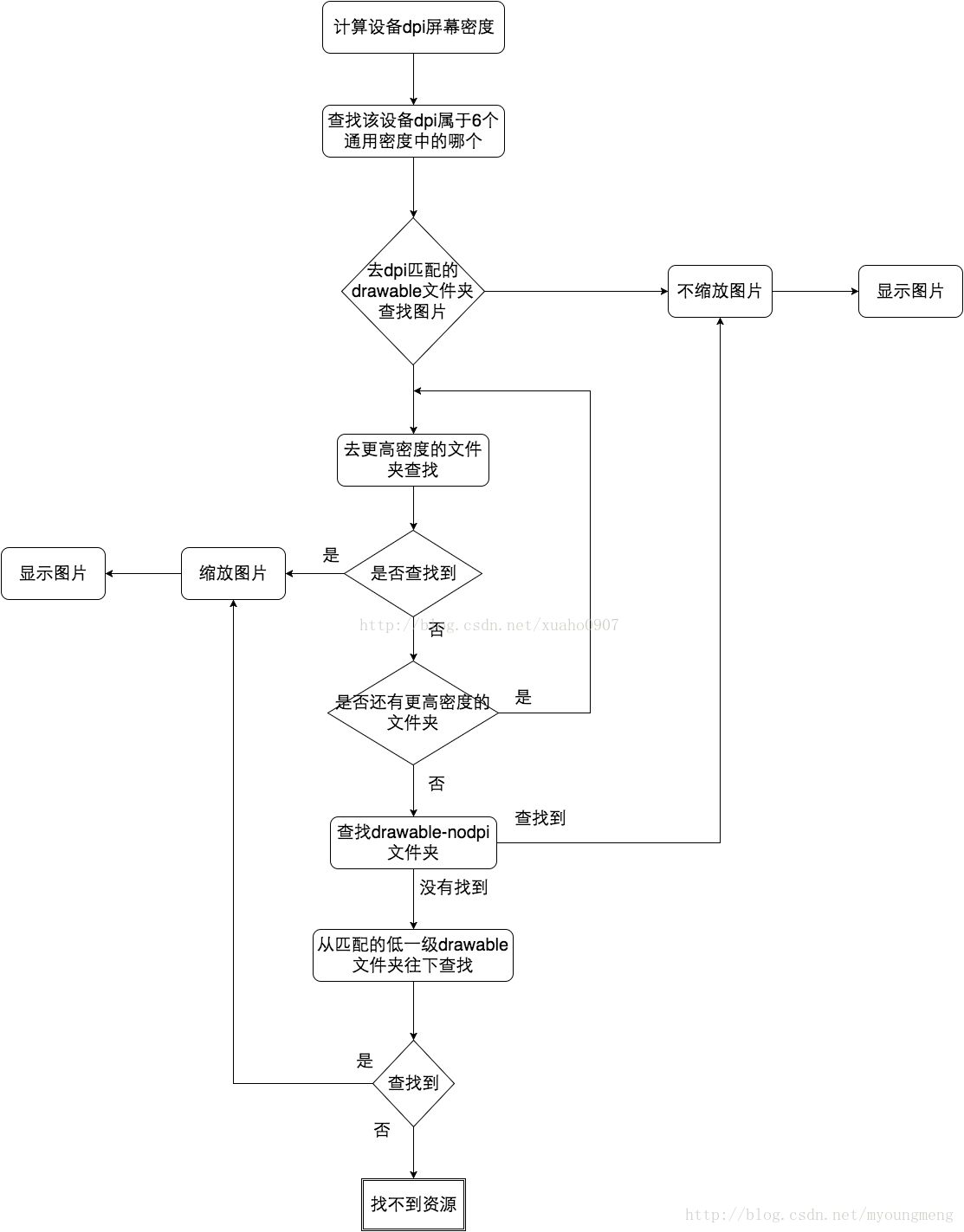
比如在一个中等分辨率的手机上,Android就会选择drawable-mdpi文件夹下的图片,文件夹下有这张图就会优先被使用,在这种情况下,图片是不会被缩放的;
但是如果没有在drawable-mdpi的文件夹下找到相应图片的话,Android系统会首先从更高一级的drawable-hdpi文件夹中查找,如果找到图片资源就进行缩放处理,显示在屏幕上;
如果drawable-hdpi文件夹下也没有的话,就依次往drawable-xhdpi文件夹、drawable-xxhdpi文件夹、drawable-xxxhdpi文件夹、drawable-nodpi;
如果更高密度的文件夹里都没有找到,就往更低密度的文件夹里寻找,drawable-ldpi文件夹下查找;
如果都没找到,最终会在默认的drawable文件夹中寻找,如果默认的drawable文件夹中也没有那就会报错啦。(前提是把一张图片做成很多不同的分辨率放在各个对应密度的drawable文件夹下)
举个例子,假如当前设备的dpi是320,系统会优先去drawable-xhdpi目录查找,如果找不到,会依次查找xxhdpi → xxxhdpi → hdpi → mdpi → ldpi。对于不存在的drawable-[density]目录直接跳过,中间任一目录查找到资源,则停止本次查找。
如何知道自己设备的dpi:
float xdpi = getResources().getDisplayMetrics().xdpi;

float ydpi = getResources().getDisplayMetrics().ydpi;
知道设备的dpi后就知道设备首先会在哪个drawable文件夹下去寻找了:dpi范围密度对应范围
| 设备密度 | 适配资源文件密度 |
|---|---|
| 0dpi ~ 120dpi | ldpi |
| 120dpi ~ 160dpi | mdpi |
| 160dpi ~ 240dpi | hdpi |
| 240dpi ~ 320dpi | xhdpi |
| 320dpi ~ 480dpi | xxhdpi |
| 480dpi ~ 640dpi | xxxhdpi |
对于每种密度下的icon应该设计成什么尺寸其实Android也是给出了最佳建议,建议尺寸如下表所示:
| 资源文件密度 | 建议尺寸 |
|---|---|
| mipmap-mdpi | 48 * 48(博主实测图标16就够了) |
| mipmap-hdpi | 72 * 72(博主实测图标32就够了) |
| mipmap-xhdpi | 96 * 96(博主实测图标48就够了) |
| mipmap-xxhdpi | 144 * 144(博主实测图标64就够了) |
| mipmap-xxxhdpi | 192 * 192(博主实测图标72就够了) |
总体匹配规则就是这样:
如果图片所在目录dpi低于匹配目录,那么该图片被认为是为低密度设备需要的,现在要显示在高密度设备上,图片会被放大。
如果图片所在目录dpi高于匹配目录,那么该图片被认为是为高密度设备需要的,现在要显示在低密度设备上,图片会被缩小。
如果图片所在目录为drawable-nodpi,则无论设备dpi为多少,保留原图片大小,不进行缩放。
六种通用密度
Android系统为了简化开发者为多种屏幕设计用户界面的方式,Android将实际屏幕尺寸和范围作了通用规定,称作“根据可用屏幕宽度管理屏幕尺寸的新技术”。六种通用密度为
| 密度 | dpi范围 |
|---|---|
| ldpi(低) | ~120dpi |
| mdpi(中) | ~160dpi |
| hdpi(高) | ~240dpi |
| xhdpi(超高) | ~320dpi |
| xxhdpi(超超高) | ~480dpi |
| xxxhdpi(超超超高) | ~640dpi |
通用密度是以mdpi(中)为基线配置的,此基线基于第一代Android设备(T-Mobile G1)的屏幕配置。
那么六种通用密度下的缩放倍数是多少呢?以mdpi为基线,各密度目录下的放大倍数(即缩放因子density)如下
| 密度 | 放大倍数 |
|---|---|
| ldpi | 0.75 |
| mdpi | 1.0 |
| hdpi | 1.5 |
| xhdpi | 2.0 |
| xxhdpi | 3.0 |
| xxxhdpi | 4.0 |
例如,当前设备的dpi是480(即xxhdpi),那么对于存放于mdpi目录中的图片会被放大三倍。对于很多设备,其dpi并不刚好是六种通用密度最大dpi,这种情况下,图片的缩放倍数如何计算呢?
稍微思考一下,我们就可以得到通用的缩放倍数(缩放因子)计算方法:对于任意设备,各drawable-[density]目录下的图片放大倍数的计算公式

那么,图片的实现显示尺寸通过图片尺寸乘以缩放倍数就可以得到了。
Android 适配(drawable文件夹)图片适配(二)的更多相关文章
- Android学习笔记之Drawable 文件夹
PS:最近闲着无聊..模仿去写个QQapp..效果还不错..并且从中又学习到了一些相关的东西,在这里进行一些相关总结.. 学习内容: Android 中 Drawable 文件夹内部相关属性.. ...
- 关于Android中图片大小、内存占用与drawable文件夹关系的研究与分析
原文:关于Android中图片大小.内存占用与drawable文件夹关系的研究与分析 相关: Android drawable微技巧,你所不知道的drawable的那些细节 经常会有朋友问我这个问题: ...
- Android Studio 复制粘贴图片到drawable文件夹没有效果 - 解决方法
我想放一些图片到drawable文件夹里面,但是简单的复制文件,粘贴文件,或者拖拽文件,都不起作用.不知道为什么,之前是可以的,突然就不行了. 解决方案 在drawable文件夹的目录上右键,选择Re ...
- Android:不同drawable文件夹的区别
4.0后,新建android工程,会自动生成drawable,drawalbe-ldpi,drawable-mdpi,drawable-hdpi,drawable-xhdpi,drawable-xxh ...
- Android 项目中文件夹的说明与作用(转)
(转自:http://blog.csdn.net/goodshot/article/details/11529731) Android 项目中文件夹的作用 1. src:存放所有的*.java源程序. ...
- Android res资源文件夹的知识积累
Android的开发框架耦合性还是比较低的,逻辑和布局被原生分开了.在Eclipse一般代码写在src文件夹下,资源等写在res文件夹下. drawable文件夹:该文件夹有很多变种,主要是为了适配A ...
- mipmap和drawable文件夹的区别
在Android上创建工程,会默认创建mipmap文件夹.之前在Eclipse上创建的是drawable的文件夹.那么这两个有什么区别呢? 问题: I'm working with android s ...
- AndroidStudio 新建不同的Drawable文件夹
以前习惯eclipse开发Android的朋友们知道 新创建一个Android项目的时候eclipse会自动生成多个drawable文件夹来存放图片 但是Android Studio 新建项目的时候只 ...
- 为什么 Android Studio 工程文件夹占用空间这么大?我们来给它减减肥
偶然中发现Android Studio的工程文件夹比ADT Bundle的大很多.用Android Studio新建一个空工程,工程文件夹大小为30M,运行一次后大小为40M.同样用ADT Bundl ...
随机推荐
- 【Linux】CentOS7 alien命令 转化deb 与 rpm的相互转化
-d, --to-deb Make debian packages. This is the default. -r, --to-rpm Make rpm packages. -t, --to-tgz ...
- vue中自定义指令vue.direvtive,自定义过滤器vue.filter(),vue过渡transition
自定义指令 默认设置的核心指令( v-model,v-bind,v-for,v-if,v-on等 ),Vue 也允许注册自定义指令.注意,在 Vue2.0 里面,代码复用的主要形式和抽象是组件——然而 ...
- ios开发 Socket通信
Socket描述了一个IP.端口对.它简化了程序员的操作,知道对方的IP以及PORT就可以给对方发送消息,再由服务器端来处理发送的这些消息.所以,Socket一定包含了通信的双发,即客户端(Clien ...
- 一个人的安全部之ELK接收Paloalto日志并用钉钉告警
起因 通报漏洞后,开发未能及时修复漏洞,导致被攻击,领导说我发现被攻击的时间晚了,由于一个人安全部精力有限未能及时看IPS告警,于是做了个钉钉告警. 本人环境介绍 ubuntu 14.04 pytho ...
- 【Hadoop】Hadoop MR 自定义分组 Partition机制
1.概念 2.Hadoop默认分组机制--所有的Key分到一个组,一个Reduce任务处理 3.代码示例 FlowBean package com.ares.hadoop.mr.flowgroup; ...
- ecshop_商品描述远程图片自动本地化插件
解压缩文件,覆盖 ecshop 的 \includes\fckeditor文件夹. 这样在后台添加商品的商品详细描述,编辑器最后一个按钮就是自动下载 远程图片到你的网站空间,这样可防止对方网站图片失效 ...
- 使用Junit4对web项目进行测试(一)Junit初配置
Junit测试用例不是用来证明你是对的,而是用来证明你没有错 1.功能 -在项目未在浏览器运行之前对获得的结果和预期的结果进行比较调试,减少BUG和发布时的修复工作 2.测试类和代码类应分开存放. ...
- 【HTML 元素】嵌入另一张HTML文档、通过插件嵌入内容、嵌入数字表现形式
1.嵌入另一张HTML文档 iframe 元素允许在现有的HTML文档中嵌入另一张文档.下面代码展示了iframe元素的用法: <!DOCTYPE html> <html lang= ...
- 【OpenGL 学习笔记01】HelloWorld演示样例
<<OpenGL Programming Guide>>这本书是看了忘,忘了又看,赶脚还是把笔记做一做心里比較踏实,哈哈. 我的主题是,好记性不如烂笔头. ========== ...
- Linux 查看某个程序所在端口的 PID
lsof -i:8085 加入显示的是2001 kill 2001 就可以杀死程序了