
windows和Ubantu双系统安装图解
Win7 U盘安装Ubuntu16.04 双系统详细教程
安装主要分为以下几步:
- 一. 下载Ubuntu 16.04镜像软件;
- 二. 制作U盘启动盘使用ultraISO;
- 三. 安装Ubuntu系统;
- 四. 用EasyBCD 创建启动系统启动引导; (根据个人情况,选择性的安装)
- 五. 开启系统;
一. 下载ubuntu16.04
Ubuntu 16.04LTS(长期支持版) 镜像:
下载地址:http://www.ubuntu.com/download/desktop
(Ubuntu中国下载地址:http://cn.ubuntu.com/download/)
根据自己计算机的配置信息下载(本人下载的是的64位的)
二.制作U盘启动器
百度下载ultraISO软件安装并打开 (傻瓜式安装就可以了)

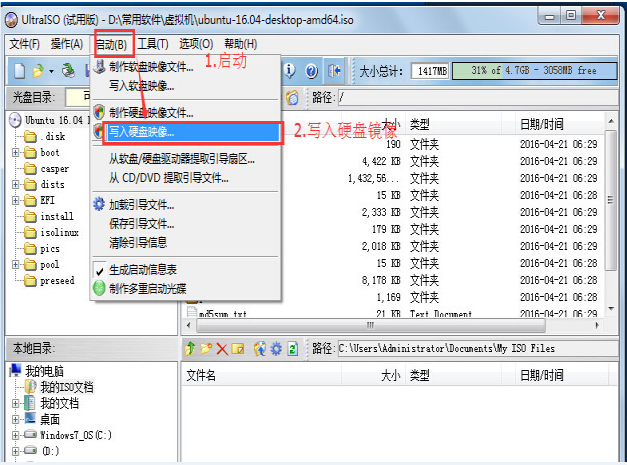
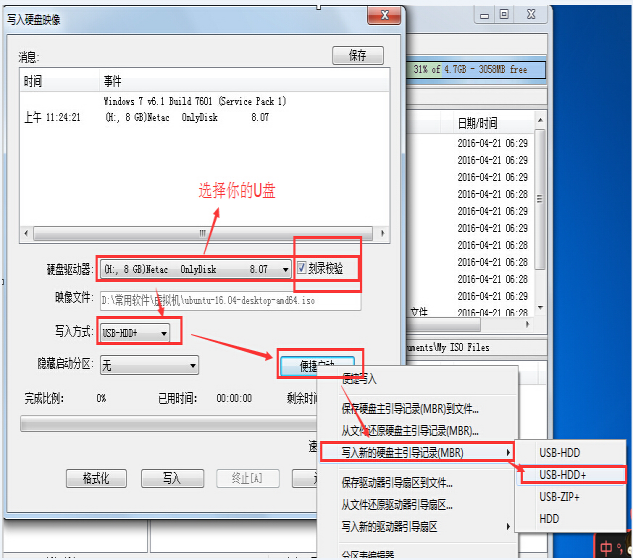
开始写入,点击“写入”按钮—》直到完成大概五分的样子
三.安装Ubuntu系统
1.磁盘分区
要在Windows下新划出一个大于20G的硬盘空间
(本人划分了50G,如果说知识为了玩玩,那么20G足够了)
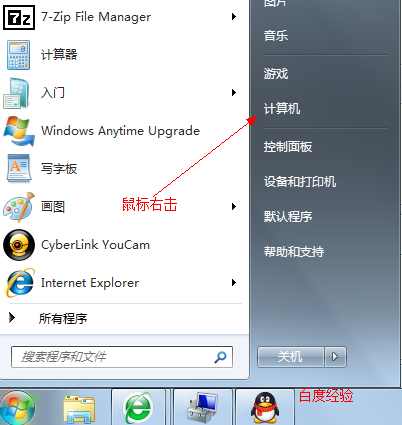
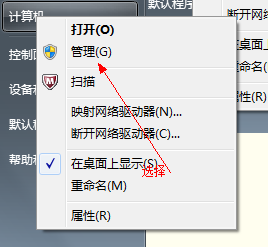
在win7系统下–》计算机–》右键–》管理–》磁盘管理—–》选择剩余空间大的磁盘—》然后压缩出20G或50G的空间(分好空间不 要新建压缩卷)——》保持他的绿色–一会儿U盘启动后需要分区的
下面是分区的主要图解过程:
鼠标右击“计算机”
选择“管理”标签
打开“计算机管理”窗口
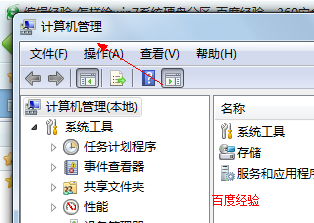
选择“磁盘“》》”存储管理“,打开”磁盘管理“页面 如图:

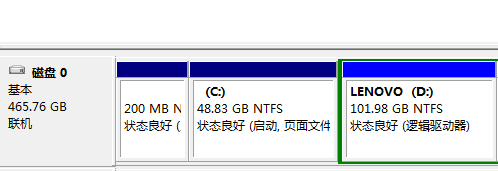
右键单击选择要压缩的磁盘(本例选择D盘),快捷方式选择”压缩卷“

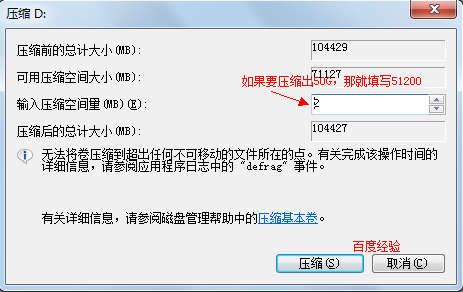
在输入压缩空间量(MB)里填写要压缩出的空间量,如果要压缩出50G,就填写50G*1024MB
选择"压缩"按钮
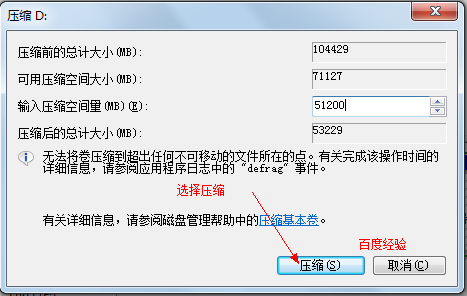
压缩后会发现多出一块 未分区磁盘(绿色分区)
2.Ubuntu系统安装
1) 在电脑上插入制作好的U盘启动盘,重启电脑,F2–》boot界面,选择通过USB启动。
(不同主板进入boot,按键有区别,请自行选择)
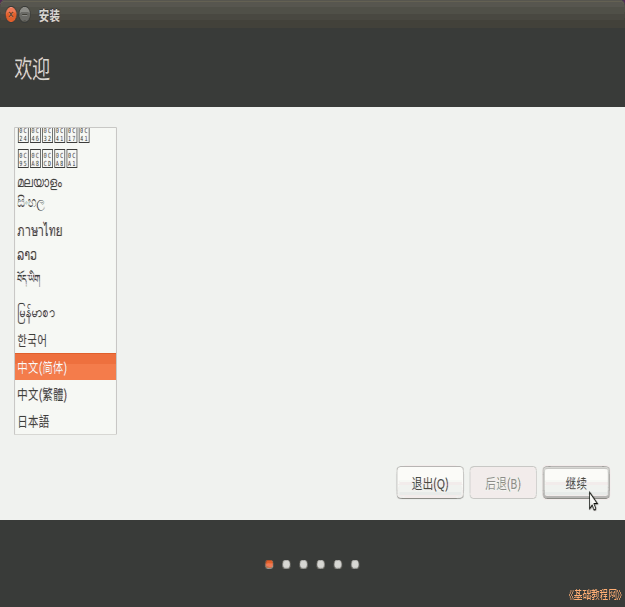
2) 进入ubuntu安装菜单,选择 “安装Ubuntu”。(语言选择汉语吧!,当然你的英文可以了,English无所谓了,如果不是就在左边选中汉语,然后点右下角“继续”按钮;
3) 第2步是检查准备情况,要求磁盘空间足够,不要连接网络,一般不勾选更新和第三方软件,直接点“继续”按钮;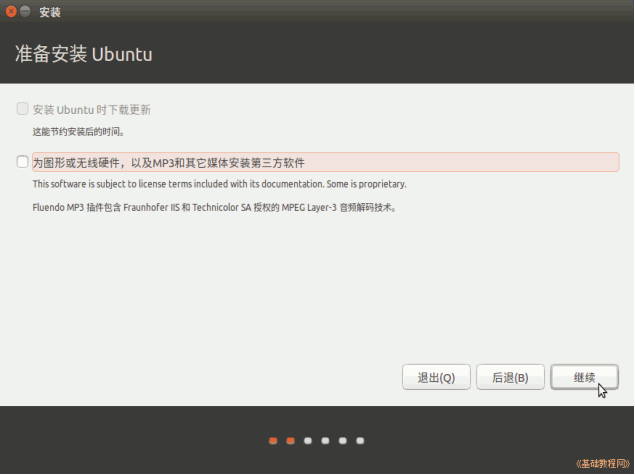
4) 接下来第3步是询问安装到哪个分区,选择最下边的“其他选项”,点“继续”按钮;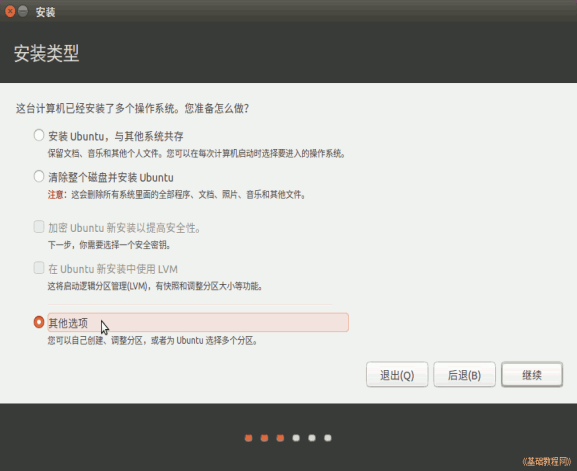
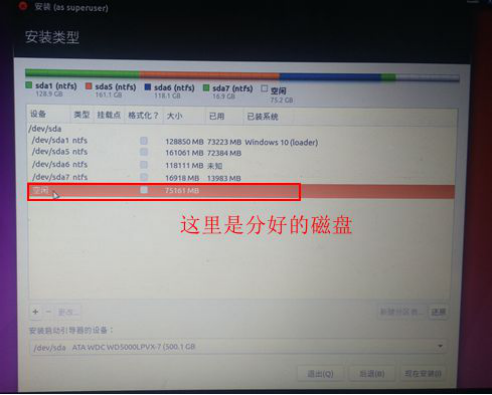
5) 现在我们看到的是硬盘的分区情况,找到前边有“空闲”二字,我们要做到就是,把空闲的空间给ubuntu划分分区。
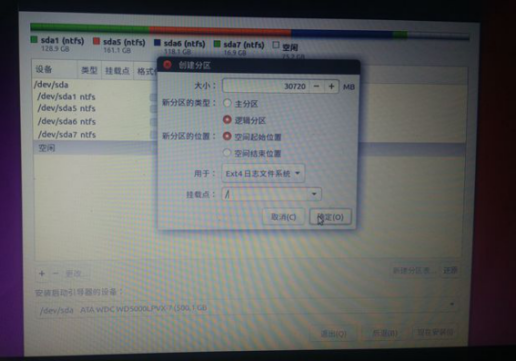
点击“空闲”的分区,选择下边的“添加”,弹出窗口如下,上边填写分区空间大小,下边填写要挂载的分区,然后确定。
a. 逻辑分区,200M,起始,Ext4日志文件系统,/boot;(引导分区200M足够)
b. 逻辑分区,4000M,起始,交换空间,无挂载点;(交换分区swap,一般不大于物理内存)
c. 主分区,15000M,起始,Ext4日志文件系统,/;(系统分区”/”或称作”/root”装系统和软件,15G以上足够)
d. 逻辑分区,剩余空间数,起始,Ext4日志文件系统,/home;(home分区存放个人文档)下面是分区图解:
6) 分区设置好后,查看/boot分区的编号,然后在下边的“安装启动引导区的设备”下拉框中选择/boot分区的编号,点击安装。
7) 然后出来询问地区,点“继续”即可,修改地区可能会产生时差问题,这时已经开始安装了,选择sahnghai即可,点击安装;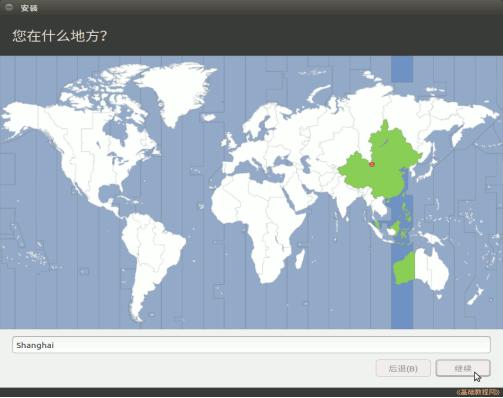
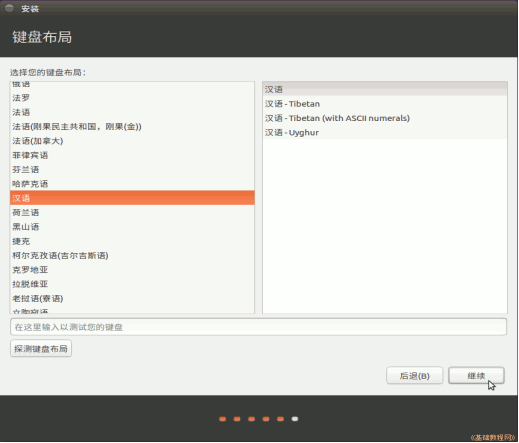
8) 接下来是键盘布局,一般是“汉语”,直接点“前进”继续;
9) 接下来是设定自己的用户名(小写字母)和密码等,从上到下依次输入即可,然后点“继续”;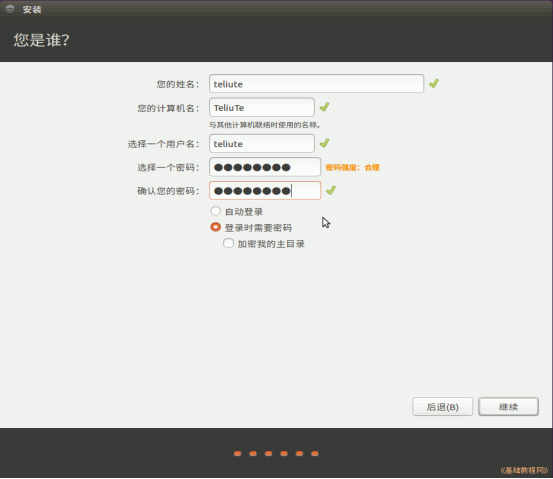
10) 耐心等待完成,然后出来一个对话框,点“现在重启”完成安装,按电源键也可以呼出关机对话框;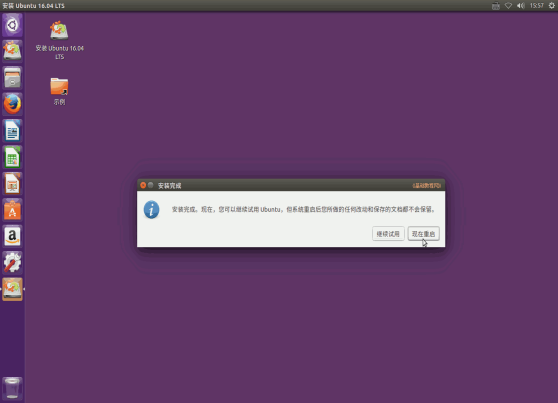
11) 如果是光盘安装,稍等提示取出光盘,然后按回车键,重新启动计算机,安装完成;
12) 安装完成后需要重新启动(这个时候一般是默认进入windows7系统)
四. 用EasyBCD 创建启动系统
1) 1.下载EasyBCD,此软件用于在启动电脑的时候选择要进入的系统(自行百度搜索安装,也是傻瓜式安装即可)
2) 2.打开easyBCD,选择add new entry, 选择Linux/BSD, name这一行随便填写,只是系统名词,写ubuntu吧,Device这一行选择刚刚我们创建的200MB的那个”/boot“分区,前边有linux标记的。(其他的不要动)

五. 开启系统
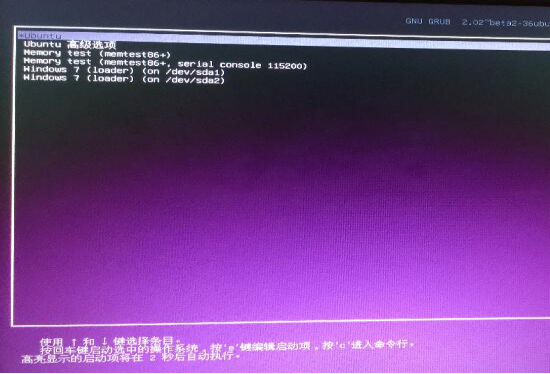
做完这些重启系统后,系统会将win7系统和ubuntu 16.04系统都列出来,你可以选择系统进入了。
这样启动的好处(windows 不会受到Ubuntu的影响)
如果说没有最后这一步,没有任何问题,但是你要是启动windows7把Ubuntu系统的分区删除,那么就启动不了系统了
(如果你真的遇到这样的问题了,不要着急,直接用老毛桃U盘或者大白菜制作好的U盘启动,直接启动引导修复就OK了)
1.上图:选择Ubuntu-16.04

2.选择Ubuntu或者等待几秒自动进入
3.进入系统主界面
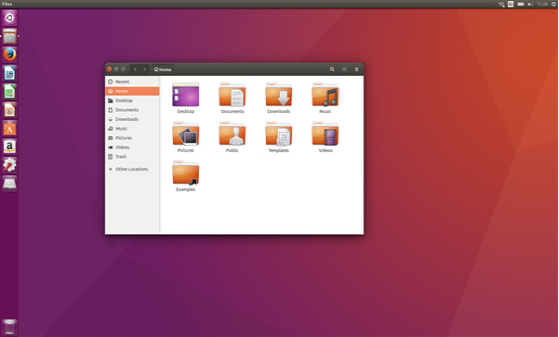
到这里就结束了……恭喜你了!
windows和Ubantu双系统安装图解的更多相关文章
- 3.0 Windows和Linux双系统安装(3)
3.0 Windows和Linux双系统安装(3) 3.1 精简的安装步骤如下:(如果已经有了前面两篇教程的安装经验,推荐看完3.1即可动手了) 双系统很多开发新人会用到,而且比起虚拟机好处是运行效率 ...
- windows和RedHat双系统安装说明
该博客记录了安装windows和RedHat双系统的方法.这里的windows系统是win8.1,RedHat是RHEL-server-7.0-x86_64-LinuxProbe.Com.iso,该i ...
- 【双系统】windows 和 Ubuntu 双系统安装
本博客主要讲述如何在已安装windows系统的计算机上安装Ubuntu双系统,涉及系统安装和相应磁盘空间分配等问题. 所需环境: 电脑已安装windows系统 下载Ubuntu16.04系统镜像 ...
- Ubuntu 12.04和Windows 7双系统安装图解
http://wenku.baidu.com/link?url=PZlnNOhY0SjHDW-teFFnCMzPYJVjx7vj6yWY-o5HHFLuFqhLI4uFcQVu_y0_6i7vpSnz ...
- windows与kali双系统安装基本教程
以前写过一篇在虚拟机中安装kali的基本教程的文章,那时候的kali还是1.0时代,现如今已经kali2.0了,在虚拟机中运行kali还是会受到性能的影响,所以还是装到自己电脑上跑起来最爽.当然如果你 ...
- Windows与kali双系统安装启动项的选择问题
在安装kali的时候,选择了用linux的grub启动,但是在重启后发现启动项里已经没有Windows系统可以选择了. 网上资料说,进入kali的终端,输入以下命令: $ sudo update-gr ...
- windows下python双系统安装
1.首先安装Python2,确认好Python2的安装位置.接着安装Python3,并确定Python3的安装位置. 2.确认系统变量PATH中有python2和python3各自两个的路径,如: D ...
- 轻松学习之Linux教程一 ubuntu14.04+windows双系统安装
本系列文章由@uid=hpw" style="color:rgb(255,0,0)">超人爱因斯坦出品.转载请注明出处. 文章链接:http:// ...
- win8和ubuntu双系统安装
做了一个windows和Ubuntu双系统,参考了一些文章.网上资料不少,我就不重复了. 虽然没什么难度,但是有些细节在装的时候需要注意.不然造成资料丢失,系统崩溃,你就得不偿失,需要折腾花费较长的时 ...
随机推荐
- 【译】2017年要学习的三个CSS新特性
这是翻译的一篇文章,原文是:3 New CSS Features to Learn in 2017,翻译的不是很好,如有疑问欢迎指出. 新的一年,我们有一系列新的东西要学习.尽管CSS有很多新的特性, ...
- vue.js和vue-router和vuex快速上手知识
vue.js和vue-router和vuex快速上手知识 一直以来,认为vue相比react而言,学习成本会更低,会更简单,但最近真正接触后,发现vue的各方面都有做一些客户化的优化,有一些亮点,但也 ...
- JUC——线程同步辅助工具类(Semaphore,CountDownLatch,CyclicBarrier)
锁的机制从整体的运行转态来讲核心就是:阻塞,解除阻塞,但是如果仅仅是这点功能,那么JUC并不能称为一个优秀的线程开发框架,然而是因为在juc里面提供了大量方便的同步工具辅助类. Semaphore信号 ...
- Window10家庭版启动hyper-v虚拟机组件
在安装docker的时候发现如果直接使用docker for windows,对系统的要求是window10专业版或企业版,家庭版本身没有hyper-v,不能支持 虚拟化.但是后来我在搜索过程中发现, ...
- idea_debug
条件断点 快捷键 cmd + shift +f8 demo 表达式求值 注意,调试的时候,选中相应变量 alt + f8 demo set value (感觉会非常有用) 调试时直接改变变量的值,快捷 ...
- Robot的使用
在Java中,有一个类,非常神奇,它能帮助你完成某些任务,例如:打开笔记本/QQ等. 今天,我就说一下Robot类的使用方法吧,做一个打开记事本的小程序. 1.准备工作 JDK:不知道的别看了 开发工 ...
- Redis源码阅读(六)集群-故障迁移(下)
Redis源码阅读(六)集群-故障迁移(下) 最近私人的事情比较多,没有抽出时间来整理博客.书接上文,上一篇里总结了Redis故障迁移的几个关键点,以及Redis中故障检测的实现.本篇主要介绍集群检测 ...
- c++ undefinede reference to 构造函数/析构函数
g++编译器问题 把头文件"a.h"和头文件实现文件"a.cpp"都include就解决了.
- 在虚拟机上搭建物理机可访问的web服务(IIS)
0x0 前言 安装webug4.0的时候突发奇想,想学下如何在虚拟机里搭建网站,然后让主机像访问互联网的网站一样访问虚拟机的网站,为以后渗透测试搭建环境做准备 0x1 虚拟机安装win2003[以防万 ...
- basename命令详解
基础命令学习目录首页 摘要:前言bashname命令用于获取路径中的文件名或路径名(获取的时候叶子节点的元素内容)常见用法举例basenamepath获取末尾的文件名或路径名1:[aliyunzixu ...