
class5_Radiobutton 选择按钮(选项选择)
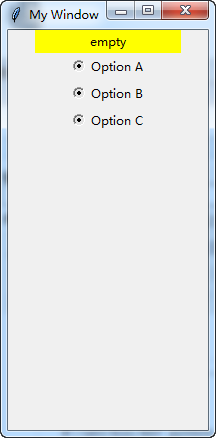
最终的运行效果图(程序见序号4)
#!/usr/bin/env python
# -*- coding:utf-8 -*-
# ------------------------------------------------------------
#!/usr/bin/env python
# -*- coding:utf-8 -*-
# ------------------------------------------------------------
#
# 参考资料:
# 用 python 和 tkinter 做简单的窗口视窗 - 网易云课堂
# http://study.163.com/course/courseLearn.htm?courseId=1003216011#/learn/video?lessonId=1003651316&courseId=1003216011
#
# ------------------------------------------------------------
# ******************** 课时5Radiobutton 选择按钮 *******************
# ******************** 课时5Radiobutton 选择按钮 *******************
# =====>>>>>>内容概览
# =====>>>>>>内容概览

'''
# ------------------------------------------------------------
# # 1、Radiobutton 设定选项
# ------------------------------------------------------------

# ------------------------------------------------------------
# # 2、Radiobutton 设定多个选项
# ------------------------------------------------------------

# ------------------------------------------------------------
# # 3、Radiobutton 设定 多个选项 + 标签
# ------------------------------------------------------------

# ------------------------------------------------------------
# # 3.1、Radiobutton 设定 多个选项 + 标签
# ------------------------------------------------------------

# ------------------------------------------------------------
# # 4、Radiobutton 设定 多个选项 + 标签( 与选项的内容进行关联 )
# ------------------------------------------------------------

'''
# ------------------------------------------------分割线-------------------------------------------------

# ------------------------------------------------分割线-------------------------------------------------

# ------------------------------------------------分割线-------------------------------------------------
'''

# ------------------------------------------------------------

# # 1、Radiobutton 设定选项

# ------------------------------------------------------------

'''

#

# import tkinter as tk

#

# # 设定窗口与尺寸

# window = tk.Tk()

# window.title("My Window")

# window.geometry("200x400")

#

# # 设定选项

# r1 = tk.Radiobutton(window, text= 'Option A')

# r1.pack()

#

# window.mainloop()

# ------------------------------------------------分割线-------------------------------------------------

# ------------------------------------------------分割线-------------------------------------------------

'''

# ------------------------------------------------------------

# # 2、Radiobutton 设定多个选项

# ------------------------------------------------------------

'''

#

# import tkinter as tk

#

# # 设定窗口与尺寸

# window = tk.Tk()

# window.title("My Window")

# window.geometry("200x400")

#

# # 设定选项

# r1 = tk.Radiobutton(window, text= 'Option A')

# r1.pack()

#

# r2 = tk.Radiobutton(window, text='Option B')

# r2.pack()

#

# r3 = tk.Radiobutton(window, text='Option C')

# r3.pack()

#

# window.mainloop()

# ------------------------------------------------分割线-------------------------------------------------

'''

# ------------------------------------------------------------

# # 3、Radiobutton 设定 多个选项 + 标签

# ------------------------------------------------------------

'''

#

# import tkinter as tk

#

# # 设定窗口与尺寸

# window = tk.Tk()

# window.title("My Window")

# window.geometry("200x400")

# # 设定标签

# l1 = tk.Label(window, text='Label')

# l1.pack()

#

# # 设定选项

# r1 = tk.Radiobutton(window, text= 'Option A')

# r1.pack()

#

# r2 = tk.Radiobutton(window, text='Option B')

# r2.pack()

#

# r3 = tk.Radiobutton(window, text='Option C')

# r3.pack()

#

# window.mainloop()

# ------------------------------------------------分割线-------------------------------------------------

'''

# ------------------------------------------------------------

# # 3.1、Radiobutton 设定 多个选项 + 标签

# ------------------------------------------------------------

'''

#

# import tkinter as tk

#

# # 设定窗口与尺寸

# window = tk.Tk()

# window.title("My Window")

# window.geometry("200x400")

#

# # 设定标签

# l1 = tk.Label(window, text='empty', bg='yellow', width=20)

# l1.pack()

#

# # 设定选项

# r1 = tk.Radiobutton(window, text= 'Option A')

# r1.pack()

#

# r2 = tk.Radiobutton(window, text='Option B')

# r2.pack()

#

# r3 = tk.Radiobutton(window, text='Option C')

# r3.pack()

#

# window.mainloop()

'''

# ------------------------------------------------------------

# # 4、Radiobutton 设定 多个选项 + 标签( 与选项的内容进行关联 )

# ------------------------------------------------------------

'''

#

# import tkinter as tk

#

# # ********* 序号3添加的内容 *********

# def print_selection():

#     '''

#     实现 选项与标签的内容进行关联

#     :return:

#     '''

#     global VAR

#     l1.config(text='you have selected '+ VAR.get() )

#

#

# # 设定窗口与尺寸

# window = tk.Tk()

# window.title("My Window")

# window.geometry("200x400")

#

# # ********* 序号3添加的内容 *********

# VAR = tk.StringVar()

#

# # 设定标签

# l1 = tk.Label(window, text='empty', bg='yellow', width=20)

# l1.pack()

#

#

# # ********* 序号3进行了修改 *********

# # 设定选项

# r1 = tk.Radiobutton(window, text= 'Option A', value='A',

#                     variable=VAR, command=print_selection)

# r1.pack()

#

# r2 = tk.Radiobutton(window, text='Option B',value='B',

#                     variable=VAR, command=print_selection )

# r2.pack()

#

# r3 = tk.Radiobutton(window, text='Option C', value='C',

#                     variable=VAR, command=print_selection)

# r3.pack()

#

# window.mainloop()
最终的运行效果图(程序见序号4)
class5_Radiobutton 选择按钮(选项选择)的更多相关文章
- Add an Action with Option Selection 添加具有选项选择的按钮
In this lesson, you will learn how to create an Action with support for option selection. A new View ...
- Android-PickerView【仿iOS的PickerView控件,并封装了时间选择和选项选择这两种选择器】使用
版权声明:本文为HaiyuKing原创文章,转载请注明出处! 前言 本文主要演示Android-PickerView的选项选择器.时间选择器的简单运用.由于每一个版本略有不用,所以实际使用方式以git ...
- vue-cli3 创建选项选择
1.创建新项目: vue create hello-world 2.选择配置 3.自定义选择配置,需要什么就选什么 4. 是否使用带历史纪录的路由,这里一般是Y 5.预编译器选择什么 6.eslint ...
- windows使用git bash 无法交互键盘上下键移动选择选项的解决方法
目录 遇到的问题 解决方案 1. 直接通过数字键来选择 2. 使用 winpty 来启动命令 3. 将 git bash 换成 cmd 4. 使用vscode中是bash 遇到的问题 windows使 ...
- 应付系统选项 Payables Options
(N) AP > Setup > Options > Payables Options应付系统选项设置整个应付系统使用的控制项和默认值.我们可以在此窗口中设置默认值,从而简化供应商输 ...
- Swift - 选择框(UIPickerView)的用法
1,选择框可以让用户以滑动的方式选择值.示例如下: 1 2 3 4 5 6 7 8 9 10 11 12 13 14 15 16 17 18 19 20 21 22 23 24 25 26 27 28 ...
- 【变态需求】bootstrapTable列排序-选择正序倒序不排序
产品经理:那个table排序能不能点击后弹个选项选择正序倒序不排序? -- 那个是bootstrapTable的插件!不支持!改不了!! 注意:数据上假的,效果看http请求参数进行脑补 这是boot ...
- 如何选择windows 10 系统中默认打开程序
有时候我们会遇到打开某些文件需要通过open with 选择打开的应用程序,然后再点选always open with. 但是有时候这个方法不起作用,我们可以用如下方法: 1.从settings找到a ...
- win8.1快速启动选项突然消失了怎么办?
win8开始提供的快速启动功能是一种混合式的休眠模式,Windows系统 在关机时将系统的信息保存到硬盘上的一个文件中来实现下一次的快速启动.当再次启动电脑时, Windows 使用该系统信息文件来恢 ...
随机推荐
- CSP-S2019退役记
分两次写完思路不是很清晰. 作为一名强迫症患者我选择以后再更新一些细节…… upd 真·退役,D1T1为什么都是95分算法他们AC了我挂成了70分555555555555 普及-的题目A不掉我死了55 ...
- A*启发式搜索基础
A*启发式搜索基础 传统的搜索方式是盲目搜索,即到每一步的时候并没有对每种情况进行有效的区分,这样的结果是浪费了大量的时间,对很多没有必要的数据进行了搜索. 而A*算法则在搜索的过程中会选取认为“最优 ...
- json格式化在线工具推荐
现在系统对接基本都采用json格式的报文,杂乱无章的json让人看起来头大,这里推荐一款在线格式化json的工具, 工具地址: http://www.matools.com/json 这个在线Json ...
- 炼数成金数据分析课程---14、Logistic回归
炼数成金数据分析课程---14.Logistic回归 一.总结 一句话总结: 大纲+实例快速学习法 主要讲Logistic回归的原理及编程实现 1.事件的优势比(odds)是什么? 记y取1的概率是p ...
- 静态栈-------C语言
/***************************************************** Author:Simon_Kly Version:0.1 Date: 20170520 D ...
- Dubbo入门到精通学习笔记(六):持续集成管理平台之Hudson 持续集成服务器的安装配置与使用
文章目录 安装Hudson 使用Hudson tips:自动化部署 附录:两个脚本 安装Hudson IP:192.168.4.221 8G 内存(Hudson 多个工程在同时构建的情况下比较耗内存) ...
- new delete
malloc/free是标准的库函数,而new/delete是操作符 匹配使用原则:malloc(calloc/realloc)和free 以及new/new[] 和delete/delete[]; ...
- Spring Boot整合Thymeleaf模板引擎
什么是Thymeleaf Thymeleaf是一款用于渲染XML.XHTML.HTML5内容的模板引擎.类似Velocity,FreeMaker模板引擎,它也可以轻易的与Spring MVC等Web框 ...
- Codeforces Round #535 F-MST Unification
题目大意: 给定n m 为图中的点数n和边数m 给定m条边的信息 u v w 为u点到v点有一条长度为w的边 图中无环无重边 这个图的MST的花费为k 但可能存在多种花费为k的MST的方案 此时对图中 ...
- zabbix--zabbix server的配置以及zabbix agent的安装配置
1.zabbix server端的配置在进行源码安装zabbix时已经配置好了,具体要配置的参数如下: ListenPort=10051 server服务的监听端口,默认是10051 DBHost= ...