
IDA Pro 权威指南学习笔记(八) - 基本 IDA 导航
导航目标
在分析阶段,IDA 会通过检查二进制文件的符号表生成符号名称,或根据二进制文件引用位置的方式自动生成一个名称
反汇编窗口中显示的任何名称都是导航目标
双击任何一个符号,IDA 将跳转到相应的位置
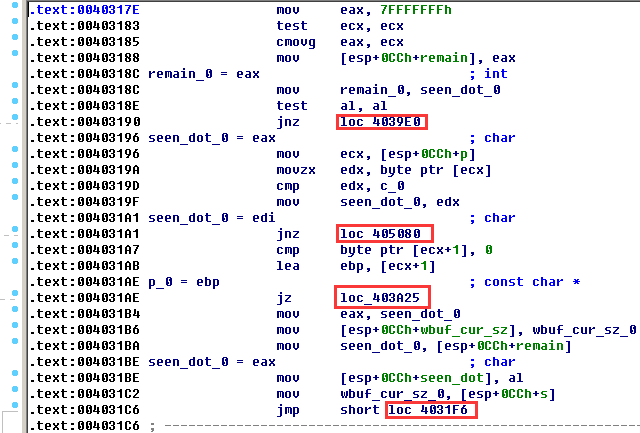
这些是已经命名的导航目标
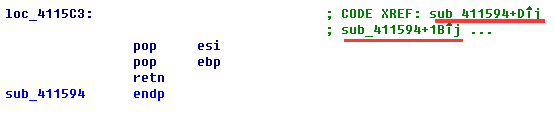
上面划红线的是交叉引用,也是导航目标
交叉引用通常被格式化成一个名称和一个十六进制偏移值
双击交叉引用文本,IDA 将跳转到引用位置
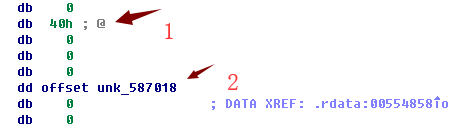
双击标有 1 的值,反汇编窗口将跳转到相应的位置,因为它们都属于给定二进制文件中的合法虚拟地址
双击标有 2 的值则不会有任何效果
跳转地址
如果反汇编窗口中没有可供双击导航的名称,可以使用反汇编窗口滚动条上下滚动窗口来找想要访问的地址
如果仅仅知道一个已命名的位置,如一个名为 foobar 的子程序,可以选择对函数窗口按字母排序,滚动到想要的名称,然后再双击该名称
也可以使用 IDA 的 Search 菜单的搜索功能
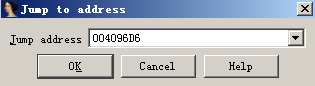
跳转到一个已知的反汇编位置,可以用 Jump 菜单下的 Jump to Address 选项,快捷键为 G
导航历史记录
IDA 具有前进和后退导航功能,基于浏览反汇编窗口的顺序
每次导航到反汇编窗口中的一个新位置,当前的位置就会添加到位置列表中
Jump -> Jump to Previous Position 命令使反汇编窗口跳转到当前位置的前一个位置,快捷键为 Esc
在反汇编窗口以外的其他窗口中,使用 ESC 键会关闭当前窗口,可以使用 View -> Open Subviews 命令重新打开关闭的窗口
Jump -> Jump to Next Position 命令将反汇编窗口移动到列表中的下一个位置,快捷键为 Ctrl+Enter
工具栏上有前进和后退按钮,每个按钮旁边还有一个历史记录下拉列表

IDA Pro 权威指南学习笔记(八) - 基本 IDA 导航的更多相关文章
- IDA Pro 权威指南学习笔记(七) - 其他 IDA 显示窗口
默认情况下 IDA 不会打开这些窗口,可通过 View -> Open Subviews 命令打开 Strings 窗口(Strings) Strings 窗口中显示的是从二进制文件中提取出的一 ...
- IDA Pro 权威指南学习笔记(十二) - IDA 中的注释
注释有助于以一种更高级的方式描述汇编语言指令序列 IDA 提供了几种不同类型的注释,每种注释适用于不同的目的 使用 Edit -> Comments 命令的选项,可以为反汇编代码清单中的任何一行 ...
- IDA Pro 权威指南学习笔记(一) - 启动 IDA
启动 IDA 启动 IDA,有一个欢迎界面 之后有一个对话框 选择 New 将启动一个对话框来选择将要分析的文件 选择 Go 将使 IDA 打开一个空白的工作区 如果要选择分析的文件,可以直接拖到 I ...
- IDA Pro权威指南学习笔记(一)
一直不懂逆向,最近刚好不忙,于是学习逆向,用来做笔记,顺便和大家分享交流. 参考书籍<IAD PRO权威指南> 工具: PETools: ETools 是另一款很好的PE文件编辑工具,以前 ...
- IDA Pro 权威指南学习笔记(十四) - 操纵函数
IDA 无法定位一个函数调用,由于没有直接的方法到达函数,IDA 将无法识别它们 IDA 可能无法正确确定函数的结束部分,需要手动干预,以更正反汇编代码中的错误 如果编译器已经将函数分割到几个地址范围 ...
- IDA Pro 权威指南学习笔记(五) - IDA 主要的数据显示窗口
在默认配置下,IDA(从 6.1 版开始)会在对新二进制文件的初始加载和分析阶段创建 7 个显示窗口 3 个立即可见的窗口分别为 IDA-View 窗口.函数窗口和消息输出窗口 可以通过 View - ...
- IDA Pro 权威指南学习笔记(十三) - 基本代码转换
IDA提供的代码转换包括: 1.将数据转换为代码 2.将代码转换为数据 3.指定一个指令序列为函数 4.更改现有函数的起始或结束地址 5.更改指令操作数的显示格式 代码显示选项 通过 Options ...
- IDA Pro 权威指南学习笔记(十一) - 名称与命名
多数情况下,要修改一个名称,只需单击想要修改的名称(使其突出显示),并使用快捷键 N 打开更名对话框 右击需要修改的名称,并在出现的上下文菜单中选择 Rename 选项,也可以更改名称 参数和局部变量 ...
- IDA Pro 权威指南学习笔记(九) - 数据搜索
Search -> Next Code 命令将光标移动到下一个包含指令的位置 Jump -> Jump to Function 命令可以打开所有函数,可以迅速选择一个函数并导航到该函数所在 ...
随机推荐
- ng开启缓存 造成的问题:
开启缓存 造成的问题:
- Java堆空间溢出解决方法 Exception in thread "main" java.lang.OutOfMemoryError: Java heap space
一般通过java -jar filename.jar运行jar包,但是当运行的java程序需要较大的内存时,可能会造成堆空间溢出. 例如,加载了几个G大小的json文件,运行报错: Exception ...
- Android Bluetooth 总结
一.Android Bluetooth现状 (1)Android2.2版 支持的蓝牙核心版本是Bluetooth 2.0 + EDR. (2)Android 的蓝牙 使用了BlueZ协议栈,但只实现了 ...
- c++学习笔记(5)
1.两个相邻的仅由空格,制表符或者换行符分开的字符串字面值,可连接成一个新的字符串 cout<<"a multi-line " "string literal ...
- Codeforces Round #371 & HihoCoder1529【玄学】
时间限制:40000ms 单点时限:2000ms 内存限制:256MB 描述 给定一个长度为 n 的非负整数序列 a[1..n]. 你每次可以花费 1 的代价给某个 a[i] 加1或者减1. 求最少需 ...
- Codeforces 17E Palisection 【Manacher】
Codeforces 17E Palisection E. Palisection In an English class Nick had nothing to do at all, and rem ...
- python(十三):网络编程之socket与socketserver
socket是操作系统中I/O系统延伸部分,支持TCP和UDP等网络通信协议,它使计算机之间(或其本身)的进程通信称为可能.socket中的socket()函数.recv()函数和send()函数,相 ...
- Working out
Summer is coming! It's time for Iahub and Iahubina to work out, as they both want to look hot at the ...
- 如何优雅的使用RabbitMQ(转)
RabbitMQ无疑是目前最流行的消息队列之一,对各种语言环境的支持也很丰富,作为一个.NET developer有必要学习和了解这一工具.消息队列的使用场景大概有3种: 1.系统集成,分布式系统的设 ...
- jsTree 是一个基于Javascript,支持多浏览器的Tree view jQuery插件。
https://www.jstree.com/ 之前给大家介绍两种浮动闭合的办法CSS清除浮动 万能float闭合,得 http://www.daqianduan.com/3606.html