
VS Code 自动修改和保存 代码风格 == eslint+prettier
最近因为用到VS Code,需要统一所有人的代码风格(前端语言js/html/css等,或者后端语言 go/python等也可以这么用)。
所以参考了一些网络资料,记录下设置步骤,以便后续查阅。
Step 1: npm 命令窗口,安装需要的插件
cmd >> npm i -D prettier
# eslint-plugin-prettier插件会调用prettier对你的代码风格进行检查,其原理是先使用prettier对你的代码进行格式化,
# 然后与格式化之前的代码进行对比,如果过出现了不一致,这个地方就会被prettier进行标记。
cmd >> npm i -D eslint-plugin-prettier
# eslint-config-prettier可以关闭eslint可能与prettier发生冲突的代码格式化规则。
# 官方称eslint-plugin-prettier需要与eslint-config-prettier搭配食用才能获得最佳效果。
cmd >> npm i -D eslint-config-prettier
Step 2: 创建react项目
cmd >> cd H:\0_VSCode_Work
cmd >> create-react-app my-app-03
# 打开项目
cmd >> cd ./my-app-03
cmd >> code .
Step 3: 创建项目的.eslintignore文件
# 文件路径 = MY-APP-03/.eslintignore
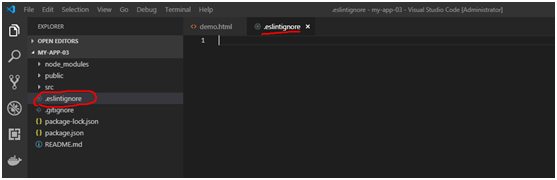
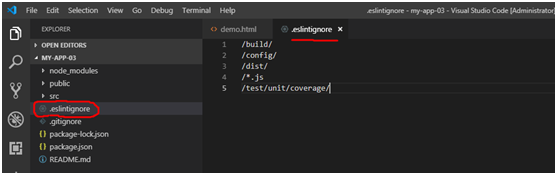
# 在vs code中手动创建文件后".eslintignore",输入如下文件内容。
/build/

/config/

/dist/

/*.js

/test/unit/coverage/
Step 4: 创建项目的.eslintrc.js文件
# 文件路径 = MY-APP-03/src/.eslintrc.js
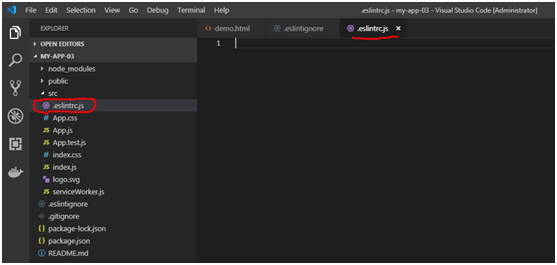
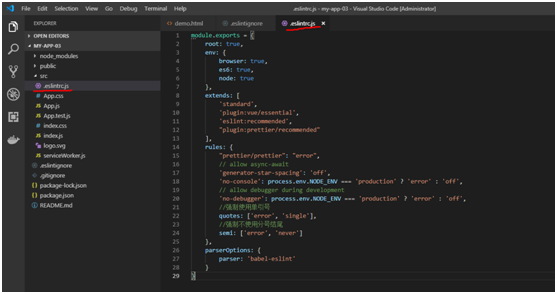
# 在vs code中手动创建文件后".eslintrc.js",输入如下文件内容。
module.exports = {

    root: true,

    env: {

        browser: true,

        es6: true,

        node: true

    },

    extends: [

        'standard',

        'plugin:vue/essential',

        'eslint:recommended',

        "plugin:prettier/recommended"

    ],

    rules: {

        "prettier/prettier": "error",

        // allow async-await

        'generator-star-spacing': 'off',

        'no-console': process.env.NODE_ENV === 'production' ? 'error' : 'off',

        // allow debugger during development

        'no-debugger': process.env.NODE_ENV === 'production' ? 'error' : 'off',

        //强制使用单引号

        quotes: ['error', 'single'],

        //强制不使用分号结尾

        semi: ['error', 'never']

    },

    parserOptions: {

        parser: 'babel-eslint'

    }

}
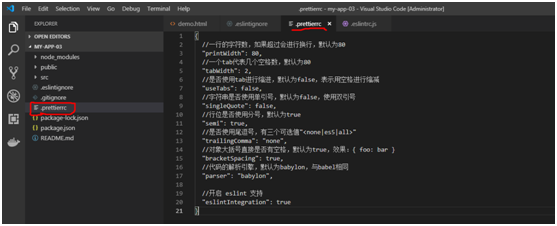
Step 5: 创建项目的.prettierrc文件
# 文件路径 = MY-APP-03/.prettierrc

# 在vs code中手动创建文件后".prettierrc",输入如下文件内容。
{

  //一行的字符数,如果超过会进行换行,默认为80

  "printWidth": 80,

  //一个tab代表几个空格数,默认为80

  "tabWidth": 2,

  //是否使用tab进行缩进,默认为false,表示用空格进行缩减

  "useTabs": false,

  //字符串是否使用单引号,默认为false,使用双引号

  "singleQuote": false,

  //行位是否使用分号,默认为true

  "semi": true,

  //是否使用尾逗号,有三个可选值"<none|es5|all>"

  "trailingComma": "none",

  //对象大括号直接是否有空格,默认为true,效果:{ foo: bar }

  "bracketSpacing": true,

  //代码的解析引擎,默认为babylon,与babel相同

  "parser": "babylon",

  //开启 eslint 支持

  "eslintIntegration": true

}
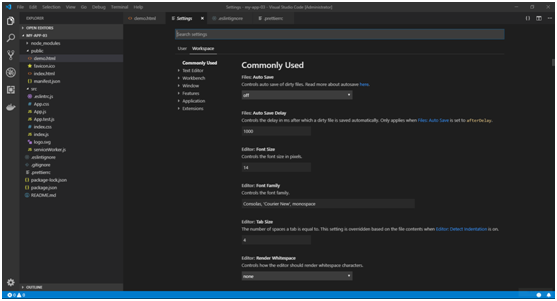
Step6 : 修改项目工作区设置文件.vscode/settings.json

# 单击IDE工具的左下角的齿轮,然后单击菜单"Settings", 在弹出的面板Settings中,选择子面板"Workspace",如下图
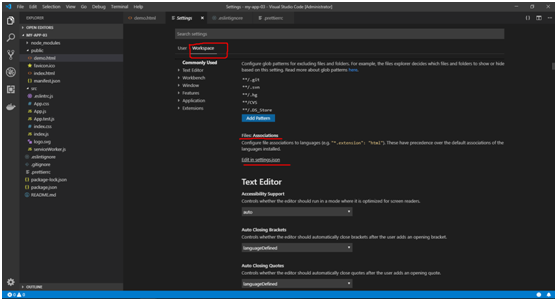
# 然后,找到参数"Files:Associations",单击按钮"Edit in setting.json"
# 然后,在settings.json文件中,输入和保存如下内容。
{

    //.vue文件template格式化支持,并使用js-beautify-html插件

    "vetur.format.defaultFormatter.html": "js-beautify-html",

    //js-beautify-html格式化配置,属性强制换行

    "vetur.format.defaultFormatterOptions": {

      "js-beautify-html": {

        "wrap_attributes": "force-aligned"

      }

    },

    //根据文件后缀名定义vue文件类型

    "files.associations": {

      "*.vue": "vue"

    },

    //配置 ESLint 检查的文件类型

    "eslint.validate": [

      "javascript",

      "javascriptreact",

      {

        "language": "vue",

        "autoFix": true

      }

    ],

    //保存时eslint自动修复错误

    "eslint.autoFixOnSave": true,

    //保存自动格式化

    "editor.formatOnSave": true

}

或者,少设置一些参数,如下

最后,记得保存settings.json文件
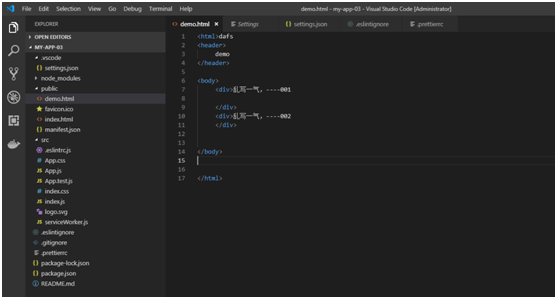
Step7 : 最后,我们测试一下效果
# 首先,创建一个demo.html文件,如下
文件路径 = MY-APP-03/public/demo.html
<html>dafs

     <header>

demo

                </header>

                <body>

                    <div>乱写一气,----001

 </div>

                                     <div>乱写一气,----002

    </div>

                               </body>

   </html>
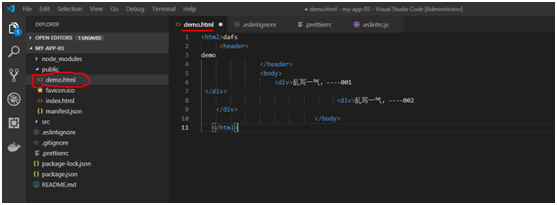
# 然后,我们单击 快捷键"Ctrl+S" 或 菜单"Fiel >> Save All", 则IDE工具自动将上面格式混乱的代码转化为风格整洁的代码,如下图所示
VS Code 自动修改和保存 代码风格 == eslint+prettier的更多相关文章
- 只要你用atom修改后保存代码文件的时候,你在chrome上的页面就会自动刷新。
学习html和css的时候Ctrl+s 以后预览网页需要手动刷新 现在不用了 给chrome安装安装LivePage这个插件. 只要你用atom修改后保存代码文件的时候,你在chrome上的页面就会自 ...
- asp.net上传图片文件自动修改图片大小代码
#region 图片缩放 /// <summary> /// 图片缩放 /// </summary> /// <param name="savePath&quo ...
- Visual Studio 代码风格约束
团队内部若能统一代码风格对于日后的项目维护大有裨益,但面对厚达十几甚至几十页的代码风格规范,开发人员难免产生抵触心理.Python和Go等在语言层面就对代码风格作了一定的约束,但C#并没有,为解决这个 ...
- VSCode 使用 ESLint + Prettier 来统一 JS 代码
环境: VSCode 1.33.1 Node.js 8.9.1 一.ESLint 1.介绍 ESLint是最流行的JavaScript Linter. Linter 是检查代码风格/错误的小工具.其他 ...
- JS代码风格自动规整工具Prettier
问题背景 通常使用 ESLint做代码风格检查检查, 和部分代码质量检查. 但是使用ESLint在入库时候, 会产生很多的代码修正工作, 需要开发者一个一个的修改. 如果很多,并且时间紧迫,甚是尴尬. ...
- vscode保存代码,自动按照eslint规范格式化代码设置
# vscode保存代码,自动按照eslint规范格式化代码设置 编辑器代码风格一致,是前端代码规范的一部分.同一个项目,或者同一个小组,保持代码风格一致很必要.就拿vue项目来说,之前做的几个项目, ...
- Visual Studio Code 使用 ESLint 增强代码风格检查
前言 在团队协作开发中,为了统一代码风格,避免一些低级错误,应该设有团队成员统一遵守的编码规范.很多语言都提供了Lint工具来实现这样的功能,JavaScript也有类似的工具:ESLint.除了可以 ...
- 刷新SQL Server所有视图、函数、存储过程 更多 sql 此脚本用于在删除或添加字段时刷新相关视图,并检查视图、函数、存储过程有效性。 [SQL]代码 --视图、存储过程、函数名称 DECLARE @NAME NVARCHAR(255); --局部游标 DECLARE @CUR CURSOR --自动修改未上状态为旷课 SET @CUR=CURSOR SCROLL DYNAMIC FO
刷新SQL Server所有视图.函数.存储过程 更多 sql 此脚本用于在删除或添加字段时刷新相关视图,并检查视图.函数.存储过程有效性. [SQL]代码 --视图.存储过程.函数名称 DE ...
- TFS签入代码时,自动修改工作项的状态为“已解决”
Visual Studio中有一个很酷的功能,就是签入代码到TFS库时,可以关联相应的工作项,实现代码与工作项(需求.任务.Bug等)的关联,从而实现代码的跟踪. 在关联工作项的过程中,如果工作项具备 ...
随机推荐
- Python打包成exe文件很难?一分钟即可学会,并添加图标!
环境1.python 3.72.pyinstaller下载方式:2.1 python安装(略)2.2 安装pyinstaller打开DOS窗口输入以下命令:pip install pyinstalle ...
- SpringBoot 教程之属性加载详解
免费Java高级资料需要自己领取,涵盖了Java.Redis.MongoDB.MySQL.Zookeeper.Spring Cloud.Dubbo高并发分布式等教程,一共30G. ...
- PHP常量以及基本数据类型
1.常量 1.1用define()函数定义常量 define(常量名,值,[是否区别大小写]) true表示不区分大小写,默认是false 常量名前没有$符 常量名推荐使用大写 1.2.定义 ...
- Java生鲜电商平台-商城后台架构与原型图实战
Java生鲜电商平台-商城后台架构与原型图实战 说明:生鲜电商平台的运营平台,其中需要很多的功能进行管理.目前把架构与原型图实战分享给大家,希望对大家有用. 仪表盘/首页,简单统计,报表页,运营快捷口 ...
- PHP setcookie 网络函数
setcookie - 发送 Cookie. 语法: setcookie ( string $name [, string $value = "" [, int $expire = ...
- CodeWarrior IDE烧写介绍
点击Flash烧写 选择芯片系列 下面将以PPC8548 NOR Flash烧写为例 默认配置文件目录:C:\Program Files (x86)\Freescale\CodeWarrior PA ...
- [20190522]DISABLE TABLE LOCK.txt
[20190522]DISABLE TABLE LOCK.txt --//如果禁止table lock时,一些ddl操作会被禁止.但是我有点吃惊的是增加字段不受限制.--//通过测试说明问题. 1.环 ...
- mysql-操作篇
# ### mysqlctrl + l 清屏ctrl + c 终止[linux]service mysql start 启动mysqlservice mysql stop 停止mysqlservice ...
- SRDC - ORA-1628: Checklist of Evidence to Supply (Doc ID 1682729.1)
SRDC - ORA-1628: Checklist of Evidence to Supply (Doc ID 1682729.1) Action Plan 1. Execute srdc_db_u ...
- mean shift聚类算法的MATLAB程序
mean shift聚类算法的MATLAB程序 凯鲁嘎吉 - 博客园 http://www.cnblogs.com/kailugaji/ 1. mean shift 简介 mean shift, 写的 ...