
Qt Quick 事件处理之鼠标、键盘、定时
一、鼠标事件
MouseArea 对象可以附加到一个 item 上供 item 处理鼠标事件,它本身是一个不可见的 item 。在其内部,可以直接引用它所附着的对象的属性和方法。你可以将 MouseArea 理解为它所附着的 item 的代理。
MouseArea 有很多属性, enabled 用来控制是否处理鼠标事件,默认值是 true ,如果你设置为 false ,那么它所代理的 item 就会无视鼠标事件。 acceptedButtons 属性设定接收哪些鼠标按键产生的事件(左键、右键、中键),示例代码acceptedButtons: Qt.LeftButton | Qt.RightButton;表示处理鼠标左键和右键。
作为一个 item , MouseArea 也拥有 anchors 属性,你可以使用它来描述有效的鼠标区域。示例代码 anchors.fill: parent;表示整个矩形区域都接受鼠标事件。
MouseArea 还有很多其他属性,如 hoverEnabled , pressed 等等,请参考 Qt 帮助文档。
变色矩形示例
看一个简单的处理鼠标事件的例子,先看代码:
import QtQuick 2.2

import QtQuick.Controls 1.1

Rectangle {

    width: 320;

    height: 240;

    MouseArea {

        anchors.fill: parent;

        acceptedButtons: Qt.LeftButton | Qt.RightButton;

        onClicked: {

            if(mouse.button == Qt.RightButton){

                Qt.quit();

            }

            else if(mouse.button == Qt.LeftButton){

                color = Qt.rgba((mouse.x % 255) / 255.0 , (mouse.y % 255) / 255.0, 0.6, 1.0);

            }

        }

        onDoubleClicked: {

            color = "gray";

        }

    }

}
上面代码中,在 MouseArea 对象内使用了onClicked和onDoubleClicked两个信号处理程序,他们对应 MouseArea 的onClicked和onDoubleClicked信号。另外,如果你点一下鼠标右键,程序会退出。
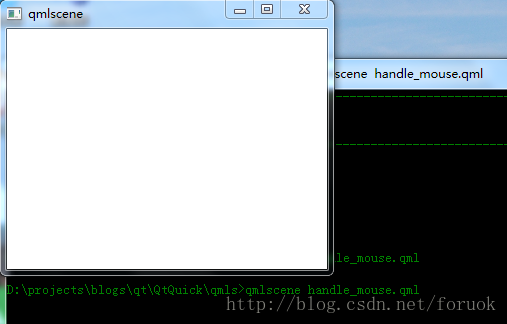
使用 "qmlscene handle_mouse.qml" 命令,可以看到运行效果。上面的代码仅仅是绘制一个矩形,当鼠标左键按下时改变矩形区域的颜色,鼠标右键按下时退出应用。下面是刚运行时的效果图:
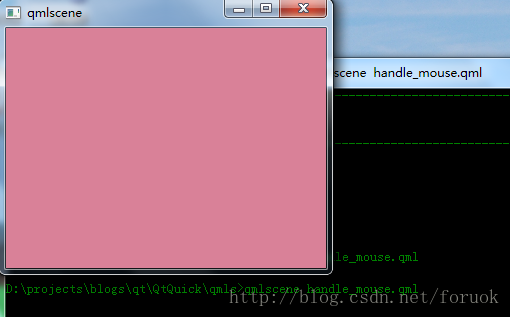
下面是点击鼠标左键后的效果图:
二、键盘事件
Keys 对象是 Qt Quick 提供的,专门供 Item 处理按键事件的对象。它定义了很多针对特定按键的信号,比如onReturnPressed / onEscapePressed / onDownPressed / onDigit0Pressed / onBackPressed等等;它还定义了更为普通的onPressed和onReleased信号,一般地,你可以使用这两个信号来处理大部分按键。
KeyEvent 代表一个按键事件,如果一个按键被处理,event.accepted应该被设置为 true 以免它被继续传递;要是你不设置它,那它可能会继续传递给其他的 item,出现一些奇奇怪怪的问题。
Keys 有三个属性:
enabled 属性控制是否处理按键。
forwardTo 属性是列表类型,它表示传递按键事件给列表内的对象,如果某个对象 accept 了某个按键,那位列其后的对象就不会收到该按键事件。
示例代码:
Keys.forwardTo: [moveText, likeQt];,表明转发按键给 id 为 moveText 的 Text 对象和 id 为 likeQt 的 CheckBox 对象。 moveText 在前面,如果它消耗掉某个键, likeQt 就收不到了。priority 属性允许你设置 Keys 附加属性的优先级,有两种,在 Item 之前处理按键,这是默认行为,在 Item 之后处理按键。
Qt Quick 提供的一些元素本身会处理按键,比如 CheckBox ,它响应空格键来选中或取消选中,而我们不需要给它附加 Keys 对象来再次处理按键事件。
最后还有一点要说明的是,如果你想某个元素处理按键,需要把焦点给它,这通过 Item 的 focus 属性来控制,置 true 即可。
简单示例
下面来看一个示例代码:
import QtQuick 2.2

import QtQuick.Controls 1.1

Rectangle {

    width: 320;

    height: 480;

    color: "gray";

    focus: true;

    Keys.enabled: true;

    Keys.onEscapePressed: {

        Qt.quit();

    }

    Keys.forwardTo: [moveText, likeQt];

    Text {

        id: moveText;

        x: 20;

        y: 20;

        width: 200;

        height: 30;

        text: "Moving Text";

        color: "blue";

        //focus: true;

        font { bold: true; pixelSize: 24;}

        Keys.enabled: true;

        Keys.onPressed: {

            switch(event.key){

            case Qt.Key_Left:

                x -= 10;

                break;

            case Qt.Key_Right:

                x += 10;

                break;

            case Qt.Key_Down:

                y += 10;

                break;

            case Qt.Key_Up:

                y -= 10;

                break;

            default:

                return;

            }

            event.accepted = true;

        }

    }

    CheckBox {

        id: likeQt;

        text: "Like Qt Quick";

        anchors.left: parent.left;

        anchors.leftMargin: 10;

        anchors.bottom: parent.bottom;

        anchors.bottomMargin: 10;

        z: 1;

    }

}
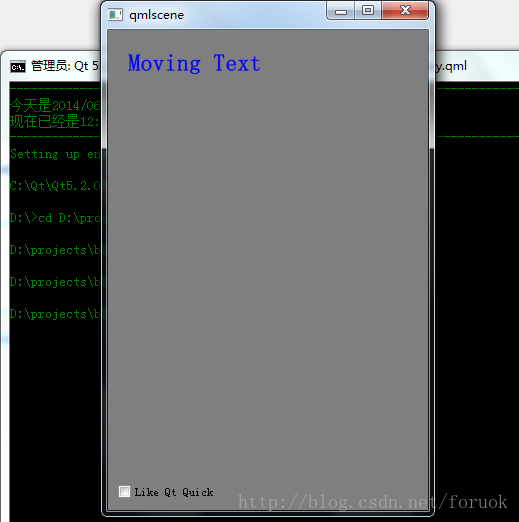
这个示例通过上下左右四个按键移动一个文本串,空格键选中复选框, Esc 键退出应用。下面是初始运行效果图:
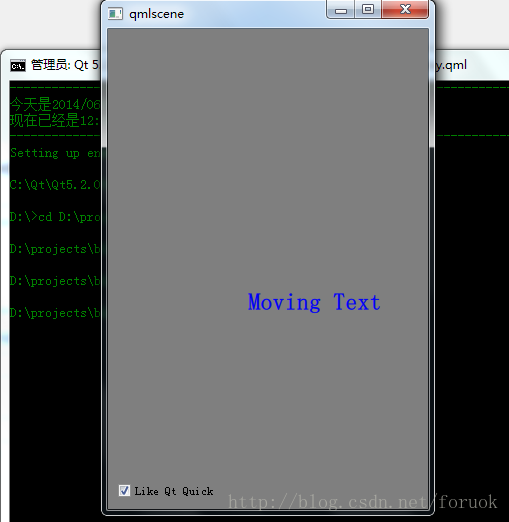
下面是我按了几次方向键,按了空格键后的效果图:
三、定时器
在 QML 中, Timer 代表定时器,使用起来也很简单,响应其onTriggered()信号即可,它也就这么一个有用的信号。另外它还有几个属性要说明一下:
- interval 指定定时周期,单位是毫秒,默认值是 1000 毫秒;
- repeat 设定定时器是周期性触发还是一次性触发,默认是一次性的;
- running 属性,设置为 true 定时器就开始工作,设置为 false 就歇菜,默认是 false ;
- triggeredOnStart 属性,这个属性是考虑到有些人的特殊需求,本来定时器启动后要等待设定的间隔才触发,如果你设置这个属性为 true ,那定时器开始执行时立马先触发一次,默认值是 false 。
Timer 还有 start()、stop()、restart() 三个方法可以调用,它们会影响 running 属性。
十秒倒计时程序
代码如下:
import QtQuick 2.2

import QtQuick.Controls 1.1

Rectangle {

    width: 320;

    height: 240;

    color: "gray";

    QtObject{

        id: attrs;

        property int counter;

        Component.onCompleted:{

            attrs.counter = 10;

        }

    }

    Text {

        id: countShow;

        anchors.centerIn: parent;

        color: "blue";

        font.pixelSize: 40;

    }

    Timer {

        id: countDown;

        interval: 1000;

        repeat: true;

        triggeredOnStart: true;

        onTriggered:{

            countShow.text = attrs.counter;

            attrs.counter -= 1;

            if(attrs.counter < 0)

            {

                countDown.stop();

                countShow.text = "Clap Now!";

            }

        }

    }

    Button {

        id: startButton;

        anchors.top: countShow.bottom;

        anchors.topMargin: 20;

        anchors.horizontalCenter: countShow.horizontalCenter;

        text: "Start";

        onClicked: {

            countDown.start();

        }

    }

}
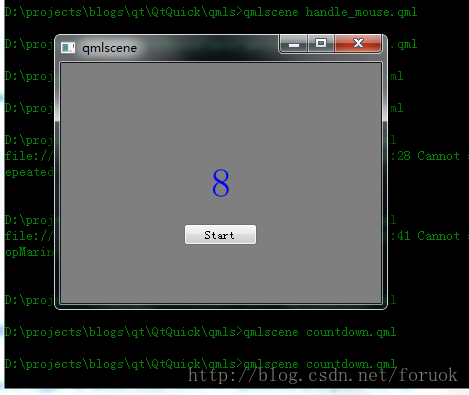
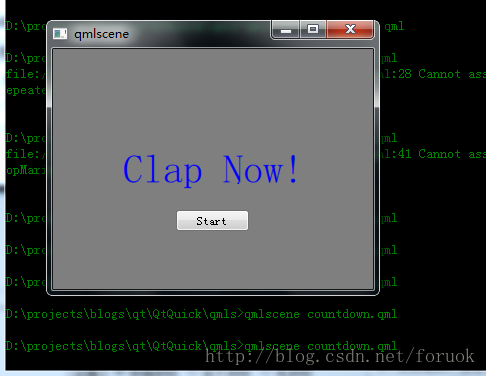
我在界面上放了个 Text 对象,它下面放一按钮。 Rectangle 对象内定义了一个 Timer 对象,默认不启动。当用户点击 "Start" 按钮时启动定时器。我还设置了定时器的 triggeredOnStart 属性哦,周期是 1 秒。
计数保存在 QtObject 对象中, id 是 attrs ,在附加信号处理程序 Component.onCompleted 中初始化 counter 属性的值为 10 。而在 Timer 对象的 onTriggered 信号处理器中递减 counter ,当 counter 为 0 时修改 Text 对象的文本为 "Clap Now!" 。
来看下效果。下面是初始效果图:

下面是计时效果图:
下图是倒计时结束的效果图:
参考:
《Qt Quick核心编程》第6章
Qt Quick 事件处理之鼠标、键盘、定时的更多相关文章
- Qt Quick 事件处理之信号与槽
前面两篇文章<QML 语言基础>和<Qt Quick 简单教程>中我们介绍了 QML 语言的基本的语法和 Qt Quick 的常见元素,亲们,通过这两篇文章,您应该已经能够完毕 ...
- Qt Quick 事件处理之信号与槽(foruok的博客)
前面两篇文章<QML 语言基础>和<Qt Quick 简单教程>中我们介绍了 QML 语言的基本语法和 Qt Quick 的常见元素,亲们,通过这两篇文章,您应该已经可以完成简 ...
- Qt移植对USB鼠标键盘、触摸屏的支持
.USB键盘 经过一番搜索,发现对Qt键盘的支持主要关系到两个方面: 1. 键盘类型确定: 4.7以前的Qt版本,如果是PS2圆孔键盘,Qt编译时需加上选项:-qt-kbd-vr41xx(未测试):如 ...
- Qt Quick实现的涂鸦程序
之前一直以为 Qt Quick 里 Canvas 才干够自绘.后来发觉不是,原来还有好几种方式都能够画图! 能够使用原始的 OpenGL(Qt Quick 使用 OpenGL 渲染).能够构造QSGN ...
- Qt Quick实现的疯狂算数游戏
使用 Qt Quick 写了个小游戏:疯狂算数.支持 Windows 和 Android 两个平台. 游戏简单,但牵涉到下面你的 Qt Quick 主题: 自己实现一个按钮 自适应分辨率 国际化 QM ...
- Qt Quick 布局演示
于 Qt Widgets 于,我们经常使用许多布局管理器来管理界面 widgets . 于 Qt Quick 实际上,有两个相关的管理和布局库,所谓集 Item Positioner ,所谓集 Ite ...
- Qt Quick 组件和动态创建的对象具体的解释
在<Qt Quick 事件处理之信号与槽>一文中介绍自己定义信号时,举了一个简单的样例.定义了一个颜色选择组件,当用户在组建内点击鼠标时,该组件会发出一个携带颜色值的信号,当时我使用 Co ...
- Qt Quick 图像处理实例之美图秀秀(附源代码下载)
在<Qt Quick 之 QML 与 C++ 混合编程具体解释>一文中我们解说了 QML 与 C++ 混合编程的方方面面的内容,这次我们通过一个图像处理应用.再来看一下 QML 与 C++ ...
- Qt Quick综合实例之文件查看器
假设你基于Qt SDK 5.3.1来创建一个Qt Quick App项目,项目模板为你准备的main.qml文档的根元素是ApplicationWindow或Window.这次我们就以Applicat ...
随机推荐
- 使用NumPy、Numba的简单使用(二)
本来要写NLP第三课动态规划的,日了,写到一半发现自己也不会了,理论很简单,动态规划咋回事也知道,但是实现在源码上还是有点难度,现在简单给予题目描述,小伙伴也可以来思考一下,例题一,我们现在有1元硬币 ...
- linq,创建数据库,插入数据,newDB.CreateDatabase();newDB.tb2.InsertOnSubmit(stu); newDB.SubmitChanges();
using System.Data.Linq;using System.Data.Linq.Mapping; namespace ConsoleApplication1388{ class Progr ...
- 斗鱼刷弹幕js代码
对于一个网络喷子(like me)来说,喷人必须高效. var script=document.createElement("script"); script.type=" ...
- HTML 使用表格制作简单的个人简历
复习一下HTML,用表格做一个简单的个人简历 <!DOCTYPE html> <html> <head> <meta charset="utf-8& ...
- X264-编码模块和NAL打包输出
在上一篇介绍了编码器的VCL编码操作,分析了函数x264_slice_write().函数x264_slice_write()里有四个关键模块,分别是宏块分析模块.宏块编码模块.熵编码模块和滤波模块, ...
- sparkstreaming 黑名单过滤
要用到transform and rdd.leftOuterJoin transform: 使 DStream 和 RDD 之间的类型进行了转换,然后可以进行调用 leftOuterJoin(左外连接 ...
- Innodb Change Buffer
Change Buffer属于Innodb内存中的一块结构,它主要用来缓存对二级索引数据的修改(insert, update, delete)操作当二级索引不在Buffer pool中的时候,这些写操 ...
- Django 练习班级管理系统二 -- 添加班级数据
在上一篇中(Django 练习班级管理系统一 https://www.cnblogs.com/klvchen/p/11078174.html),使用的是莫泰对话框的方式提交数据,适用于数据量少的操作. ...
- 安装教程-VMware 12 安装Ubuntu 19.04 桌面版
VMware 12 安装Ubuntu 19.04 桌面版 1.实验描述 在虚拟机中,手动安装 Ubuntu 19.04 操作系统,为学习 Linux 桌面版提供平台,因此,有的参数有些差异,请勿较真. ...
- Windows | Ubuntu 16.04/18.04 安装Pycharm并永久破解以及安装配置Anaconda3
Ubuntu 18.04下 1.安装python 2._版本,输入 sudo apt install python 命令行输入 python或python3会打开对应的版本. 输入 exit()或C ...