
eclipse常用快捷键及调试方法(虽然现在看不懂,但是感觉以后肯定会用到,先转了)
常用快捷键
Eclipse最全快捷键,熟悉快捷键可以帮助开发事半功倍,节省更多的时间来用于做有意义的事情。
- Ctrl+1 快速修复(最经典的快捷键,就不用多说了)
- Ctrl+D: 删除当前行
- Ctrl+Alt+↓ 复制当前行到下一行(复制增加)
- Ctrl+Alt+↑ 复制当前行到上一行(复制增加)
- Alt+↓ 当前行和下面一行交互位置(特别实用,可以省去先剪切,再粘贴了)
- Alt+↑ 当前行和上面一行交互位置(同上)
- Alt+← 前一个编辑的页面
- Alt+→ 下一个编辑的页面(当然是针对上面那条来说了)
- Alt+Enter 显示当前选择资源(工程,or 文件 or文件)的属性
- Shift+Enter 在当前行的下一行插入空行(这时鼠标可以在当前行的任一位置,不一定是最后)
- Shift+Ctrl+Enter 在当前行插入空行(原理同上条)
- Ctrl+Q 定位到最后编辑的地方
- Ctrl+L 定位在某行 (对于程序超过100的人就有福音了)
- Ctrl+M 最大化当前的Edit或View (再按则反之)
- Ctrl+/ 注释当前行,再按则取消注释
- Ctrl+O 快速显示 OutLine
- Ctrl+T 快速显示当前类的继承结构
- Ctrl+W 关闭当前Editer
- Ctrl+K 参照选中的Word快速定位到下一个
- Ctrl+E 快速显示当前Editer的下拉列表(如果当前页面没有显示的用黑体表示)
- Ctrl+/(小键盘) 折叠当前类中的所有代码
- Ctrl+×(小键盘) 展开当前类中的所有代码
- Ctrl+Space 代码助手完成一些代码的插入(但一般和输入法有冲突,可以修改输入法的热键,也可以暂用Alt+/来代替)
- Ctrl+Shift+E 显示管理当前打开的所有的View的管理器(可以选择关闭,激活等操作)
- Ctrl+J 正向增量查找(按下Ctrl+J后,你所输入的每个字母编辑器都提供快速匹配定位到某个单词,如果没
- 有,则在stutes line中显示没有找到了,查一个单词时,特别实用,这个功能Idea两年前就有了)
- Ctrl+Shift+J 反向增量查找(和上条相同,只不过是从后往前查)
- Ctrl+Shift+F4 关闭所有打开的Editer
- Ctrl+Shift+X 把当前选中的文本全部变为大写
- Ctrl+Shift+Y 把当前选中的文本全部变为小写
- Ctrl+Shift+F 格式化当前代码
- Ctrl+Shift+P 定位到对于的匹配符(譬如{}) (从前面定位后面时,光标要在匹配符里面,后面到前面,则反之) 下面的快捷键是重构里面常用的,本人就自己喜欢且常用的整理一下(注:一般重构的快捷键都是Alt+Shift开头的了)
- Alt+Shift+R 重命名 (是我自己最爱用的一个了,尤其是变量和类的Rename,比手工方法能节省很多劳动力)
- Alt+Shift+M 抽取方法 (这是重构里面最常用的方法之一了,尤其是对一大堆泥团代码有用)
- Alt+Shift+C 修改函数结构(比较实用,有N个函数调用了这个方法,修改一次搞定)
- Alt+Shift+L 抽取本地变量( 可以直接把一些魔法数字和字符串抽取成一个变量,尤其是多处调用的时候)
- Alt+Shift+F 把Class中的local变量变为field变量 (比较实用的功能)
- Alt+Shift+I 合并变量(可能这样说有点不妥Inline)
- Alt+Shift+V 移动函数和变量(不怎么常用)
- Alt+Shift+Z 重构的后悔药(Undo)
几个Eclipse调试技巧,希望对Java程序员有用。
1 条件断点
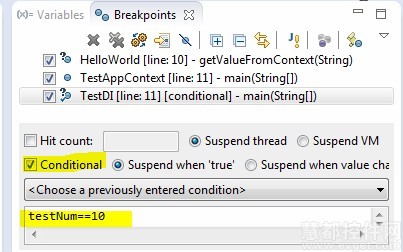
如果你不知道如何添加断点,只需点击左边面板(行号前面)断点即被创建。在调试界面中,“断点”视图会把所有被创建的断点列出来。我们可以给它加一个布尔条件,也就是说,该断点会被激活并且如果布尔条件为真,就会执行该断点,否则将会跳过往下执行。
2 异常断点
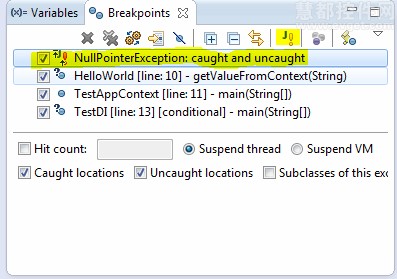
在断点视图中,有一个J!标记按钮!我们可以使用该按钮来添加一个Java异常断点。例如,我们想让程序在遇到空指针异常(NullPointerException)时,仍然能继续调试,那么我们可以使用该按钮来添加一个异常断点!
3 监视点
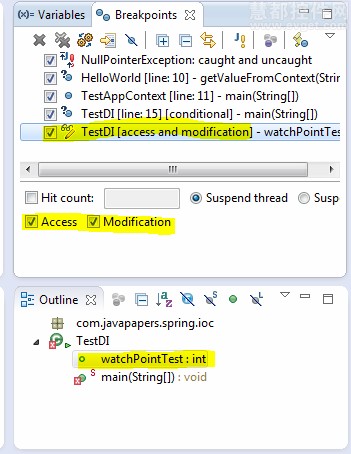
这是一个非常好的功能,当选定的属性访问或修改程序时,程序会停止执行并允许进行调试。在Outline视图中选择一个类变量并从上下文菜单中选择切换监视点,属性监视点将会被创建,在断点(Breakpoints)视图中会把所有监视点用列表的形式显示出来。
4 评估/检查
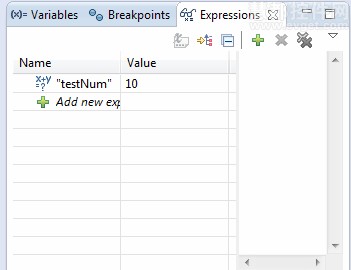
按Ctrl+Shift+D或者Ctrl+Shift+I来显示选定变量或者表达式的值。我们也可以给一个变量或表达式添加永久观察点,当程序在调试时,这些观察点就会在表达式视图(Expression view)中显示出来。
5 修改变量值
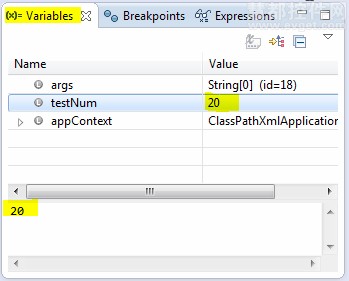
在调试过程中,我们可以修改变量值。先选好一个变量然后进入变量视图(Variables view),根据变量类型在其对应的Value列里输入值即可。
6 Drop to Frame
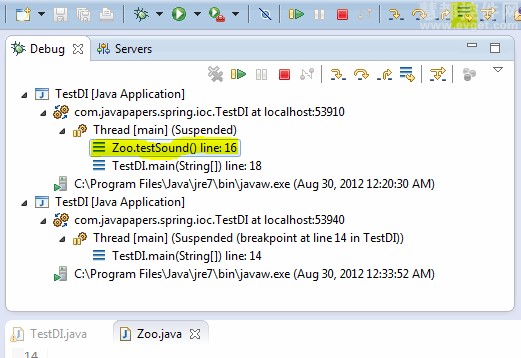
调试期间,可以重新跳到调用堆栈框架的开始处执行,并且变量值也会回到最初。根据回档调整堆栈的深度,这个功能的主要用途是所有变量状态可以快速回 到方法开始执行时候的样子,然后你可以重新进行一遍一遍执行,这样就可以在你关注的地方进行多次调试,但是在执行过程中也会产生一些副作用,比如插入到数据库里面的数据是无法删除的!
7进入、跳出和返回
- F5——进入:移动到下一个步骤,如果当前行有一个方法调用,该控件将会跳转到被调用方法的第一行执行。
- F6——跳出:移动到下一行。如果在当前行有方法调用,那么会直接移动到下一行执行。不会进入被调用方法体里面。
- F7——返回:从当前方法中跳出,继续往下执行。
- F8——移动到下一个断点处执行。
eclipse常用快捷键及调试方法(虽然现在看不懂,但是感觉以后肯定会用到,先转了)的更多相关文章
- eclipse 常用快捷键及调试方法
原文链接:http://my.oschina.net/u/1054538/blog/741561 常用快捷键 Eclipse最全快捷键,熟悉快捷键可以帮助开发事半功倍,节省更多的时间来用于做有意义的事 ...
- Eclipse常用快捷键和调试方法
原文链接:http://my.oschina.net/u/1054538/blog/741561 常用快捷键 Eclipse最全快捷键,熟悉快捷键可以帮助开发事半功倍,节省更多的时间来用于做有意义的事 ...
- ADT - Eclipse 常用快捷键
ADT - Eclipse 常用快捷键 Alt + / : 自动补全 F3 : 打开类的源码 Ctrl + D : 删除选中行 Ctrl + 1 : 自动弹出修改建议 Ctrl + Shift + J ...
- java编程eclipse常用快捷键方式
Eclipse 常用快捷键 Eclipse的编辑功能非常强大,掌握了Eclipse快捷键功能,能够大大提高开发效率.Eclipse中有如下一些和编辑相关的快捷键. 1. [ALT+/] 此快捷键为用户 ...
- Eclipse常用快捷键与代码模板
Eclipse常用快捷键汇总 Eclipse的编辑功能非常强大,掌握了Eclipse快捷键功能,能够大大提高开发效率.Eclipse中有如下一些和编辑相关的快捷键.1. [ALT+/]此快捷键为用户编 ...
- eclipse 常用快捷键 及 windows快捷键
Eclipse常用快捷键 打开Eclipse快捷键的快捷键 Ctrl+Shift+L 快捷键 描述 原英文描述 Ctrl+Shift+P 定位到光标所在处的括号的另一半括号的位置 Go to Matc ...
- Eclipse常用快捷键大全1
Eclipse常用快捷键大全 1.ctrl+shift+r:打开资源 这可能是所有快捷键组合中最省时间的了.这组快捷键可以让你打开你的工作区中任何一个文件,而你只需要按下文件名或mask名中的前几个字 ...
- Eclipse常用快捷键--摘录他人
Eclipse常用快捷键 1几个最重要的快捷键 代码助手:Ctrl+Space(简体中文操作系统是Alt+/) 快速修正:Ctrl+1 单词补全:Alt+/ 打开外部Java文档:Shift+F2显示 ...
- idea、eclipse常用快捷键
idea常用快捷键 Ctrl+Shift + Enter,语句完成“!”,否定完成,输入表达式时按 “!”键Ctrl+E,最近的文件Ctrl+Shift+E,最近更改的文件Shift+Click,可以 ...
随机推荐
- python——第一天
两种循环: for x in …… while range(n) 生成整数序列,并且是从0开始一直到n-1的整数 raw_input() 读取的内容永远以字符串的形式,必须先用 int() 把字符串转 ...
- Django--models一对多实例
需求 models一对多表的构建,创建数据,查询数据,数据前端展示等. 速查 1.创建数据 1 2 all_data = obj.clean() #{'username': u'user1', ' ...
- 一起Polyfill系列:让Date识别ISO 8601日期时间格式
一.什么是ISO 8601日期时间格式 ISO 8601是国际标准化组织制定的日期时间表示规范,全称是<数据存储和交换形式·信息交换·日期和时间的表示方法>. 示例: 1. 2014-12 ...
- mysql如何修改所有的definer
mysql中的definer是什么,有什么作用? 我们在mysql创建view.trigger.function.procedure.event时都会定义一个Definer=‘xxx’,类似如下: C ...
- 《构建之法》之第8、9、10章读后感 ,以及sprint总结
第8章: 主要介绍了软件需求的类型.利益相关者,获取用户需求分析的常用方法与步骤.竞争性需求分析的框架NABCD,四象限方法以及项目计划和估计的技术. 1.软件需求:人们为了解决现实社会和生活中的各种 ...
- 构建之法 第6~7章读后感和对Scrum的理解
第六章-敏捷流程 第六章主要详细介绍了敏捷流程,在软件工程范畴里,“敏捷流程”是一系列价值观和方法论的集合.这一章以敏捷流程的Scrum方法论而展开,而敏捷流程的精髓就是在于快速的交付. 敏捷开发的流 ...
- Winform开发框架之权限管理系统改进的经验总结(1)-TreeListLookupEdit控件的使用
最近一直在做一些技术性的研究和框架改进工作,博客也落下好几天没有更新了,也该是时候静下心来,总结这段时间的一些技术改进的经验了.和上一阶段的CRM系统开发和技术研究一样,我都喜欢在一个项目或者模块完成 ...
- JavaScript执行顺序分析
之前从JavaScript引擎的解析机制来探索JavaScript的工作原理,下面我们以更形象的示例来说明JavaScript代码在页面中的执行顺序.如果说,JavaScript引擎的工作机制比较深奥 ...
- 实例对比剖析c#引用参数的用法
c#引用参数传递的深入剖析值类型的变量存储数据,而引用类型的变量存储对实际数据的引用.(这一点很重要,明白了之后就能区分开值类型和引用类型的差别) 在参数传递时,值类型是以值的形式传递的(传递的是值, ...
- Delphi又要换东家了
前几天听到这个消息,搞个FMX出来,64位还没搞清楚,又开始折腾了!http://www.deltics.co.nz/blog/posts/2371 No Seriously – Let’s Buy ...