
基于vue-simple-uploader封装文件分片上传、秒传及断点续传的全局上传插件
1. 前言
之前公司要在管理系统中做一个全局上传插件,即切换各个页面的时候,上传界面还在并且上传不会受到影响,这在vue这种spa框架面前并不是什么难题。然而后端大佬说我们要实现分片上传、秒传以及断点续传的功能,听起来头都大了。
很久之前我写了一篇webuploader的文章,结果使用起来发现问题很多,且官方团队不再维护这个插件了, 经过多天调研及踩雷,最终决定基于vue-simple-uploader插件实现该功能,在项目中使用起来无痛且稳定。
如果你只是想实现基本的(非定制化的)上传功能,直接使用vue-simple-uploader,多读一下它的文档,不需要更多的二次封装。
如果你只是想实现全局上传插件,也可以参照一下我的实现。
如果你用到了分片上传、秒传及断点续传这些复杂的功能,恭喜你,这篇文章的重点就在于此。
本文源码在此:https://github.com/shady-xia/Blog/tree/master/vue-simple-uploader

2. 关于vue-simple-uploader
vue-simple-uploader是基于 simple-uploader.js 封装的vue上传插件。它的优点包括且不限于以下几种:
- 支持文件、多文件、文件夹上传;支持拖拽文件、文件夹上传
- 可暂停、继续上传
- 错误处理
- 支持“秒传”,通过文件判断服务端是否已存在从而实现“秒传”
- 分块上传
- 支持进度、预估剩余时间、出错自动重试、重传等操作
读这篇文章之前,建议先读一遍simple-uploader.js的文档,然后再读一下vue-simple-uploader的文档,了解一下各个参数的作用是什么,我在这里假定大家已经比较熟悉了。。
vue-simple-uploader文档
安装:npm install vue-simple-uploader --save
使用:在main.js中:
import uploader from 'vue-simple-uploader'

Vue.use(uploader)
3. 基于vue-simple-uploader封装全局上传组件
引入vue-simple-uploader后,我们开始封装全局的上传组件globalUploader.vue,代码比较长,就不整个放出来了,源码放到github上了,这里一步一步地讲解。
template部分如下,本人自定义了模板和样式,所以html部分比较长,css部分暂时不列出,大家可以根据自己的ui去更改,主要关注一下uploader这个组件的options参数及文件added、success、progress、error几个事件:
<template>

    <div id="global-uploader">

        <!-- 上传 -->

        <uploader

                ref="uploader"

                :options="options"

                :autoStart="false"

                @file-added="onFileAdded"

                @file-success="onFileSuccess"

                @file-progress="onFileProgress"

                @file-error="onFileError"

                class="uploader-app">

            <uploader-unsupport></uploader-unsupport>

            <uploader-btn id="global-uploader-btn" :attrs="attrs" ref="uploadBtn">选择文件</uploader-btn>

            <uploader-list v-show="panelShow">

                <div class="file-panel" slot-scope="props" :class="{'collapse': collapse}">

                    <div class="file-title">

                        <h2>文件列表</h2>

                        <div class="operate">

                            <el-button @click="fileListShow" type="text" :title="collapse ? '展开':'折叠' ">

                                <i class="iconfont" :class="collapse ? 'icon-fullscreen': 'icon-minus-round'"></i>

                            </el-button>

                            <el-button @click="close" type="text" title="关闭">

                                <i class="iconfont icon-close"></i>

                            </el-button>

                        </div>

                    </div>

                    <ul class="file-list">

                        <li v-for="file in props.fileList" :key="file.id">

                            <uploader-file :class="'file_' + file.id" ref="files" :file="file" :list="true"></uploader-file>

                        </li>

                        <div class="no-file" v-if="!props.fileList.length"><i class="nucfont inuc-empty-file"></i> 暂无待上传文件</div>

                    </ul>

                </div>

            </uploader-list>

        </uploader>

    </div>

</template>
组件中的data部分:
data() {

    return {

        options: {

            target: 'http://xxxxx/xx', // 目标上传 URL

            chunkSize: '2048000',   //分块大小

            fileParameterName: 'file', //上传文件时文件的参数名,默认file

            maxChunkRetries: 3,  //最大自动失败重试上传次数

            testChunks: true,     //是否开启服务器分片校验

            // 服务器分片校验函数,秒传及断点续传基础

            checkChunkUploadedByResponse: function (chunk, message) {

                let objMessage = JSON.parse(message);

                if (objMessage.skipUpload) {

                    return true;

                }

                return (objMessage.uploaded || []).indexOf(chunk.offset + 1) >= 0

            },

            headers: {

          // 在header中添加的验证,请根据实际业务来

                Authorization: "Bearer " + Ticket.get().access_token

            },

        },

        attrs: {

         // 接受的文件类型,形如['.png', '.jpg', '.jpeg', '.gif', '.bmp'...] 这里我封装了一下

            accept: ACCEPT_CONFIG.getAll()

        },

        panelShow: false,   //选择文件后,展示上传panel

    }

},
全局引用:
在app.vue中引用,即作为全局的组件一直存在,只不过在不使用的时候把上传界面隐藏了
<global-uploader></global-uploader>
4. 文件上传流程概览
1. 点击按钮,触发文件上传操作:
(如果你做的不是全局上传的功能,而是直接点击上传,忽略这一步。)
因为我做的是全局上传的插件,要先把上传的窗口隐藏起来,在点击某个上传按钮的时候,用Bus发送一个openUploader的事件,在globalUploader.vue中接收该事件,trigger我们uploader-btn的click事件。
在某个页面中,点击上传按钮,同时把要给后台的参数带过来(如果有的话),这里组件之间传值我用的event bus,当然用vuex会更好:
Bus.$emit('openUploader', {

   superiorID: this.superiorID

})
在globalUploader.vue中接收该事件:
Bus.$on('openUploader', query => {

    this.params = query || {};

    if (this.$refs.uploadBtn) {

	    // 这样就打开了选择文件的操作窗口

        $('#global-uploader-btn').click();

    }

});
2. 选择文件后,将上传的窗口展示出来,开始md5的计算工作
onFileAdded(file) {

    this.panelShow = true;

	// 计算MD5,下文会提到

    this.computeMD5(file);

},
这里有个前提,我在uploader中将autoStart设为了false,为什么要这么做?
在选择文件之后,我要计算MD5,以此来实现断点续传及秒传的功能,所以选择文件后直接开始上传肯定不行,要等MD5计算完毕之后,再开始文件上传的操作。
具体的MD5计算方法,会在下面讲,这里先简单引出。
上传过程中,会不断触发file-progress上传进度的回调
// 文件进度的回调

onFileProgress(rootFile, file, chunk) {

    console.log(`上传中 ${file.name},chunk:${chunk.startByte / 1024 / 1024} ~ ${chunk.endByte / 1024 / 1024}`)

},
3. 文件上传成功后
文件上传成功后,在“上传完成”的回调中,通过服务端返回的needMerge字段,来判断是否需要再发送合并分片的请求,
如果这个字段为true,则需要给后台发一个请求合并的ajax请求,否则直接上传成功。
注意:这里的needMerge是我和后台商议决定的字段名
onFileSuccess(rootFile, file, response, chunk) {

    let res = JSON.parse(response);

    // 服务器自定义的错误,这种错误是Uploader无法拦截的

    if (!res.result) {

        this.$message({ message: res.message, type: 'error' });

        return

    }

	// 如果服务端返回需要合并

    if (res.needMerge) {

        api.mergeSimpleUpload({

            tempName: res.tempName,

            fileName: file.name,

            ...this.params,

        }).then(data => {

            // 文件合并成功

            Bus.$emit('fileSuccess', data);

        }).catch(e => {});

    // 不需要合并

    } else {

        Bus.$emit('fileSuccess', res);

        console.log('上传成功');

    }

},

onFileError(rootFile, file, response, chunk) {

	console.log(error)

},
5. 文件分片
vue-simple-uploader自动将文件进行分片,在options的chunkSize中可以设置每个分片的大小。
如图:对于大文件来说,会发送多个请求,在设置testChunks为true后(在插件中默认就是true),会发送与服务器进行分片校验的请求,下面的第一个get请求就是该请求;后面的每一个post请求都是上传分片的请求

看一下发送给服务端的参数,其中chunkNumber表示当前是第几个分片,totalChunks代表所有的分片数,这两个参数都是都是插件根据你设置的chunkSize来计算的。

需要注意的就是在最后文件上传成功的事件中,通过后台返回的字段,来判断是否要再给后台发送一个文件合并的请求。
6. MD5的计算过程
断点续传及秒传的基础是要计算文件的MD5,这是文件的唯一标识,然后服务器根据MD5进行判断,是进行秒传还是断点续传。
在file-added事件之后,就计算MD5,我们最终的目的是将计算出来的MD5加到参数里传给后台,然后继续文件上传的操作,详细的思路步骤是:
- 把uploader组件的
autoStart设为false,即选择文件后不会自动开始上传- 先通过
file.pause()暂停文件,然后通过H5的FileReader接口读取文件- 将异步读取文件的结果进行
MD5,这里我用的加密工具是spark-md5,你可以通过npm install spark-md5 --save来安装,也可以使用其他MD5加密工具。- file有个属性是
uniqueIdentifier,代表文件唯一标示,我们把计算出来的MD5赋值给这个属性file.uniqueIdentifier = md5,这就实现了我们最终的目的。- 通过
file.resume()开始/继续文件上传。
/**

* 计算md5,实现断点续传及秒传

* @param file

*/

/**

* 计算md5,实现断点续传及秒传

* @param file

*/

 computeMD5(file) {

    let fileReader = new FileReader();

    let time = new Date().getTime();

    let blobSlice = File.prototype.slice || File.prototype.mozSlice || File.prototype.webkitSlice;

    let currentChunk = 0;

    const chunkSize = 10 * 1024 * 1000;

    let chunks = Math.ceil(file.size / chunkSize);

    let spark = new SparkMD5.ArrayBuffer();

    // 文件状态设为"计算MD5"

    this.statusSet(file.id, 'md5');

    file.pause();

    loadNext();

    fileReader.onload = (e => {

        spark.append(e.target.result);

        if (currentChunk < chunks) {

            currentChunk++;

            loadNext();

            // 实时展示MD5的计算进度

            this.$nextTick(() => {

                $(`.myStatus_${file.id}`).text('校验MD5 '+ ((currentChunk/chunks)*100).toFixed(0)+'%')

            })

        } else {

            let md5 = spark.end();

            this.computeMD5Success(md5, file);

            console.log(`MD5计算完毕:${file.name} \nMD5:${md5} \n分片:${chunks} 大小:${file.size} 用时:${new Date().getTime() - time} ms`);

        }

    });

    fileReader.onerror = function () {

        this.error(`文件${file.name}读取出错,请检查该文件`)

        file.cancel();

    };

    function loadNext() {

        let start = currentChunk * chunkSize;

        let end = ((start + chunkSize) >= file.size) ? file.size : start + chunkSize;

        fileReader.readAsArrayBuffer(blobSlice.call(file.file, start, end));

    }

},

computeMD5Success(md5, file) {

    // 将自定义参数直接加载uploader实例的opts上

    Object.assign(this.uploader.opts, {

        query: {

            ...this.params,

        }

    })

    file.uniqueIdentifier = md5;

    file.resume();

    this.statusRemove(file.id);

},
给file的uniqueIdentifier 属性赋值后,请求中的identifier即是我们计算出来的MD5

7. 秒传及断点续传
在计算完MD5后,我们就能谈断点续传及秒传的概念了。
服务器根据前端传过来的MD5去判断是否可以进行秒传或断点续传:
- a. 服务器发现文件已经完全上传成功,则直接返回秒传的标识。
- b. 服务器发现文件上传过分片信息,则返回这些分片信息,告诉前端继续上传,即断点续传。
7.1 对于前端来说
在每次上传过程的最开始,vue-simple-uploader会发送一个get请求,来问服务器我哪些分片已经上传过了,

这个请求返回的结果也有几种可能:
- a. 如果是秒传,在请求结果中会有相应的标识,比如我这里是
skipUpload为true,且返回了url,代表服务器告诉我们这个文件已经有了,我直接把url给你,你不用再传了,这就是秒传。
图a1:秒传情况下后台返回值

图a2:秒传gif

- b. 如果后台返回了分片信息,这是断点续传。如图,返回的数据中有个
uploaded的字段,代表这些分片是已经上传过的了,插件会自动跳过这些分片的上传。
图b1:断点续传情况下后台返回值

图b2:断点续传gif

- c. 可能什么都不会返回,那这就是个全新的文件了,走完整的分片上传逻辑
7.2 前端做分片检验:checkChunkUploadedByResponse
前面讲的是概念,现在说一说前端在拿到这些返回值之后怎么处理。
插件自己是不会判断哪个需要跳过的,在代码中由options中的checkChunkUploadedByResponse控制,它会根据 XHR 响应内容检测每个块是否上传成功了,成功的分片直接跳过上传
你要在这个函数中进行处理,可以跳过的情况下返回true即可。
checkChunkUploadedByResponse: function (chunk, message) {

	 let objMessage = JSON.parse(message);

     if (objMessage.skipUpload) {

         return true;

     }

     return (objMessage.uploaded || []).indexOf(chunk.offset + 1) >= 0

},
注:skipUpload 和 uploaded 是我和后台商议的字段,你要按照后台实际返回的字段名来。
8. 源码及后记
总共几个文件,app.vue,封装的全局上传组件globalUploader.vue,调用组件的demo.vue,源码放到github上了:https://github.com/shady-xia/Blog/tree/master/vue-simple-uploader。
globalUploader源码中的ticket和api都是自己用的, 一个是accesstoken,一个是基于axios封装的请求库,请根据你的业务需求替代之。另外上传界面的展开和收起用到了jquery,通知用到了Element的组件,请忽略之。
本人水平有限,更多的是提供一个思路,供大家参考。
封装完这个插件后,再加上开发文件资源库,我发现已经基本实现了一个简易的百度网盘了,一个管理系统,功能搞的这么复杂,坑爹啊!
8.1 关于第一个分片丢失问题
关于开启了testChunk后服务器收不到第一个分片的问题:
simpleUploader文档上是这么写的:
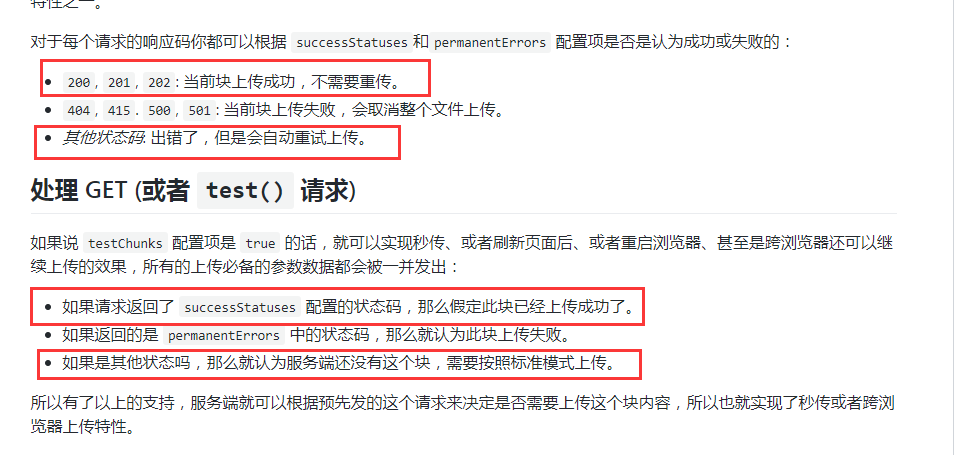
testChunk的那个get请求,默认带了第一个分片给服务端,如果服务端返回的是200状态,则假定当前块已经上传过了,不会再上传了;
所以这里服务器要改成其他http状态码,比如204,这样就不在“ 200, 201, 202”这个集合里了,代表服务端还没有这个块,需要按照标准模式上传,这样第一个分片就会再次被上传了
2019/8/6更新
1、优化了计算文件MD5的方式,展示MD5的计算进度
之前文章中计算MD5的方式为对整个文件直接计算MD5,很吃内存,容易导致浏览器崩溃
我改成了通过分片读取文件的方式计算MD5,防止直接读取大文件时因内存占用过大导致的网页卡顿、崩溃
2、新增了的自定义的状态
(之前我就封装了几种自定义状态,最近总有小伙伴问怎么没有“校验MD5”,“合并中”这些状态,我就把我的方法写出来了,方式很笨,但是能实现效果)
插件原本只支持了success、error、uploading、paused、waiting这几种状态,
由于业务需求,我额外增加了“校验MD5”、“合并中”、“转码中”、“上传失败”这几种自定义的状态
由于前几种状态是插件已经封装好的,我不能改源码,只能用比较hack的方式:
当自定义状态开始时,要手动调一下statusSet方法,生成一个p标签盖在原本的状态上面;当自定义状态结束时,还要手动调用statusRemove移除该标签。
this.statusSet(file.id, 'merging');

this.statusRemove(file.id);
具体使用可以参考源码,同时希望simple-uploader的插件作者后面能够支持自定义状态的配置。
基于vue-simple-uploader封装文件分片上传、秒传及断点续传的全局上传插件的更多相关文章
- Vue.js实现大文件分片md5断点续传
背景 根据部门的业务需求,需要在网络状态不良的情况下上传很大的文件(1G+).其中会遇到的问题:1,文件过大,超出服务端的请求大小限制:2,请求时间过长,请求超时:3,传输中断,必须重新上传导致前功尽 ...
- 以寡治众各个击破,超大文件分片上传之构建基于Vue.js3.0+Ant-desgin+Tornado6纯异步IO高效写入服务
原文转载自「刘悦的技术博客」https://v3u.cn/a_id_218 分治算法是一种很古老但很务实的方法.本意即使将一个较大的整体打碎分成小的局部,这样每个小的局部都不足以对抗大的整体.战国时期 ...
- 30分钟玩转Net MVC 基于WebUploader的大文件分片上传、断网续传、秒传(文末附带demo下载)
现在的项目开发基本上都用到了上传文件功能,或图片,或文档,或视频.我们常用的常规上传已经能够满足当前要求了, 然而有时会出现如下问题: 文件过大(比如1G以上),超出服务端的请求大小限制: 请求时间过 ...
- vue+大文件分片上传
最近公司在使用vue做工程项目,实现大文件分片上传. 网上找了一天,发现网上很多代码都存在很多问题,最后终于找到了一个符合要求的项目. 工程如下: 对项目的大文件上传功能做出分析,怎么实现大文件分片上 ...
- vue大文件分片上传插件
最近遇见一个需要上传百兆大文件的需求,调研了七牛和腾讯云的切片分段上传功能,因此在此整理前端大文件上传相关功能的实现. 在某些业务中,大文件上传是一个比较重要的交互场景,如上传入库比较大的Excel表 ...
- 聚是一团火散作满天星,前端Vue.js+elementUI结合后端FastAPI实现大文件分片上传
原文转载自「刘悦的技术博客」https://v3u.cn/a_id_175 分片上传并不是什么新概念,尤其是大文件传输的处理中经常会被使用,在之前的一篇文章里:python花式读取大文件(10g/50 ...
- 基于springboot+jquery+H5的文件(并发+断点+分片)的上传方案
1.支持文件分片断点续传 2.支持已上传文件再次上传时秒传 3.多个人对同一个文件同时上传可以多线程并发协调上传,加快超大文件的上传速度. 技术点:springboot + webflux + red ...
- Vue2.0结合webuploader实现文件分片上传
Vue项目中遇到了大文件分片上传的问题,之前用过webuploader,索性就把Vue2.0与webuploader结合起来使用,封装了一个vue的上传组件,使用起来也比较舒爽. 上传就上传吧,为什么 ...
- Webuploader 大文件分片上传
百度Webuploader 大文件分片上传(.net接收) 前阵子要做个大文件上传的功能,找来找去发现Webuploader还不错,关于她的介绍我就不再赘述. 动手前,在园子里找到了一篇不错的分片 ...
随机推荐
- C#之Invoke学习
C#中invoke和beginInvoke的使用 1.Control类中的invoke和beginInvoke的定义 invoke的含义是:在拥有此控件的基础窗口句柄的现呈上同步执行指定的委托(同步) ...
- 流程控制值while 循环
一.结束循环的两种方式 1. 修改条件tag=Truewhile tag: print(1) print(2) print(3) tag=False print(4) 2.while + break ...
- js获取地址栏传参
地址:http://127.0.0.1:8082/prosperleedir/index.html?id=6666&name=prosper#prosper Location{ ...
- AngularJS处理服务器端返回的JSON数据的格式问题
用ng的$http服务发起ajax请求,php返回的JSON数据格式要正确! 一开始我的php页面是这样返回数据的: if($result){ $oid = mysqli_insert_id($con ...
- Salesforce 超大量数据导入优化策略
本文参考自以下系列文章: 1 2 3 4 5 6 超大量数据导入优化策略 Salesforce和很多其他系统都可以很好的协作.在协作过程中,数据的导入导出便成为了一个关键的步骤. 当客户的业务量非常大 ...
- PJSUA2开发文档--第四章 端点ENDPOINT
4.端点ENDPOINT Endpoint类是一个单例类,应用程序必须在此类实例之前创建一个并且最多只能创建一个,然后才能执行任何操作.同样,一旦这个类被销毁,应用程序就不能调用该库的任何API.这个 ...
- python调用C程序代码
DHT11的驱动使用C语言编写 然后用python调用C的程序 显示温湿度 pycall.py文件如下: #!/usr/bin/env python # -*- coding:utf-8 -*- ...
- AXI-Lite总线及其自定义IP核使用分析总结
ZYNQ的优势在于通过高效的接口总线组成了ARM+FPGA的架构.我认为两者是互为底层的,当进行算法验证时,ARM端现有的硬件控制器和库函数可以很方便地连接外设,而不像FPGA设计那样完全写出接口时序 ...
- 0e开头的md5收集 --------PHP加密模块bug
————————————————md5加密—————————————— s878926199a s155964671a s214587387a s214587387a s878926199a s109 ...
- python3 Counter类(计数器)
Counter(计数器):用于追踪值的出现次数 Counter类继承dict类,所以它能使用dict类里面的方法 创建一个Counter类 import collections obj = colle ...