
MAC搭建 PHP 环境
安装homebrew
homebrew是mac下非常好用的包管理器,会自动安装相关的依赖包,将你从繁琐的软件依赖安装中解放出来。
安装homebrew也非常简单,只要在终端中输入11:
1 |
|
homebrew的常用命令:
1 |
$ brew update #更新可安装包的最新信息,建议每次安装前都运行下 |
想了解更多地信息,请参看homebrew
安装nginx
安装
1 |
$ brew search nginx |
配置
1 |
$ cd /usr/local/etc/nginx/ |
nginx.conf内容,
1 |
worker_processes 1; |
default.conf文件内容,
1 |
server {
|
安装php-fpm
Mac OSX 10.9的系统自带了PHP、php-fpm,省去了安装php-fpm的麻烦。
这里需要简单地修改下php-fpm的配置,否则运行php-fpm会报错。
1 |
$ sudo cp /private/etc/php-fpm.conf.default /private/etc/php-fpm.conf |
修改php-fpm.conf文件中的error_log项,默认该项被注释掉,这里需要去注释并且修改为error_log = /usr/local/var/log/php-fpm.log。如果不修改该值,运行php-fpm的时候会提示log文件输出路径不存在的错误。
安装mysql
安装
1 |
$ brew install mysql |
常用命令
1 |
$ mysql.server start #启动mysql服务 |
配置
在终端运行mysql_secure_installation脚本,该脚本会一步步提示你设置一系列安全性相关的参数,包括:设置root密码,关闭匿名访问,不允许root用户远程访问,移除test数据库。当然运行该脚本前记得先启动mysql服务。
测试nginx服务
在之前nginx配置文件default.conf中设置的root项对应的文件夹下创建测试文件index.php:
1 |
<!-- ~/nginx_sites/index.php --> |
启动nginx服务,sudo nginx;
修改配置文件,重启nginx服务,sudo nginx -s reload
启动php服务,sudo php-fpm;
在浏览器地址栏中输入localhost:8080,如果配置正确地话,应该能看到PHP相关信息的页面。
============================================================================
============================================================================
一、启动Apache
有两种方法
1、打开网络共享
打开"系统偏好设置"->"共享",在"互联网共享"那一项前面打√。
2、打开终端,输入
|
1
|
sudo apachectl start |
这时需要输入密码,输入电脑密码即可,然后输入
|
1
|
sudo apachectl -v |
可以查看到Apache的版本信息
|
1

2
|
Server version: Apache/2.2.24 (Unix)Server built: Jul 7 2013 18:05:17 |
此时在浏览器中输入http://localhost,会出现It works!的页面
二、运行PHP
1、找到Apache的配置文件,在目录/etc/apache2/下,打开Finder,选择"前往"-"前往文件夹",输入"/etc/apache2/",找到其中的"httpd.conf"文件,选择用文稿打开进行编辑,点按Command+F,搜索#LoadModule
php5_module libexec/apache2/libphp5.so,如图
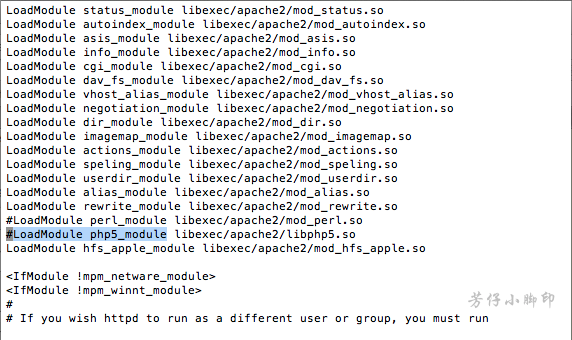
把蓝色那一行的#号去掉,然后保存,如果出现文本锁定,无法解锁的情况,解决办法有两种
a)选中该文件,右击后选择"显示简介",点击右下角的小锁的图标,输入电脑密码解锁,然后选择左边的+号键,选择自己当前电脑登陆的用户,将权限设置为读与写,如果还是不行,将其上一级文件夹权限同样再修改一次。
b)将该文件复制到桌面,进行修改,修改后再复制到原来的文件夹替换之前的文件即可。
2、重启Apache,在终端输入
|
1
|
sudo apachectl restart |
PHP就可以用了。
3、在终端输入
|
1
|
sudo cp /Library/WebServer/Documents/index.html.en /Library/WebServer/Documents/info.php |
即在Apache的根目录下复制index.html.en文件并重命名为info.php。
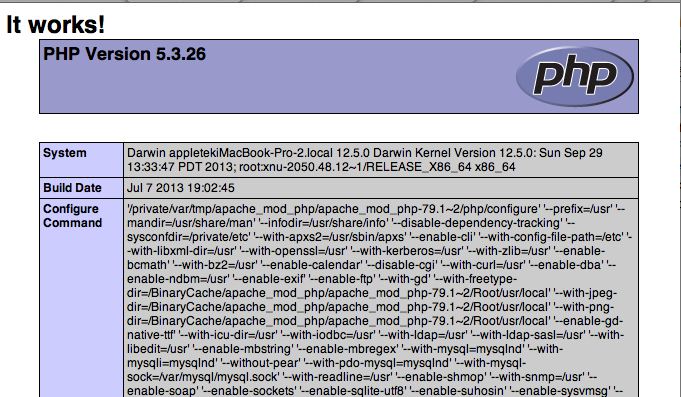
4、打开info.php,在It works后面加上<?php phpinfo(); ?>,然后再次重启Apache,在浏览器中输入http://localhost/info.php,会出现一个显示php信息的页面,如图所示。
三、配置MySql
1、在http://dev.mysql.com/downloads/mysql/网站上,选择Mac OS X平台,然后选择图中的下载,我开始下载错了,安装出错,后来下载图中的版本安装成功

双击dmg文件

双击第一个安装,然后双击第三个安装,然后双击第二个,第二个是配置文件,安装之后,可以在系统偏好设置中选择启动或者关闭MySql。
2、修改密码
在终端输入,这里修改密码为12345,也可为其他,自定义即可
|
1
|
/usr/local/mysql/bin/mysqladmin -u root password 12345 |
四、使用phpMyAdmin
phpMyAdmin是用PHP开发的管理MySql的程序,非常实用
1、下载phpMyAdmin,在网址http://www.phpmyadmin.net/home_page/downloads.php中选择合适的版本下载,我选择的是phpMyAdmin-4.0.8-All-Languages.tar.bz2
2、将下载好的文件解压后,放进/Library/WebServer/Documents/文件夹中,并命名为phpmyadmin。
3、复制/Library/WebServer/Documents/phpmyadmin中的config.sample.inc.php,并命名为config.inc.php,并放在当前文件夹下。
4、编辑config.inc.php,修改其中的
|
1
|
$cfg['Servers']]$i]['host']'localhost'; |
为
|
1
|
$cfg['Servers']]$i]['host']'127.0.0.1'; |
即可,如果想要无密码登陆,则将其中的下面语句中的false改成true
|
1
|
$cfg['Servers'][$i]['AllowNoPassword'] =false |
5、在浏览器中输入 http://localhost/phpmyadmin,输入用户名"root",和刚刚自己所更改的密码,如果未更改密码,则按照上一步骤中的无密码操作,然后就可以直接登陆了。
PS:到此配置完成,进行php开发还需下载一个php开发工具,mac下的php开发工具也挺多,大家自行谷歌百度,需要提醒的是,安装好开发工具之后,在建议php工程时,记得要将工程放在和phpmyadmin同一个目录文件下,可新建一个文件夹专门用来存放php工程,否则,是无法运行的(某大神指示,本人尚未亲自验证)
MAC搭建 PHP 环境的更多相关文章
- lua 学习 (一 )Mac搭建lua环境和ide
今天开始学习lua 首先是搭建环境 和 我的hello world 首先 交代一下我用的是 Mac 系统 所以在Mac上安装lua 环境很方便的 lua Mointain Lion - Lua 5 ...
- Mac搭建appium环境
1.安装brew 查看是否已经装上brew,终端输入命令:brew --version,已经装上的就不用再装了: 如果没有安装,终端输入命令:ruby -e "$(curl -fsSL ht ...
- mac搭建mnmp环境
brew安装nginx brew install nginx 安装php56 brew tap homebrew/dupes brew tap josegonzalez/homebrew-php br ...
- mac搭建mamp环境
1 先安装homebrew; 执行:cd /usr/local; 非root用户执行: ruby -e "$(curl -fsSL https://raw.githubusercontent ...
- 在Mac 搭建robotframework 环境 遇到ride.py 打不开的方法(没试过,先记录在此)
折腾来一下午,遇到了好多坑 坑 1.不要用pip 下载wxpython 2.不要用mac自带的python 3.不要自己下载wxpython 步骤: 1. 安装homebrew, /usr/bin/r ...
- 在Mac 搭建robotframework 环境
折腾来一下午,遇到了好多坑 坑 1.不要用pip 下载wxpython 2.不要用mac自带的python 3.不要自己下载wxpython 步骤: 1. 安装homebrew, /usr/bin/r ...
- mac搭建lamp环境
转载:https://www.cnblogs.com/beautiful-code/p/7465320.html
- Mac搭建python环境
1 安装xcode 2 安装 brew ruby-e"$(curl -fsSL https://raw.githubusercontent.com/Homebrew/install/mast ...
- mac搭建TensorFlow环境
1.首先安装Anaconda,下载地址:https://www.anaconda.com/download/#macos,根据需要下载所需的版本. 2.安装TensorFlow,安装命令:pip in ...
随机推荐
- MP3 编码解码 附完整c代码
近期一直不间断学习音频处理,一直也没想着要去碰音频编解码相关. 主要是觉得没什么实际的作用和意义. 不管视频编解码,图像编解码,音频编解码,都有很多组织基金在推动. 当然,在一些特定的情景下,需要用起 ...
- 查看dll 的是32位还是64位
1. dumpbin 命令 ** dumpbin 路径写入环境变量 *** 使用 dumpbin /headers 文件名去查看 [X86 表示32位 x64表示64位] 2. 使用 DEPEND ...
- Verilog_Day3
内容为书中第5章 条件语句 条件语句必须在过程块语句中使用.所谓过程块语句是指由 initial 和 always 语句引导的执行语句集合.除这两种块语句引导的begin_end块中可以编写条件语句外 ...
- 记一次 Android 客户端(CJYYKT)的逆向
主角: 描述: 湖南省教育局推的一款大学生 App,需要每个学生看完里面的一个课程的视频,共 8 章,每章 10 - 23 个视频(连续播放大约 24 小时),每个视频每隔不定时间就会弹出一个选择题答 ...
- hdu 2187(凸包直径 1.枚举 2.旋转卡壳)
Beauty Contest Time Limit: 3000MS Memory Limit: 65536K Total Submissions: 33115 Accepted: 10278 ...
- java nio之channel
一.通道(Channel):由 java.nio.channels 包定义的.Channel 表示 IO 源与目标打开的连接.Channel 类似于传统的“流”.只不过 Channel本身不能直接访问 ...
- 「日常训练」School Marks(Codeforces Round 301 Div.2 B)
题意与分析(CodeForces 540B) 题意大概是这样的,有一个考试鬼才能够随心所欲的控制自己的考试分数,但是有两个限制,第一总分不能超过一个数,不然就会被班里学生群嘲:第二分数的中位数(科目数 ...
- Python3开启Http服务
在CMD命令行输入D: 切换到D盘, 然后输入 python -m http.server 8000 开启HTTP服务: 在浏览器地址栏输入 http://localhost:8000/
- HDU - 6438(贪心+思维)
链接:HDU - 6438 题意:给出 n ,表示 n 天.给出 n 个数,a[i] 表示第 i 天,物品的价格是多少.每天可以选择买一个物品,或者卖一个已有物品,也可以什么都不做,问最后最大能赚多少 ...
- 【20180808模拟测试】T2 k-斐波那契
描述 k-斐波拉契数列是这样的 f(0)=k;f(1)=k;f(n)=(f(n-1)+f(n-2))%P(n>=2); 现在我们已经知道了f(n)=1,和P: k的范围是[1,P); 求k的所有 ...