
ios之sqllite3简单使用
SQLite3是嵌入在iOS中的关系型数据库,对于存储大规模的数据很有效。SQLite3使得不必将每个对象都加到内存中。
基本操作:
(1)打开或者创建数据库
sqlite3 *database;

int result = sqlite3_open("/path/databaseFile", &database);
如果/path/databaseFile不存在,则创建它,否则打开它。如果result的值是SQLITE_OK,则表明我们的操作成功。
注意上述语句中数据库文件的地址字符串前面没有@字符,它是一个C字符串。将NSString字符串转成C字符串的方法是:
const char *cString = [nsString UTF8String];
(2)关闭数据库
sqlite3_close(database);
(3)创建一个表格
char *errorMsg;

const char *createSQL = "CREATE TABLE IF NOT EXISTS PEOPLE (ID INTEGER PRIMARY KEY AUTOINCREMENT, FIELD_DATA TEXT)";

int result = sqlite3_exec(database, createSQL, NULL, NULL, &errorMsg);
执行之后,如果result的值是SQLITE_OK,则表明执行成功;否则,错误信息存储在errorMsg中。
sqlite3_exec这个方法可以执行那些没有返回结果的操作,例如创建、插入、删除等。
(4)查询操作
NSString *query = @"SELECT ID, FIELD_DATA FROM FIELDS ORDER BY ROW";

sqlite3_stmt *statement;

int result = sqlite3_prepare_v2(database, [query UTF8String], -1, &statement, nil);
如果result的值是SQLITE_OK,则表明准备好statement,接下来执行查询:
while (sqlite3_step(statement) == SQLITE_ROW) {

    int rowNum = sqlite3_column_int(statement, 0);

    char *rowData = (char *)sqlite3_column_text(statement, 1);

    NSString *fieldValue = [[NSString alloc] initWithUTF8String:rowData];

    // Do something with the data here

}

sqlite3_finalize(statement);
使用过其他数据库的话应该很好理解这段语句,这个就是依次将每行的数据存在statement中,然后根据每行的字段取出数据。
(5)使用约束变量
实际操作时经常使用叫做约束变量的东西来构造SQL字符串,从而进行插入、查询或者删除等。
例如,要执行带两个约束变量的插入操作,第一个变量是int类型,第二个是C字符串:
char *sql = "insert into oneTable values (?, ?);";

sqlite3_stmt *stmt;

if (sqlite3_prepare_v2(database, sql, -1, &stmt, nil) == SQLITE_OK) {

    sqlite3_bind_int(stmt, 1, 235);

    sqlite3_bind_text(stmt, 2, "valueString", -1, NULL);

}

if (sqlite3_step(stmt) != SQLITE_DONE)

    NSLog(@"Something is Wrong!");

sqlite3_finalize(stmt);
这里,sqlite3_bind_int(stmt, 1, 235);有三个参数:
第一个是sqlite3_stmt类型的变量,在之前的sqlite3_prepare_v2中使用的。
第二个是所约束变量的标签index。
第三个参数是要加的值。
有一些函数多出两个变量,例如
sqlite3_bind_text(stmt, 2, "valueString", -1, NULL);
这句,第四个参数代表第三个参数中需要传递的长度。对于C字符串来说,-1表示传递全部字符串。
第五个参数是一个回调函数,比如执行后做内存清除工作。
接下来,做个小例子吧!
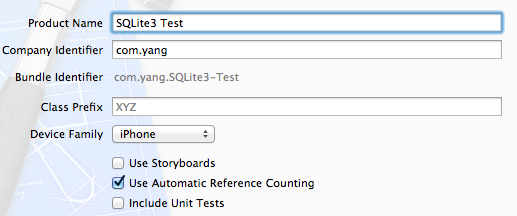
1、运行Xcode 4.3,新建一个Single View Application,名称为SQLite3 Test:
2、连接SQLite3库:
按照下图中的红色数字的顺序找到加号:
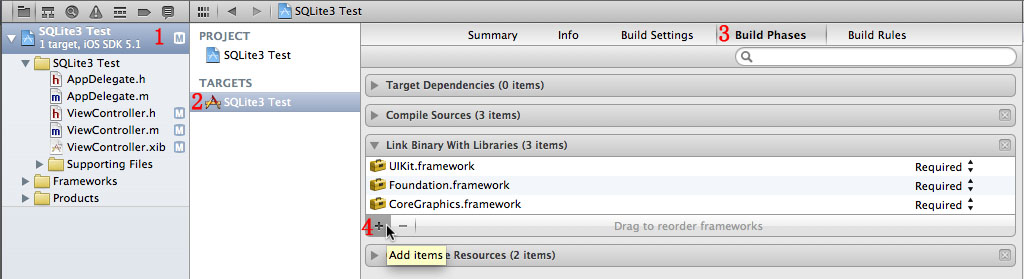
单击这个加号,打开窗口,在搜索栏输入sqlite3:
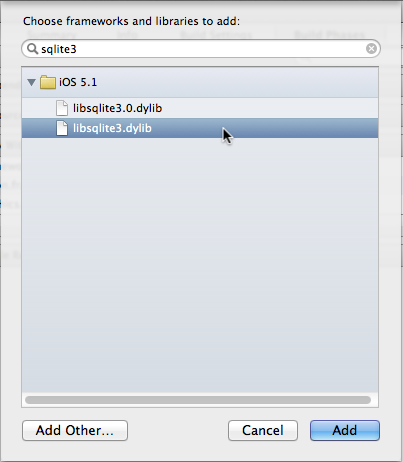
选择libsqlite3.dylib,单击Add,添加到工程。
3、进行界面设计。打开ViewController.xib,使用Interface Builder设计界面如下:
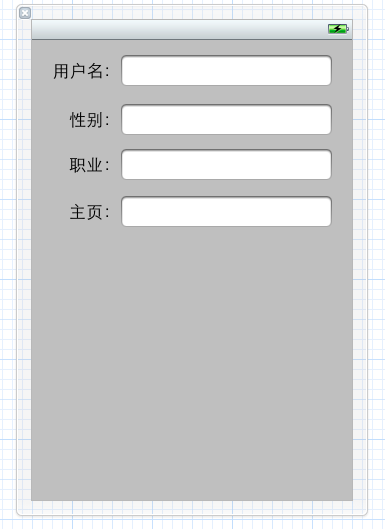
设置四个文本框的tag分别是1、2、3、4。
4、在ViewController.h中添加属性和方法:
@property (copy, nonatomic) NSString *databaseFilePath;

- (void)applicationWillResignActive:(NSNotification *)notification;
5、打开ViewController.m,向其中添加代码:
5.1 在开头添加代码:
#import "sqlite3.h"

#define kDatabaseName @"database.sqlite3"
5.2 在@implementation之后添加代码:
@synthesize databaseFilePath;
5.3 在viewDidLoad方法中添加代码:
- (void)viewDidLoad

{

    [super viewDidLoad];

    // Do any additional setup after loading the view, typically from a nib.

    //获取数据库文件路径

    NSArray *paths = NSSearchPathForDirectoriesInDomains(NSDocumentDirectory, NSUserDomainMask, YES);

    NSString *documentsDirectory = [paths objectAtIndex:0];

    self.databaseFilePath = [documentsDirectory stringByAppendingPathComponent:kDatabaseName];

    //打开或创建数据库

    sqlite3 *database;

    if (sqlite3_open([self.databaseFilePath UTF8String] , &database) != SQLITE_OK) {

        sqlite3_close(database);

        NSAssert(0, @"打开数据库失败!");

    }

    //创建数据库表

    NSString *createSQL = @"CREATE TABLE IF NOT EXISTS FIELDS (TAG INTEGER PRIMARY KEY, FIELD_DATA TEXT);";

    char *errorMsg;

    if (sqlite3_exec(database, [createSQL UTF8String], NULL, NULL, &errorMsg) != SQLITE_OK) {

        sqlite3_close(database);

        NSAssert(0, @"创建数据库表错误: %s", errorMsg);

    }

    //执行查询

    NSString *query = @"SELECT TAG, FIELD_DATA FROM FIELDS ORDER BY TAG";

    sqlite3_stmt *statement;

    if (sqlite3_prepare_v2(database, [query UTF8String], -1, &statement, nil) == SQLITE_OK) {

        //依次读取数据库表格FIELDS中每行的内容,并显示在对应的TextField

        while (sqlite3_step(statement) == SQLITE_ROW) {

            //获得数据

            int tag = sqlite3_column_int(statement, 0);

            char *rowData = (char *)sqlite3_column_text(statement, 1);

            //根据tag获得TextField

            UITextField *textField = (UITextField *)[self.view viewWithTag:tag];

            //设置文本

            textField.text = [[NSString alloc] initWithUTF8String:rowData];

        }

        sqlite3_finalize(statement);

    }

    //关闭数据库

    sqlite3_close(database);

    //当程序进入后台时执行写入数据库操作

    UIApplication *app = [UIApplication sharedApplication];

    [[NSNotificationCenter defaultCenter]

     addObserver:self

     selector:@selector(applicationWillResignActive:)

     name:UIApplicationWillResignActiveNotification

     object:app];

}
5.4 在@end之前实现方法:
//程序进入后台时的操作,实现将当前显示的数据写入数据库

- (void)applicationWillResignActive:(NSNotification *)notification {

    //打开数据库

    sqlite3 *database;

    if (sqlite3_open([self.databaseFilePath UTF8String], &database)

        != SQLITE_OK) {

        sqlite3_close(database);

        NSAssert(0, @"打开数据库失败!");

    }

    //向表格插入四行数据

    for (int i = 1; i <= 4; i++) {

        //根据tag获得TextField

        UITextField *textField = (UITextField *)[self.view viewWithTag:i];

        //使用约束变量插入数据

        char *update = "INSERT OR REPLACE INTO FIELDS (TAG, FIELD_DATA) VALUES (?, ?);";

        sqlite3_stmt *stmt;

        if (sqlite3_prepare_v2(database, update, -1, &stmt, nil) == SQLITE_OK) {

            sqlite3_bind_int(stmt, 1, i);

            sqlite3_bind_text(stmt, 2, [textField.text UTF8String], -1, NULL);

        }

        char *errorMsg = NULL;

        if (sqlite3_step(stmt) != SQLITE_DONE)

            NSAssert(0, @"更新数据库表FIELDS出错: %s", errorMsg);

        sqlite3_finalize(stmt);

    }

    //关闭数据库

    sqlite3_close(database);

}
6、实现关闭键盘,参考《iOS开发4:关闭键盘》中的第2步。其中,backgroundTap方法如下:
//关闭键盘

- (IBAction)backgroundTap:(id)sender {

    for (int i = 1; i <= 4; i++) {

        UITextField *textField = (UITextField *)[self.view viewWithTag:i];

        [textField resignFirstResponder];

    }

}
7、运行程序:
刚运行时显示如下面左图:

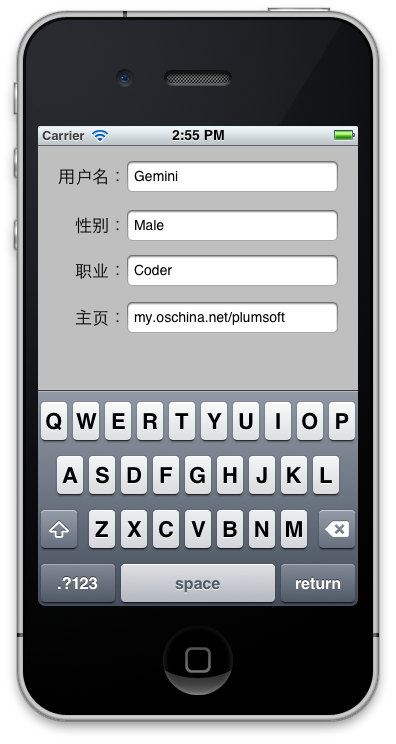
在各个文本框输入内容,如上面右图。然后按Home键,这样,就执行了写入数据的操作。
第一次运行程序时,在SandBox的Documents目录下出现数据库文件database.sqlite3:
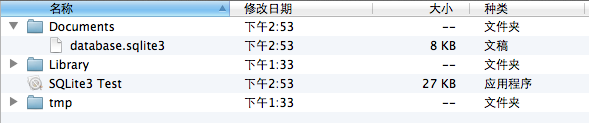
此时退出程序,再次运行,则显示的就是上次退出时的值。
ios之sqllite3简单使用的更多相关文章
- ios下最简单的正则,RegexKitLite
ios下最简单的正则,RegexKitLite 1.去RegexKitLite下载类库,解压出来会有一个例子包及2个文件,其实用到的就这2个文件,添加到工程中.备用地址:http://www.coco ...
- iOS中XMPP简单聊天实现 好友和聊天
版权声明本文由陈怀哲首发自简书:http://www.jianshu.com/users/9f2e536b78fd/latest_articles;微信公众号:陈怀哲(chenhuaizhe2016) ...
- iOS百度地图简单使用详解
iOS百度地图简单使用详解 百度地图 iOS SDK是一套基于iOS 5.0及以上版本设备的应用程序接口,不仅提供展示地图的基本接口,还提供POI检索.路径规划.地图标注.离线地图.定位.周边雷达等丰 ...
- iOS设计模式 - (3)简单工厂模式
iOS设计模式 - (3)简单工厂模式 by Colin丶 转载请注明出处: http://blog.csdn.net/hitwhylz/article/ ...
- IOS开发之简单音频播放器
今天第一次接触IOS开发的UI部分,之前学OC的时候一直在模拟的使用Target-Action回调模式,今天算是真正的用了一次.为了熟悉一下基本控件的使用方法,和UI部分的回调,下面开发了一个特别简易 ...
- iOS百度地图简单使用
本文介绍三种接口: 1.基础地图2.POI检索3.定位 首先是配置环境,有两种方法,方法在官方教程里都有,不再多说 1.使用CocoaPods自动配置[这个方法特别好,因为当你使用CocoaPods配 ...
- iOS On-Demand Resources简单理解
ios9引入了一个新功能,On-Demand Resources,它是app thinning 的一部分.这个机能简单的说,就是在下载app的时候,app中包含的不重要资源不下载,等到需要时,在由系统 ...
- iOS Swift最简单的Animation
最近发现Animation是一个iOS开发中非常好玩的元素,能给应用的交互性增色不少.比如很多音乐应用的菜单从底部弹出和隐藏的效果. Animation最核心的当然就是UIView的animateWi ...
- 【iOS】Quartz2D简单介绍
一.什么是Quartz2D Quartz 2D是⼀个二维绘图引擎,同时支持iOS和Mac系统 Quartz 2D能完成的工作: 绘制图形 : 线条\三角形\矩形\圆\弧等 绘制文字 绘制\生成图片(图 ...
随机推荐
- 斯坦福CS231n—深度学习与计算机视觉----学习笔记 课时24&&25
课时24 深度学习开源库使用介绍(上) Caffe 被用于重新实现AlexNet,然后用AlexNet的特征来解决其他事情 用C++书写的,可以去GitHub上面读取源代码 主要四个类: Blob可以 ...
- 20170406-ms
Interval 间隔 revoke v撤销 alert adj 警觉的 n警报
- 洛谷 - P1739 - 表达式括号匹配 - 模拟 - 栈
https://www.luogu.org/problemnew/show/P1739 虽然应该是用栈的……但是直接模拟就可以了. #include<bits/stdc++.h> usin ...
- Android Studio新建类头部注释和添加函数注释模板及快捷键
一,Android Studio新建类头部注释 是不是有时候看到这个很心烦 其实Studio中有设置修改这些注释模板的信息的功能 其实很简单,只需要两步: 1.打开Setting设置面板,找到File ...
- 洛谷 P2296 寻找道路【bfs+spfa】
反向建边bfs出不能到t的点,然后对每个能到这些点的点打上del标记,然后spfa的时候不经过这些点即可 #include<iostream> #include<cstdio> ...
- hdu1875 畅通工程再续 暴力+基础最小生成树
#include<cstdio> #include<cmath> #include<algorithm> using namespace std; ; ; ; in ...
- C++构造函数详解(复制构造函数 也是 拷贝构造函数)
构造函数是干什么的 该类对象被创建时,编译系统对象分配内存空间,并自动调用该构造函数,由构造函数完成成员的初始化工作,故:构造函数的作用:初始化对象的数据成员. 构造函数的种类 1 class Com ...
- 喵哈哈村的魔法考试 Round #5 (Div.2) ABCC2
官方题解:http://www.cnblogs.com/qscqesze/p/6516139.html 喵哈哈村的狼人杀大战(1) 描述 喵哈哈村最近热衷于玩一个叫做狼人杀的游戏! 张小田今天她抽到的 ...
- Netbeans自定义折叠代码
只需要在模块开始注释以//<editor-fold>开始, 在模块结束行以 //</editor-fold>结束即可 Can I Create Custom Code Fold ...
- Excel 宏练习
任务描述: 利用 Excel 绘制函数图像 f(x)=x^2/3+0.9*(3.3-x^2)^1/2*sin(a*x),并通过按钮事件来刷新图像. 问题分析: 可以参考类似 Matlab 绘图的方式, ...