
一步一步学Silverlight 2系列(4):鼠标事件处理
一步一步学Silverlight 2系列(4):鼠标事件处理
概述
Silverlight 2 Beta 1版本发布了,无论从Runtime还是Tools都给我们带来了很多的惊喜,如支持框架语言Visual Basic, Visual C#, IronRuby, Ironpython,对JSON、Web Service、WCF以及Sockets的支持等一系列新的特性。《一步一步学Silverlight 2系列》文章带您快速进入Silverlight 2开发。
本文为系列文章第四篇,学习Silverlight 2中的鼠标事件处理,支持的鼠标事件包括MouseMove 、MouseEnter 、MouseLeave 、MouseLeftButtonDown、MouseLeftButtonUp。
声明事件
对于鼠标事件我们可以附加到任何Silverlight对象上面,如下面的XAML声明,为两个圆形添加上MouseEnter和MouseLeave事件:
<Canvas Background="#46461F">

    <Ellipse Width="120" Height="120" Fill="Orange"

             Canvas.Top="60" Canvas.Left="80"

             MouseEnter="OnMouseEnter"

             MouseLeave="OnMouseLeave"/>

    <Ellipse Width="120" Height="120" Fill="Orange"

             Canvas.Top="60" Canvas.Left="280"

             MouseEnter="OnMouseEnter"

             MouseLeave="OnMouseLeave"/>

</Canvas>
编写事件处理程序,鼠标放上去时和鼠标移开时分别改变圆形的填充色:
void OnMouseEnter(object sender, MouseEventArgs e)

{

    Ellipse ell = sender as Ellipse;

    ell.Fill = new SolidColorBrush(Colors.Yellow);

}

void OnMouseLeave(object sender, MouseEventArgs e)

{

    Ellipse ell = sender as Ellipse;

    ell.Fill = new SolidColorBrush(Colors.Green);

}
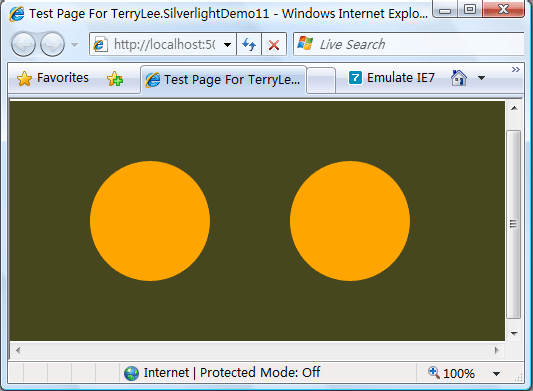
运行后效果如下:
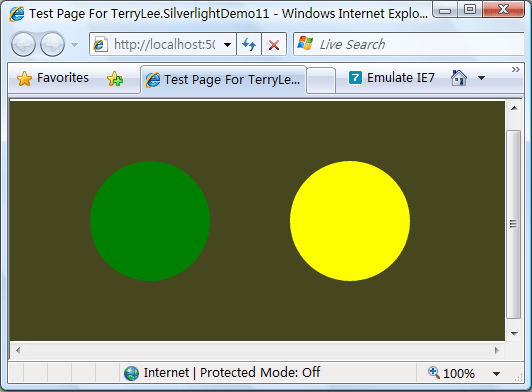
分别在两个圆形上放上鼠标并移开后如下所示:
使用代码管理事件
除了在XAML中声明事件外,也可以直接使用代码来注册事件,简单的修改一下上面的XAML文件,去掉事件的声明并为两个圆形分别加上Name:
<Canvas Background="#46461F">

    <Ellipse x:Name="ellipse1" Width="120" Height="120" Fill="Orange"

             Canvas.Top="60" Canvas.Left="80"/>

    <Ellipse x:Name="ellipse2" Width="120" Height="120" Fill="Orange"

             Canvas.Top="60" Canvas.Left="280"/>

</Canvas>
在代码中进行事件注册:
public partial class Page : UserControl

{

    public Page()

    {

        InitializeComponent();

        ellipse1.MouseEnter += new MouseEventHandler(OnMouseEnter);

        ellipse1.MouseLeave += new MouseEventHandler(OnMouseLeave);

        ellipse2.MouseEnter += new MouseEventHandler(OnMouseEnter);

        ellipse2.MouseLeave += new MouseEventHandler(OnMouseLeave);

    }

    void OnMouseEnter(object sender, MouseEventArgs e)

    {

        Ellipse ell = sender as Ellipse;

        ell.Fill = new SolidColorBrush(Colors.Yellow);

    }

    void OnMouseLeave(object sender, MouseEventArgs e)

    {

        Ellipse ell = sender as Ellipse;

        ell.Fill = new SolidColorBrush(Colors.Green);

    }

}
运行后可以看到跟上面一样的效果:
事件数据
所有的鼠标事件都使用MouseButtonEventArgs和MouseEventArgs作为事件数据,通过这两个参数可以获取相关事件数据,使用GetPosition方法或者Source、Handled属性。如下面的XAML声明:
<Canvas Background="#46461F">

    <Rectangle Fill="Orange" Stroke="White" StrokeThickness="2"

               Canvas.Top="40" Canvas.Left="130"

               Width="240" Height="120"

               MouseMove="Rectangle_MouseMove"/>

    <TextBlock x:Name="Status" Foreground="White" Text="Status"

               Canvas.Left="100" Canvas.Top="200"/>

</Canvas>
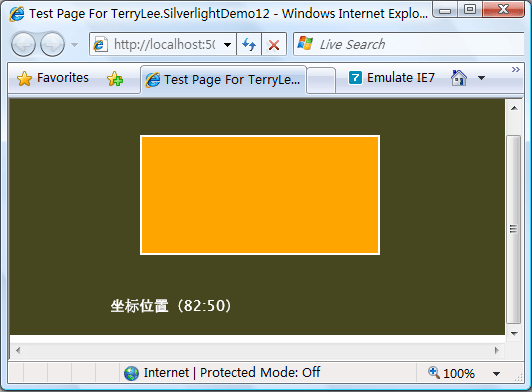
为矩形添加MouseMove事件处理,在鼠标移动时我们获取当前坐标位置,并显示出来:
private void Rectangle_MouseMove(object sender, MouseEventArgs e)

{

    Point p = e.GetPosition(e.Source as FrameworkElement);

    Status.Text = String.Format("坐标位置({0}:{1})",p.X,p.Y);

}
运行后在矩形中移动鼠标,效果如下:
路由事件
在Silverlight中,提供了事件路由,使得我们可以在父节点上接收和处理来自于子节点的事件,Silverlight中的路由事件采用了冒泡路由策略。在鼠标事件中MouseLeftButtonDown 、MouseLeftButtonUp 、MouseMove三个事件都支持路由事件,而MouseEnter、MouseLeave两个事件不支持。下面的XAML中我们为Canvas对象声明了一个MouseLeftButtonDown事件:
<Canvas x:Name="ParentCanvas" Background="#46461F"

        MouseLeftButtonDown="ParentCanvas_MouseLeftButtonDown">

    <Rectangle x:Name="RecA" Fill="Orange" Stroke="White" StrokeThickness="2"

               Canvas.Top="40" Canvas.Left="60"

               Width="160" Height="100"/>

    <Rectangle x:Name="RecB" Fill="LightBlue" Stroke="White" StrokeThickness="2"

               Canvas.Top="40" Canvas.Left="240"

               Width="160" Height="100"/>

    <TextBlock x:Name="Status" Foreground="White" Text="Status"

               Canvas.Left="100" Canvas.Top="200"/>

</Canvas>
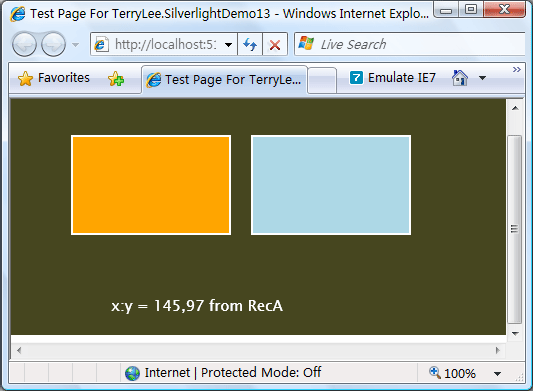
添加MouseLeftButtonDown事件处理程序,显示当前鼠标按下时的坐标,并显示源控件名称:
private void ParentCanvas_MouseLeftButtonDown(object sender, MouseButtonEventArgs e)

{

    String msg = "x:y = " + e.GetPosition(sender as FrameworkElement).ToString();

    msg += " from " + (e.Source as FrameworkElement).Name;

    Status.Text = msg;

}
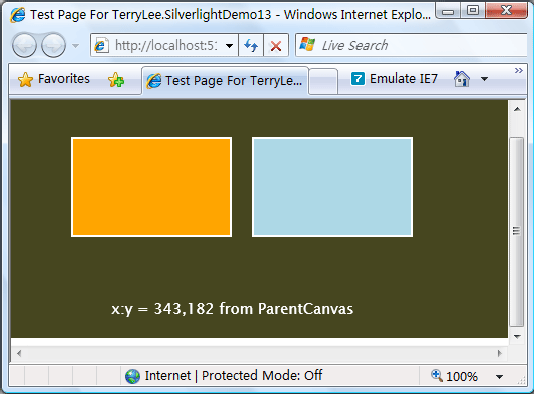
运行后在RecA上按下鼠标:
在Canvas上按下鼠标:
结束语
本文简单介绍了Silverlight 2中关于鼠标事件处理的一些知识,包括事件注册、获取事件数据、路由事件等。在下一篇中,我们将使用这些鼠标事件来实现一个简单的拖放功能。
出处:http://terrylee.cnblogs.com
本文版权归作者和博客园共有,欢迎转载,但未经作者同意必须保留此段声明,且在文章页面明显位置给出原文连接,否则保留追究法律责任的权利。
一步一步学Silverlight 2系列(4):鼠标事件处理的更多相关文章
- 一步一步学Silverlight 2系列文章
概述 由TerryLee编写的<Silverlight 2完美征程>一书,已经上市,在该系列文章的基础上补充了大量的内容,敬请关注.官方网站:http://www.dotneteye.cn ...
- 一步一步学Silverlight 2系列(32):图形图像综合实例—“功夫之王”剧照播放
概述 Silverlight 2 Beta 1版本发布了,无论从Runtime还是Tools都给我们带来了很多的惊喜,如支持框架语言Visual Basic, Visual C#, IronRuby, ...
- 一步一步学Silverlight 2系列(31):图形图像综合实例—实现水中倒影效果
概述 Silverlight 2 Beta 1版本发布了,无论从Runtime还是Tools都给我们带来了很多的惊喜,如支持框架语言Visual Basic, Visual C#, IronRuby, ...
- 一步一步学Silverlight 2系列(30):使用Transform实现更炫的效果(下)
概述 Silverlight 2 Beta 1版本发布了,无论从Runtime还是Tools都给我们带来了很多的惊喜,如支持框架语言Visual Basic, Visual C#, IronRuby, ...
- 一步一步学Silverlight 2系列(29):使用Transform实现更炫的效果(上)
概述 Silverlight 2 Beta 1版本发布了,无论从Runtime还是Tools都给我们带来了很多的惊喜,如支持框架语言Visual Basic, Visual C#, IronRuby, ...
- 一步一步学Silverlight 2系列(28):图片处理
概述 Silverlight 2 Beta 1版本发布了,无论从Runtime还是Tools都给我们带来了很多的惊喜,如支持框架语言Visual Basic, Visual C#, IronRuby, ...
- 一步一步学Silverlight 2系列(27):使用Brush进行填充
概述 Silverlight 2 Beta 1版本发布了,无论从Runtime还是Tools都给我们带来了很多的惊喜,如支持框架语言Visual Basic, Visual C#, IronRuby, ...
- 一步一步学Silverlight 2系列(26):基本图形
概述 Silverlight 2 Beta 1版本发布了,无论从Runtime还是Tools都给我们带来了很多的惊喜,如支持框架语言Visual Basic, Visual C#, IronRuby, ...
- 一步一步学Silverlight 2系列(25):综合实例之Live Search
概述 Silverlight 2 Beta 1版本发布了,无论从Runtime还是Tools都给我们带来了很多的惊喜,如支持框架语言Visual Basic, Visual C#, IronRuby, ...
- 一步一步学Silverlight 2系列(24):与浏览器交互相关辅助方法
概述 Silverlight 2 Beta 1版本发布了,无论从Runtime还是Tools都给我们带来了很多的惊喜,如支持框架语言Visual Basic, Visual C#, IronRuby, ...
随机推荐
- python013 Python3 循环语句
Python3 循环语句本章节将为大家介绍Python循环语句的使用.Python中的循环语句有 for 和 while.Python循环语句的控制结构图如下所示: while 循环Python中wh ...
- Oracle dataguard failover 实战
Oracle dataguard failover 实战 操作步骤 备库: SQL> ALTER DATABASE RECOVER MANAGED STANDBY DATABASE FINIS ...
- [HNOI2015]实验比较 树形dp+组合数学
在合并的时候有可以加等于,或者继续用小于, 比如siz[x]和siz[y]合并,小于的区间为max(siz[x],siz[y])<=k<=siz[x]+siz[y], 然后就是合并成多少个 ...
- 【HDOJ6330】Visual Cube(模拟)
题意: 思路: import java.util.Scanner; public class Main { public static void main(String args[]) { Scann ...
- 【2018 Multi-University Training Contest 4】
01: 02:https://www.cnblogs.com/myx12345/p/9407551.html 03: 04:https://www.cnblogs.com/myx12345/p/940 ...
- 「CodePlus 2018 3 月赛」白金元首与克劳德斯
所有的云在此时没有重叠的面积 所有的云在此时没有重叠的面积 所有的云在此时没有重叠的面积 所有的云在此时没有重叠的面积 所有的云在此时没有重叠的面积 所有的云在此时没有重叠的面积 所有的云在此时没有重 ...
- Codeforces Round #294 (Div. 2) D. A and B and Interesting Substrings [dp 前缀和 ]
传送门 D. A and B and Interesting Substrings time limit per test 2 seconds memory limit per test 256 me ...
- php 基础复习 2018-06-19
(1)date()函数 如果从代码返回的不是正确的时间,有可能是因为您的服务器位于其他国家或者被设置为不同时区. 因此,如果您需要基于具体位置的准确时间,您可以设置要用的时区. date_defaul ...
- OC-runtime 的温习
-.runtime简介 runtime简称运行时,OC就是运行时机制,也就是运行时的一些机制,其中最主要的是消息机制: 对于C语言,函数的调用在编辑的时候,会决定调用哪个函数: 对于OC的函数,属于动 ...
- .net core webapi jwt 更为清爽的认证 ,续期很简单(2)
.net core webapi jwt 更为清爽的认证 后续:续期以及设置Token过期 续期: 续期的操作是在中间件中进行的,续期本身包括了前一个Token的过期加发放新的Token,所以在说续 ...