
WPF编游戏系列 之一 布局设计
本系列主要使用WPF和C#编写一个简单的小游戏(暂命名XMarket),意在通过该实例进一步学习和体验WPF,也欢迎广大同仁拍砖交流。言归正传,在编写一个软件前首先要思考软件的结构与布局,图片放在哪,按钮放在哪,都要先设计一下。当然本实例也只是简单布局,先上个图也好讲解。
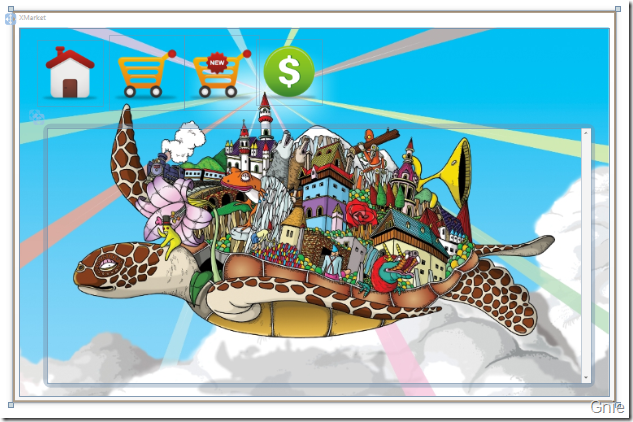
从图中可以大概了解到本实例结构为上下布局:
1. 首先,是背景图片,不用多说就是为了好看,简单的一个Image就可以实现了。
<Image Source="image/backimage.jpg"></Image>
2. 在软件最上方的四个图标就是功能菜单,点击它们就会有相应的菜单显示在下面。这四个图标也是由Image构成,但是需要给它们附加一些事件,以达到想要的效果。后续文章中将介绍它们的功能。
将图标放在Canvas中,通过Canvas.Left和Canvas.Top来调整图标位置,Width和Height调整图标大小,Tag标记一下图标内容,Cursor设为Hand当鼠标放到图标上时表现为可以点击状态。
<Canvas>

   <Image Source="image/home.png" Width="110" Height="110" Tag="My Home"
          Canvas.Left="30" Canvas.Top="20" Cursor="Hand"></Image>

   <Image Source="image/market.png" Width="125" Height="125" Tag="My Shop"
          Canvas.Left="150" Canvas.Top="13" Cursor="Hand"></Image>

   <Image Source="image/new.png" Width="125" Height="125" Tag="Upgrade Shop"
          Canvas.Left="275" Canvas.Top="13" Cursor="Hand"></Image>

   <Image Source="image/bank.png" Width="110" Height="110" Tag="Bank"
          Canvas.Left="395" Canvas.Top="19" Cursor="Hand"></Image>

</Canvas>
3. 由于WPF的Image好像没有HTML <img> 的Title功能,所以如果显示图片标签,初步想用一个可移动的Textblock代替,所以在上面的Canvas中再加上一个Textblock。外加一个Border可以增加一些效果,Visibility默认要设为不可见。
<Border Name="imageTitleBorder" CornerRadius="5"
        Background="AntiqueWhite" Visibility="Collapsed">

      <TextBlock Name="imageTitle"></TextBlock>

</Border>
4. 下方菜单处,还是以Grid来布局内容,Grid中的组件将由C#自动生成。将该Grid放入ScrollViewer中方便显示多行内容,同时ScrollViewer设为垂直滑动。
<Canvas Name="queryCanvas" Visibility="Collapsed">

    <Border Name="queryBorder" BorderThickness="7" CornerRadius="9"
            Width="920" Height="440" Canvas.Left="40" Canvas.Top="160">

       <ScrollViewer  Name="queryScrollViewer"
                      ScrollViewer.VerticalScrollBarVisibility="Visible">

           <Grid Name="queryGrid"></Grid>

       </ScrollViewer >

    </Border>

</Canvas>
5. 最后将代码整合起来如下,在Window中做了一些软件尺寸设置Height、Width、ResizeMode、WindowStartupLocation,以及软件的Icon。
<Window x:Class="XMarket.Window1"

    xmlns="http://schemas.microsoft.com/winfx/2006/xaml/presentation"

    xmlns:x="http://schemas.microsoft.com/winfx/2006/xaml"

    Title="XMarket" Height="652" Width="1005" WindowStartupLocation="CenterScreen"
    ResizeMode="NoResize" Icon="/XMarket;component/image/home.png">

    <Grid>

       <Image Source="image/backimage.jpg"></Image>

       <Canvas>

          <Image Source="image/home.png" Width="110" Height="110" Tag="My Home"
                 Canvas.Left="30" Canvas.Top="20" Cursor="Hand"></Image>

          <Image Source="image/market.png" Width="125" Height="125" Tag="My Shop"
                 Canvas.Left="150" Canvas.Top="13" Cursor="Hand"></Image>

          <Image Source="image/new.png" Width="125" Height="125" Tag="Upgrade Shop"
                 Canvas.Left="275" Canvas.Top="13" Cursor="Hand"></Image>

          <Image Source="image/bank.png" Width="110" Height="110" Tag="Bank"
                 Canvas.Left="395" Canvas.Top="19" Cursor="Hand"></Image>

          <Border Name="imageTitleBorder" CornerRadius="5"
                  Background="AntiqueWhite" Visibility="Collapsed">

              <TextBlock Name="imageTitle"></TextBlock>

          </Border>

       </Canvas>

       <Canvas Name="queryCanvas" Visibility="Collapsed">

           <Border Name="queryBorder" BorderThickness="7" CornerRadius="9"
                   Width="920" Height="440" Canvas.Left="40" Canvas.Top="160">

              <ScrollViewer Name="queryScrollViewer"
                            ScrollViewer.VerticalScrollBarVisibility="Visible">

                  <Grid Name="queryGrid"></Grid>

              </ScrollViewer >

           </Border>

       </Canvas>

    </Grid>

</Window>
待续… …
WPF编游戏系列 之一 布局设计的更多相关文章
- WPF编游戏系列 之三 物品清单
原文:WPF编游戏系列 之三 物品清单 本篇将介绍如何通过C#自动生成游戏界面,主要演示点击"My Shop"后如何显示所有物品清单.其中数据源来自于Access 2 ...
- WPF编游戏系列 之八 银行界面及金额校验
原文:WPF编游戏系列 之八 银行界面及金额校验 在前面<WPF编游戏系列 之四 用户控件>一文中通过用户控件创建了"My Shop"中物品列表框.本篇继 ...
- WPF编游戏系列 之九 物品清单再优化
原文:WPF编游戏系列 之九 物品清单再优化 在"第三篇"和"第四篇"中通过用户控件和数据绑定功能对物品清单进行一些优化减少了部分C#代码,但感觉 ...
- WPF编游戏系列 之七 动画效果(2)
原文:WPF编游戏系列 之七 动画效果(2) 上一篇已经对关闭窗口图标进行了动画效果处理,本篇将对窗口界面的显示和关闭效果进行处理.由于所有的动画效果都是针对窗口界面的Canvas,所以 ...
- WPF编游戏系列 之六 动画效果(1)
原文:WPF编游戏系列 之六 动画效果(1) 本篇主要针对界面进行动画效果处理.首先在打开或关闭界面时,使其产生动态效果而不是生硬的显示或消失(如下图).其次在鼠标放到关闭窗口图标上时, ...
- WPF编游戏系列 之四 用户控件
原文:WPF编游戏系列 之四 用户控件 在上一篇<WPF编游戏系列 之三 物品清单>中,对物品清单进行了演示,其中反复用到了同一组控件(如下图),而且 颜昌钢也指出在3.2. ...
- WPF编游戏系列 之五 数据绑定
原文:WPF编游戏系列 之五 数据绑定 在上一篇通过用户控件将重复使用的控件封装为一个控件组,大大减少了C#代码数量,本篇继续对该控件组进行数据绑定,节省为每个控件赋值的工作.对于数据绑 ...
- WPF编游戏系列 之二 图标效果
原文:WPF编游戏系列 之二 图标效果 本篇将要实现图标的两个效果:1. 显示图标标签,2. 图标模糊效果.在上一篇中提到Image没有HTML <img>的Title属性( ...
- WPF入门教程系列六——布局介绍与Canvas(一)
从这篇文章开始是对WPF中的界面如何布局做一个较简单的介绍,大家都知道:UI是做好一个软件很重要的因素,如果没有一个漂亮的UI,功能做的再好也无法吸引很多用户使用,而且没有漂亮的界面,那么普通用户会感 ...
随机推荐
- php求二叉树的深度(1、二叉树就可以递归,因为结构和子结构太相似)(2、谋而后动,算法想清楚,很好过的)
php求二叉树的深度(1.二叉树就可以递归,因为结构和子结构太相似)(2.谋而后动,算法想清楚,很好过的) 一.总结 1.二叉树就可以递归,因为结构和子结构太相似 2.谋而后动,算法想清楚,很好过的 ...
- Spring ContextLoaderListener与DispatcherServlet所加载的applicationContext的区别
http://www.lai18.com/content/9755931.html Spring 容器(Spring 的上下文) https://my.oschina.net/jast90/blog/ ...
- ios开发利用AFN检测网络状态
AFNetworkReachabilityManager *manager = [AFNetworkReachabilityManager sharedManager]; [manager setRe ...
- 小强的HTML5移动开发之路(48)——(小练习)新闻订阅系统【1】
一.总体设计 二.数据库设计 --新闻类别表 create table news_cate( news_cateid int primary key auto_increment, news_icon ...
- PEM_密钥对生成与读取方法
PS:欢迎转载,但请注明出处,谢谢配合. 前言: PEM是OpenSSL和许多其他SSL工具的标准格式,OpenSSL 使用PEM 文件格式存储证书和密钥.这种格式被设计用来安全的包含在ascii甚至 ...
- SYSTEMTIME 与 time_t 之间的转换,计算2个SYSTEMTIME的时间差
time_t systemtime_to_time_t(const SYSTEMTIME& st) { struct tm gm = {st.wSecond, st.wMinute, st.w ...
- javaScript DOM编程经常使用的方法与属性
DOM是Document Object Model文档对象模型的缩写.依据W3C DOM规范,DOM是一种与浏览器,平台,语言无关的接口,使得你能够訪问页面其它的标准组件. Node接口的特性和方法 ...
- jsp与servlet(转)
一.基本概念 1.1 Servlet Servlet是一种服务器端的Java应用程序,具有独立于平台和协议的特性,可以生成动态的Web页面.它担当客户请求(Web浏览器或其他HTTP客户程序)与服务器 ...
- Java堆/栈/常量池以及String的详细详解(转)------经典易懂系统
一:在JAVA中,有六个不同的地方可以存储数据: 1. 寄存器(register). 这是最快的存储区,因为它位于不同于其他存储区的地方——处理器内部.但是寄存器的数量极其有限,所以寄存器由编译器根据 ...
- Linux环境编写脚本安装配置JDK,Tomcat,含Tomcat自启动
mkdir /usr/java mkdir /znywImage cp -f /usr/jdk-7u79-linux-x64.tar.gz /usr/java tomcatPath=/usr/apac ...