
spring boot + gradle + mybatis
使用intelliJ创建 spring boot + gradle + mybatis站点
Spring boot作为快速入门是不错的选择,现在似乎没有看到大家写过spring boot + gradle + mybatis在intellij下的入门文章,碰巧做.Net的同学问到,我想我也可以写这样一篇。
入门Java的人最大的问题是步骤繁琐,不知道如何开始,之前我也建议过我的一个小弟用BlueJ去学Java,可是这个东西学得他很迷茫,根本无法获得成就感,不知道能搞出什么有意思的东西,那我们就来点正式的吧,看看怎么从零开始建一个你自己的Java网站。
软件安装
作为入门版,当然我们要从软件安装开始咯。
要安装的软件有
- JDK: http://www.oracle.com/technetwork/java/javase/downloads/index.html
- IntelliJ IDEA:https://www.jetbrains.com/idea/
- Gradle:https://gradle.org/install/
- Tomcat: 可选,这部分网上到处都是文章,就不重复。
JDK安装很简单,下载最新版,按提示安装即可。
IntelliJ IDEA的安装我想也是不必说了,如果这个软件安装也不会,那么学编程的路,可路漫漫其修远兮了。
Gradle也是需要安装的,在windows下,可以用scoop来安装。
要安装Scoop,打开windows的PowerShell,输入
set-executionpolicy remotesigned -s cu然后使用这条命令安装Scoop:
iex (new-object net.webclient).downloadstring('https://get.scoop.sh')详细可以参考:http://scoop.sh/
Mac下面,可以使用Homebrew安装,只需要一条命令:
brew update && brew install gradle创建项目
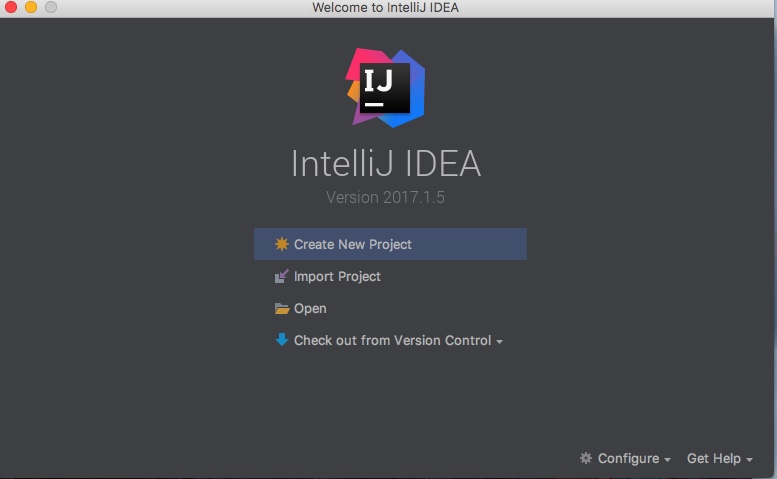
打开intelliJ, 注意,这软件需要注册,但现在是有在线激活的服务器的,反正,你自己可以想办法的 。
点击Create New Project
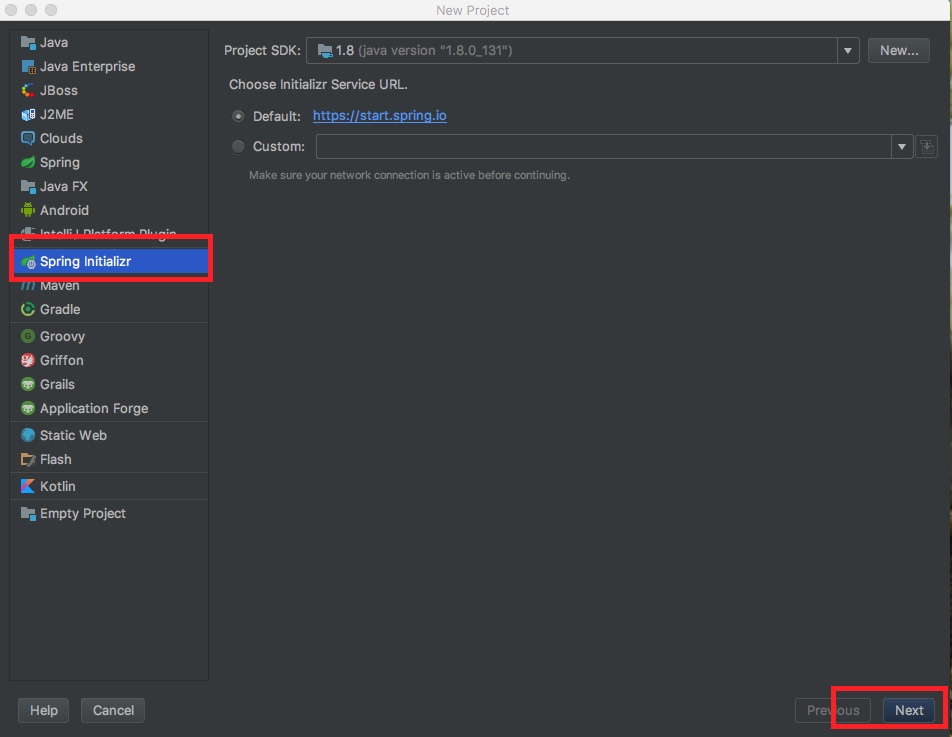
选择Spring Initializr
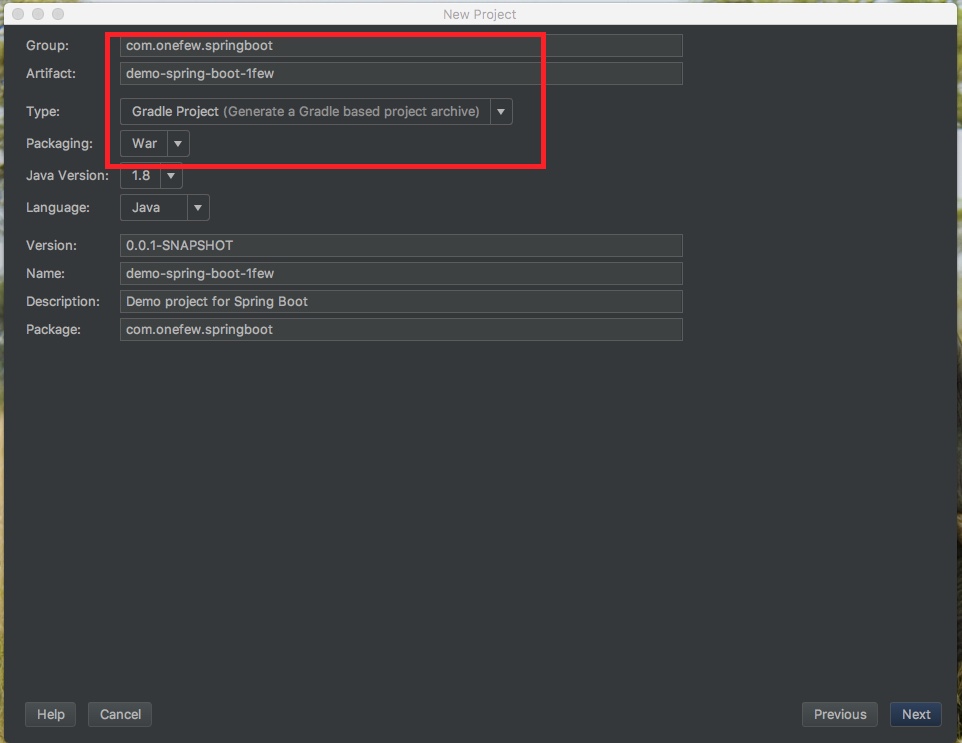
给你的项目填写一点信息,Group和Artifact你随便填(填的格式不对的话,IntelliJ会提示你的),Type选Gradle Project,Packaging选War,然后点下一步。
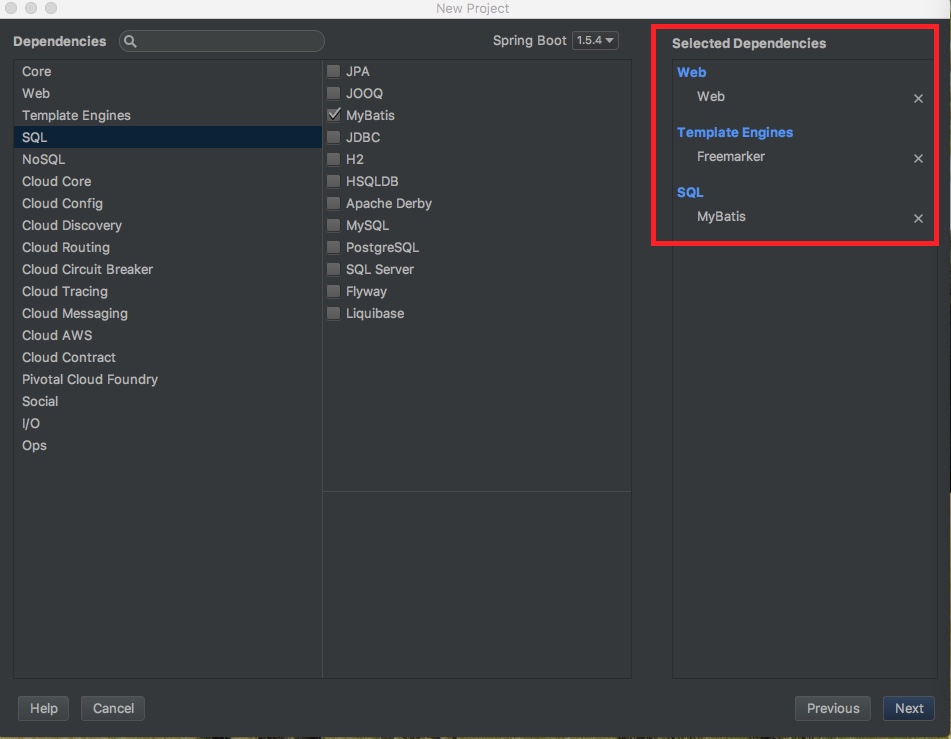
分别在Web下面选择Web,Template下选择Freemarker,SQL下面选择MyBatis,选择后的依赖会出现在最右边,如图所示,我就选择了这三个:
然后点击下一步,就会出现确认的画面,直接点击Finish按钮。

在接下来这个画面里,需要gradle的路径,可以用这样的方式把它找出来。
新建一个文件,叫build.gradle,写入如下的内容
task getHomeDir << {

    println gradle.gradleHomeDir

}
然后运行
gradle getHomeDir最后,使用这条命令就能获得路径:
gradle getHomeDir如下图:
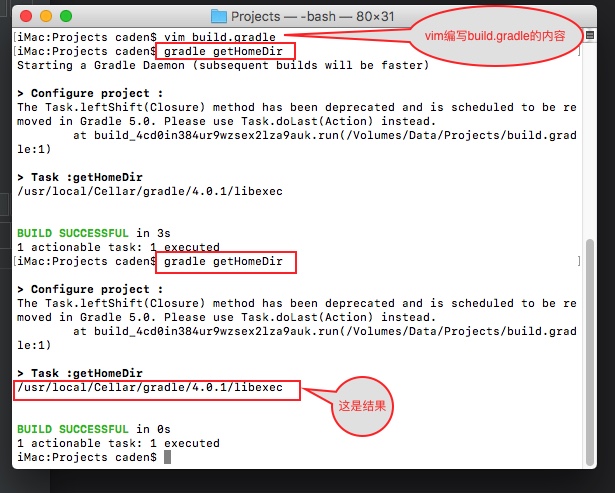
得到了gradle路径,填入到intelliJ IDEA中。
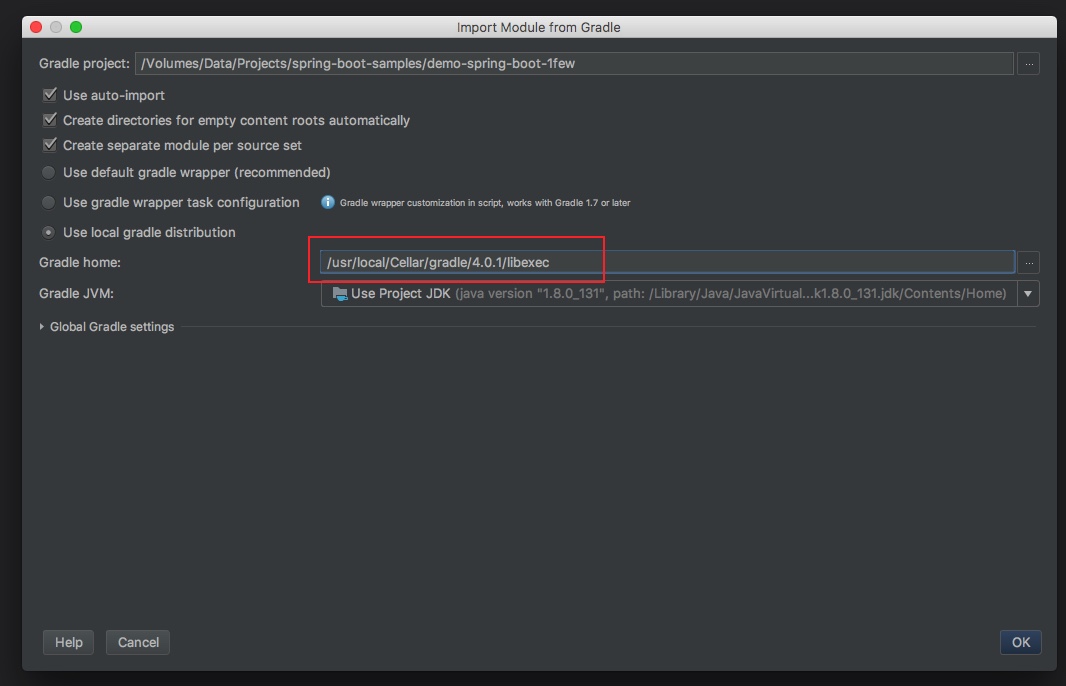
其余的设置跟我一样就行,然后点击OK。
这时候,你会进到下一个画面,这是左上方显示的内容:
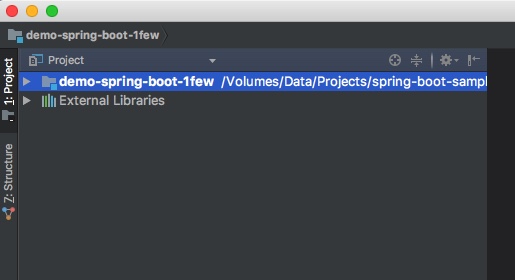
这时候,你需要做的是耐心的等待,也许你还需要一个VPN才能完成下载依赖,这是你的第一个挑战,这是网络的原因,我很难帮到你。
不过你可以改改build.gradle文件来加速maven依赖的下载,改成这样:
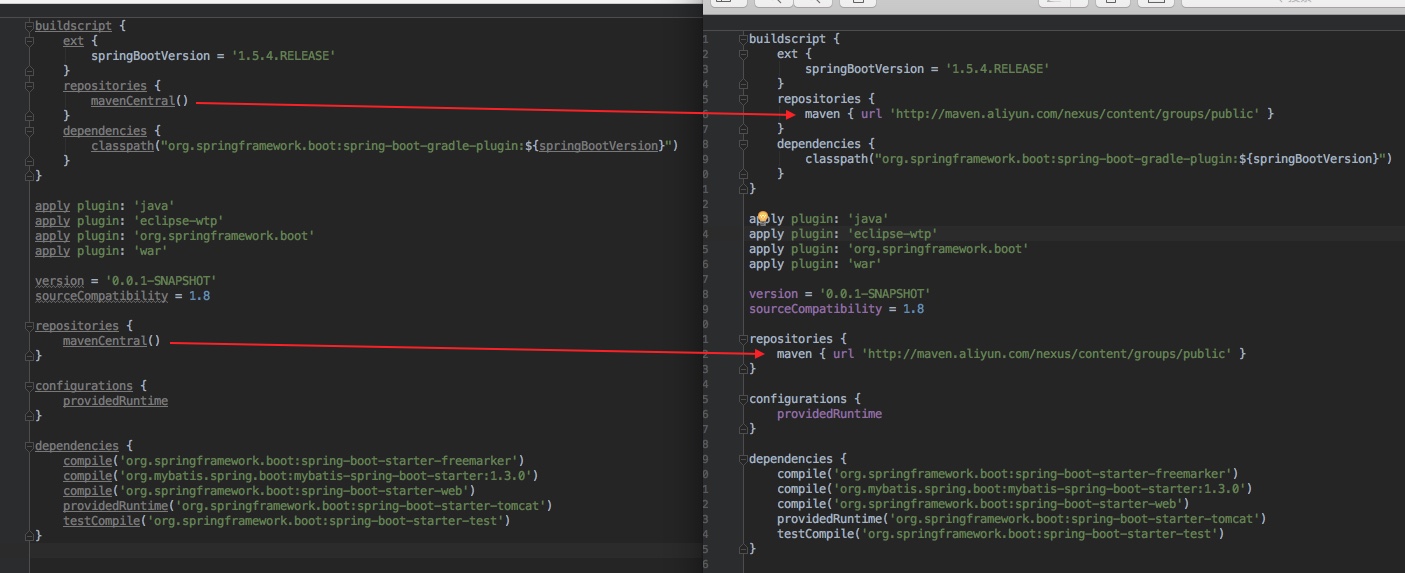
这部分的下载速度能得到很大的提高,还是得感谢马首富啊。
总之,所有的内容加载完成后,你会看到这样的界面:
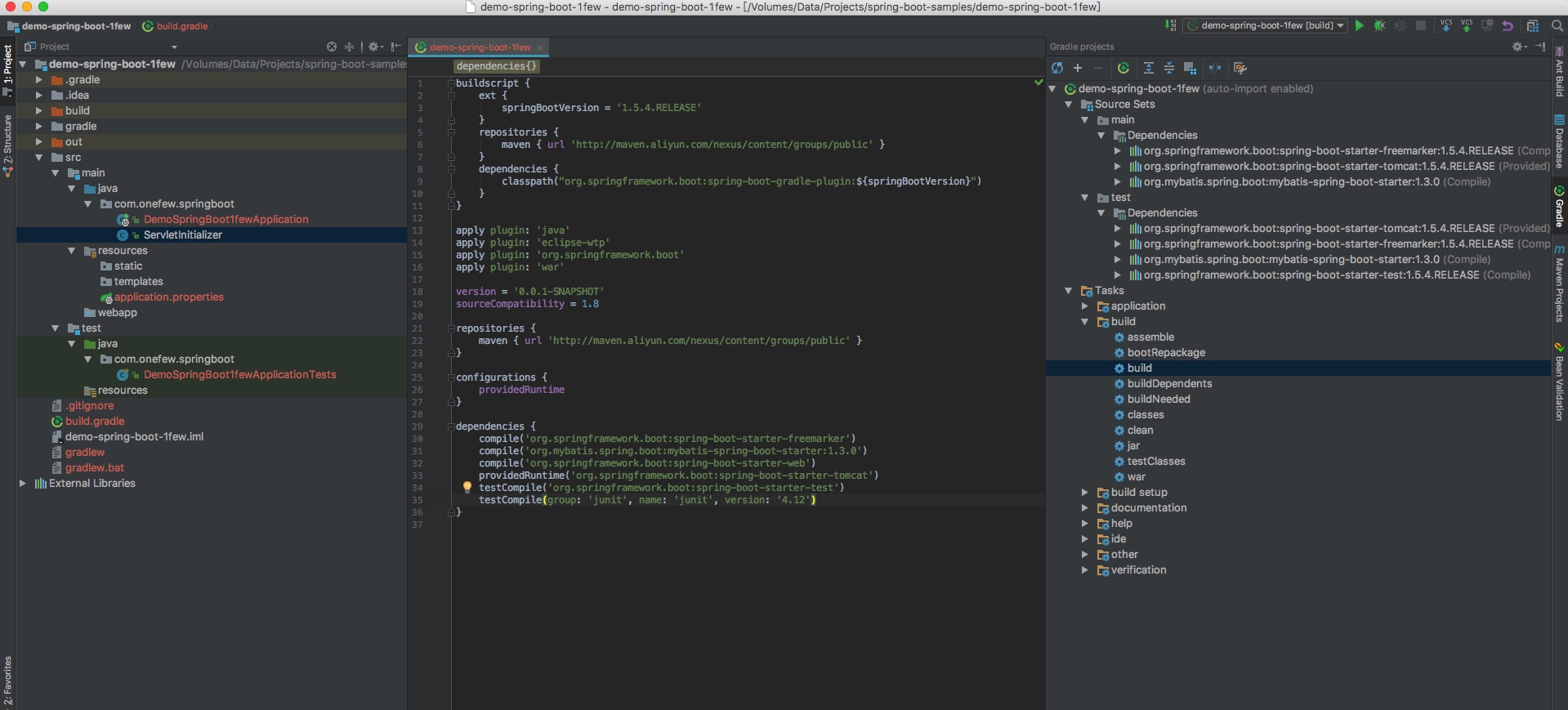
你看到的画面可能跟我的不一样,因为我多开了一些窗口,但项目的结构就是这样的。
数据库的创建
在你的mysql里,新加一个数据库,就叫 life_master吧,然后加入这样一张表:
create table life_master.users

(

    id int(10) auto_increment

        primary key,

    name varchar(45) not null,

    password varchar(20) not null

);
再加入两条数据:
INSERT INTO users VALUES (1,'Tom','no_pass');

INSERT INTO users VALUES (2,'Jerry','no_pass');
双击打开application.properties,加入下面内容:
spring.datasource.url=jdbc:mysql://192.168.88.3:3306/life_master

spring.datasource.username=root

spring.datasource.password=p@ssw0rd

spring.datasource.driver-class-name=com.mysql.cj.jdbc.Driver
以上内容根据你的实际情况修改,我的mysql放在虚拟机的192.168.88.3上面,用户名和密码都以你的实际情况填写。
开始编码
好了,你是否开始在疑惑,你经历了重重困难,现在弄了个什么东西出来?
别急,我们先加点代码进去。
在com.onefew.springboot上右键,选择New->Java Class

然后给他取个名字,比如叫HomeController,核心内容:
@Controller

@RequestMapping("/")

public class HomeController {

    @Autowired

    UserDao userDao;

    @GetMapping("/")

    public String index(Model model){

        model.addAttribute("name","world");

        return "home";

    }

    @GetMapping("/{id}")

    public String findById(Model model, @PathVariable(value = "id") int id){

        User u = userDao.findById(id);

        model.addAttribute("name",u.getName());

        return "home";

    }

}
新增User的Entity,名字就叫User,内容:
public class User {

    private int id;

    private String name;

    private String password;

    public String getName() {

        return name;

    }

    public void setName(String name) {

        this.name = name;

    }

    public String getPassword() {

        return password;

    }

    public void setPassword(String password) {

        this.password = password;

    }

}
新建UserDao的接口,内容:
@Mapper

public interface UserDao {

    @Select("SELECT * FROM users where id = #{id}")

    @Results({

            @Result(property = "id", column = "id"),

            @Result(property = "name", column = "name"),

            @Result(property = "password", column = "password")

    })

    User findById(@Param("id") int id);

}
在templates目录下面,右键新建文件home.ftl,内容如下:
<?xml version="1.0" encoding="UTF-8"?>

<!DOCTYPE html

        PUBLIC "-//W3C//DTD XHTML 1.0 Transitional//EN"

        "http://www.w3.org/TR/xhtml1/DTD/xhtml1-transitional.dtd">

<html xmlns="http://www.w3.org/1999/xhtml" xml:lang="zh" lang="zh">

<head>

    <title>我的第一个Spring Boot 程序</title>

</head>

<body>

Hello ${name}

</body>

</html>
修改一下build.gradle,强dependencies下面,增加
compile group: 'mysql', name: 'mysql-connector-java', version: '6.0.6'测试运行
测试之前,先暂时注释掉build.gradle内的这个内容:
providedRuntime('org.springframework.boot:spring-boot-starter-tomcat')在右上角点小箭头,点edit configurations
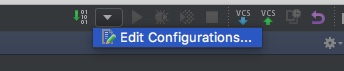
新增Spring boot,如图所示
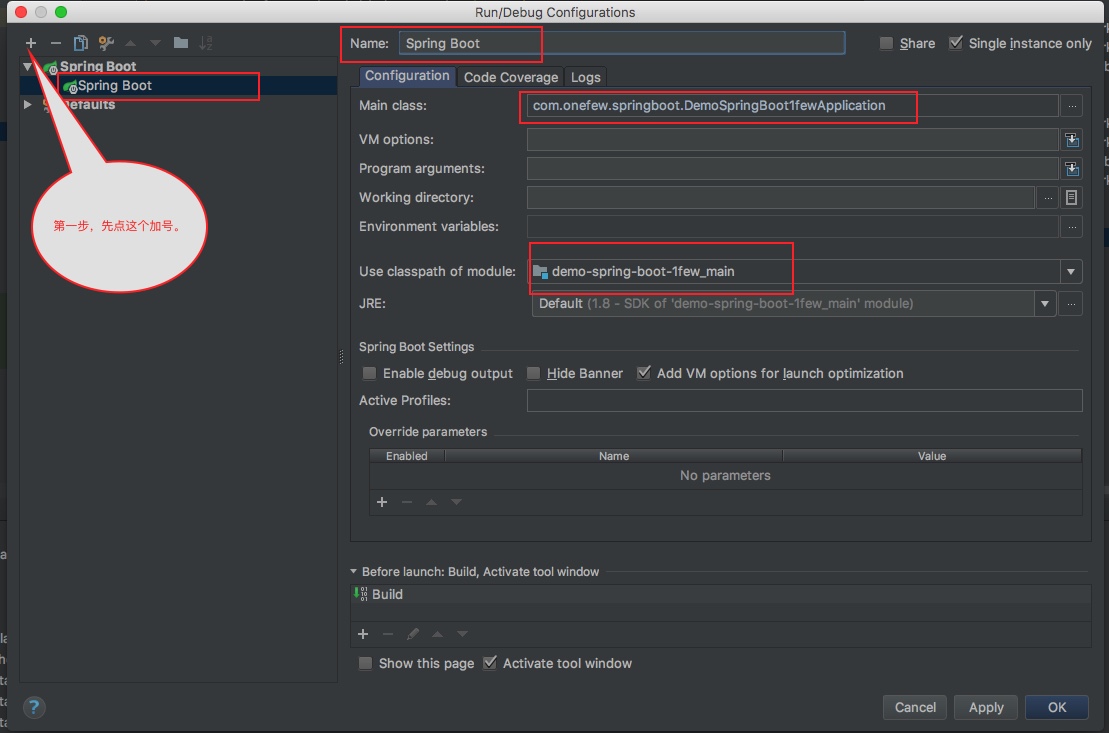
如果一切顺利的话,你点击右上部的绿色小箭头,就能运行起来了
窗口内会输出spring相关的信息
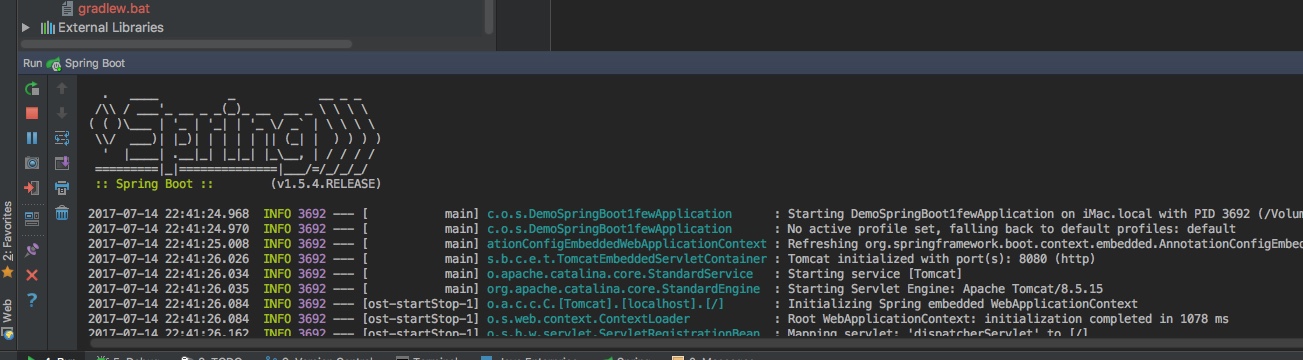
这时候,打开浏览器,输出 http://127.0.0.1:8080
忙活了半天,现在是见证奇迹的时候到了:
http://127.0.0.1:8080看到 hello world,这是我们HomeController中index内的内容。
http://127.0.0.1:8080/1 和http://127.0.0.1:8080/2 是读取到我们mysql中保存的人物的名字。
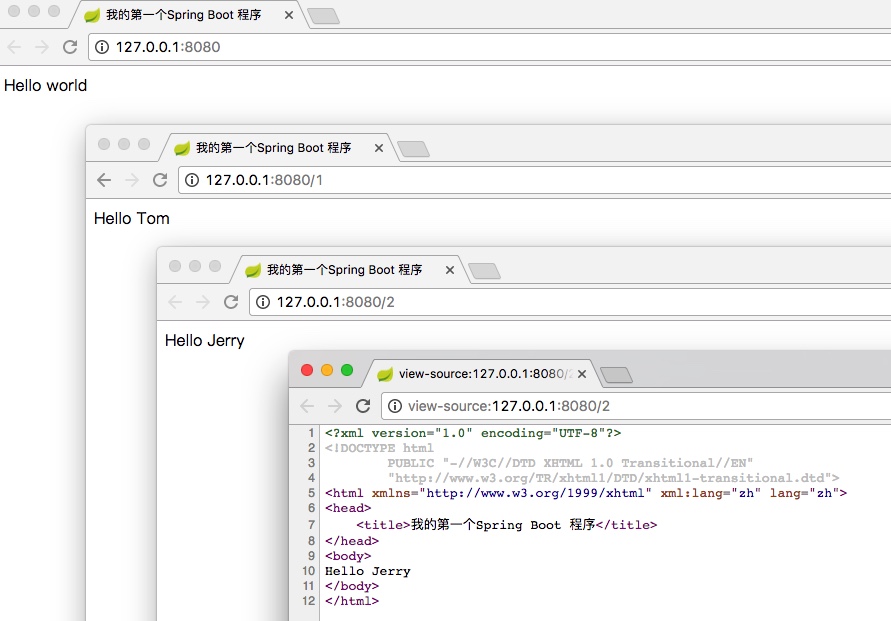
到这里,编码内容也基本告一段落。
tomcat部署
之前提到过tomcat,但这个是可选的,如果你安装了tomcat,那如何在tomcat里调试呢?
点击菜单里的Run->EditConfigurations,在弹出的菜单的左上角点击加号,然后选择tomcat server->local,做如下图中的配置:
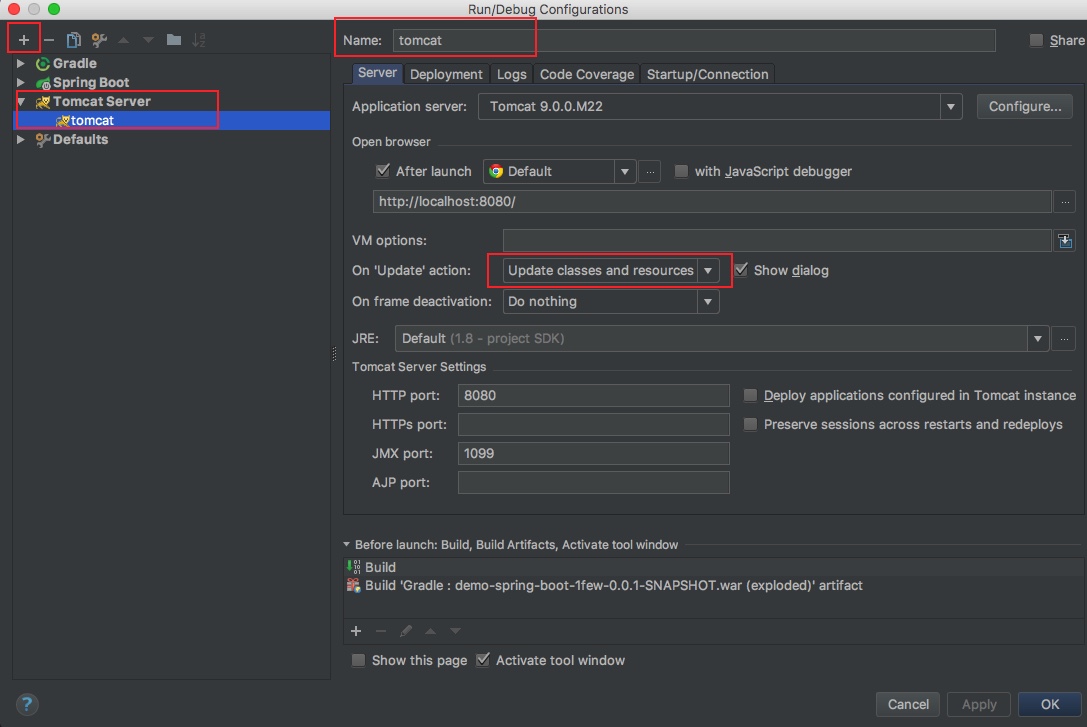
注意deployment标签内的设置
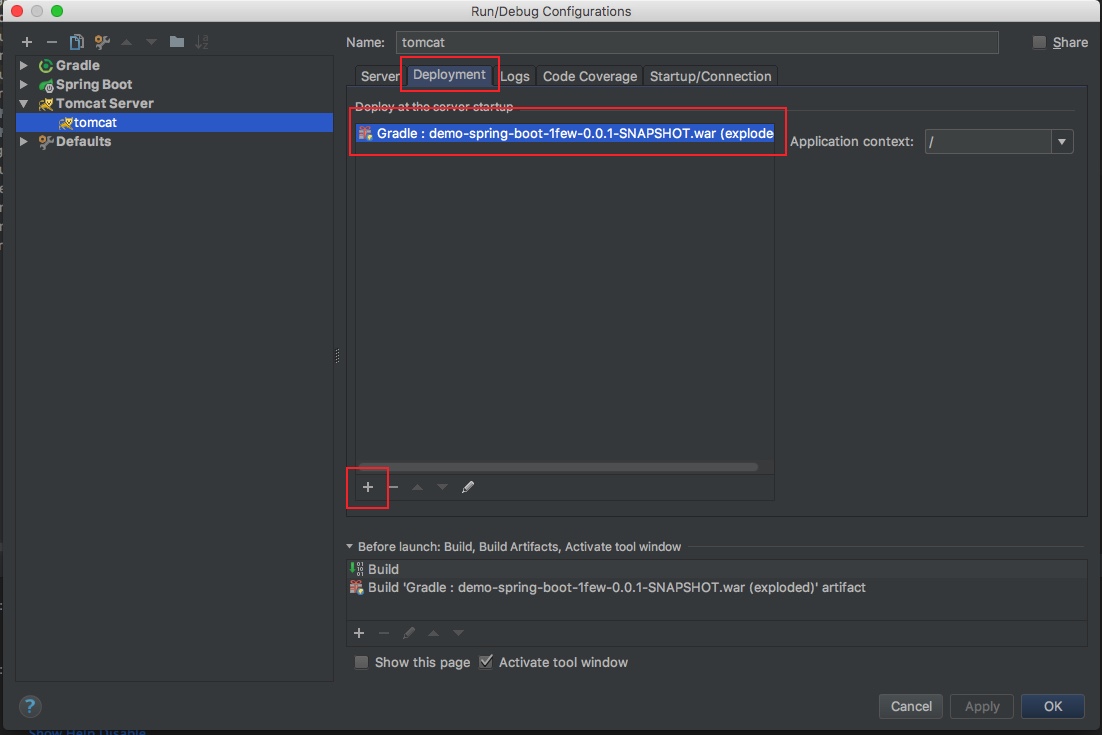
完成以后,就可以从tomcat中调试了。
结语
这是入门篇,用了大量的截图,对初学者还是有一些挑战,但是熟悉以后,这一切都非常的顺理成章。
本篇的内容不但涵盖了建立项目的基础知识,还涉及到了freemarker和mybatis,虽然只是点到即止,但是从这里开始扩展,相信能写出有点成就感的程序来。
本文中涉及到的源码地址:https://github.com/syler/Fun/tree/master/demo-spring-boot-1few

本文地址:http://www.cnblogs.com/asis/p/spring-boot-freemarker-mybatis-for-beginner.html
https://1few.com/spring-boot-freemarker-mybatis-for-beginner/
spring boot + gradle + mybatis的更多相关文章
- 使用intelliJ创建 spring boot + gradle + mybatis站点
Spring boot作为快速入门是不错的选择,现在似乎没有看到大家写过spring boot + gradle + mybatis在intellij下的入门文章,碰巧.Net同事问到,我想我也可以写 ...
- Spring Boot 整合 Mybatis 实现 Druid 多数据源详解
摘要: 原创出处:www.bysocket.com 泥瓦匠BYSocket 希望转载,保留摘要,谢谢! “清醒时做事,糊涂时跑步,大怒时睡觉,独处时思考” 本文提纲一.多数据源的应用场景二.运行 sp ...
- Spring Boot整合Mybatis并完成CRUD操作
MyBatis 是一款优秀的持久层框架,被各大互联网公司使用,本文使用Spring Boot整合Mybatis,并完成CRUD操作. 为什么要使用Mybatis?我们需要掌握Mybatis吗? 说的官 ...
- Spring boot整合Mybatis
时隔两个月的再来写博客的感觉怎么样呢,只能用“棒”来形容了.闲话少说,直接入正题,之前的博客中有说过,将spring与mybatis整个后开发会更爽,基于现在springboot已经成为整个业界开发主 ...
- Spring boot教程mybatis访问MySQL的尝试
Windows 10家庭中文版,Eclipse,Java 1.8,spring boot 2.1.0,mybatis-spring-boot-starter 1.3.2,com.github.page ...
- spring boot 实现mybatis拦截器
spring boot 实现mybatis拦截器 项目是个报表系统,服务端是简单的Java web架构,直接在请求参数里面加了个query id参数,就是mybatis mapper的query id ...
- spring boot 整合 mybatis 以及原理
同上一篇文章一样,spring boot 整合 mybatis过程中没有看见SqlSessionFactory,sqlsession(sqlsessionTemplate),就连在spring框架整合 ...
- Spring Boot集成MyBatis开发Web项目
1.Maven构建Spring Boot 创建Maven Web工程,引入spring-boot-starter-parent依赖 <project xmlns="http://mav ...
- 详解Spring Boot集成MyBatis的开发流程
MyBatis是支持定制化SQL.存储过程以及高级映射的优秀的持久层框架,避免了几乎所有的JDBC代码和手动设置参数以及获取结果集. spring Boot是能支持快速创建Spring应用的Java框 ...
随机推荐
- CODEVS——T1979 第K个数
http://codevs.cn/problem/1979/ 时间限制: 1 s 空间限制: 1000 KB 题目等级 : 黄金 Gold 题解 查看运行结果 题目描述 Descript ...
- Vue 学习记录<1>
1.环境搭建:(前提node.js搭建) # 全局安装 vue-cli $ npm install --global vue-cli # 创建一个基于 webpack 模板的新项目 $ vue i ...
- 关于查看域名A记录,MX记录,CNAME记录-NSLOOKUP用法介绍
关于查看域名A记录,MX记录,CNAME记录-NSLOOKUP用法介绍 用ping查看域名的IP地址,这样只能查到域名的A记录,要查询域名的MX记录.CNAME记录或NS记录,可用nslookup命令 ...
- 有关Canvas的一点小事—canvas和resize
之前就说了canvas设置大小的时候用的就是设置实打实的像素值,像图像一样设置百分比然后根据浏览器大小自己适应大小是不可能的——当然一般也不会想要cavans改变大小.不过项目之前有用到过,既然去了 ...
- Docker---(9)Docker中容器无法停止无法删除
原文:Docker---(9)Docker中容器无法停止无法删除 版权声明:欢迎转载,请标明出处,如有问题,欢迎指正!谢谢!微信:w1186355422 https://blog.csdn.net/w ...
- [转]MySQLHelper类
本文转自:http://de.cel.blog.163.com/blog/static/5145123620110181003903/ 类似于SQLHelper,只是这里引用的是MySql.Data类 ...
- 常用加密算法的Java实现总结(二)
常用加密算法的Java实现总结(二) ——对称加密算法DES.3DES和AES 摘自:http://www.blogjava.net/amigoxie/archive/2014/07/06/41550 ...
- jQuery的原理
JQ的原理 jquery-1.xxx :专门为PC端诞生的类库,兼容所有的浏览器 jquery-2.xxx:当初是为了移动端而准备的,所以IE低版本浏览器一般不兼容,但是这个版本针对移动端的事件等操作 ...
- opencv cvtColor dtype issue(error: (-215) )
opencv cvtColor dtype issue(error: (-215) ) 更详细的错误信息如下,color.cpp:9710: error: (-215) depth == CV_8U ...
- [Yarn] A JavaScript Package Manager
Yarn is a new JavaScript package manager that aims to be speedy, deterministic, and secure. See how ...