
C# 利用 OpenCV 进行视频捕获 (笔记)
简介这个项目是关于如何从网络摄像头或者视频文件(*.AVI)中捕获视频的,这个项目是用C#和OPENCV编写的。 这将有助于那些喜欢C#和OpenCV环境的人。这个程序完全基于Visual Studio 2010 version C#.NET环境。这个程序展示了怎样用C#.NET环境的Visual Studio 2010 IDE编写OpenCV,这个程序是一个怎样用Visual Studio 2010,C#.NET创建程序的例子。 在这篇文章中,我解释了怎样配置Visual Studio 2010,一种配置计算机环境变量EmguCV2.4.9以便运行OpenCV程序的步骤。
EmguCV:让我们开始工作吧。。。 EmguCV 是一个跨平台的运行OpenCV图形库的壳。它允许从.NET语言例如C#,VB,VC++中调用OpenCV函数,这个壳可以用Mono编译,在Windows,Linux,Mac OS X,iPhone,iPad 和Android 设备中运行。 EmguCV是用C#编写的。可以在Mono中编译,所以它可以在任何Mono支持的平台上运行,包括 Linux, Mac and Android。 |

pou
2人顶 顶 翻译的不错哦! |
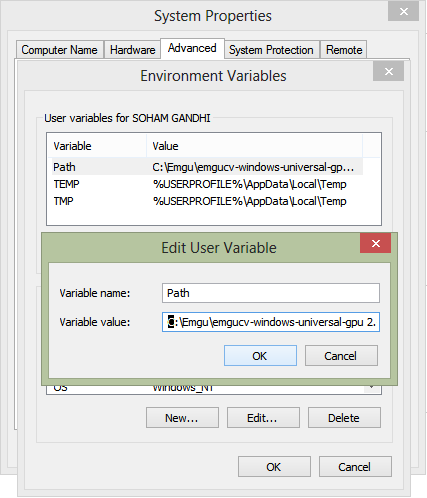
准备 Visual Studio 2010第 1 步: 安装 EmguCV 2.4.9 下载 EmguCV 2.4.9 版本. 将它安装在 c:\ 磁盘 位置, 不要改变路径, 使用默认的路径“C:\Emgu\emgucv-windows-universal-gpu2.4.9.1847”.
安装路径 – “C:\Emgu\emgucv-windows-universal-gpu2.4.9.1847”.
所有的框框都选上,全包安装. 第 2 步: 设置环境变量:
在用户和系统变量中设置如下的三个路径.
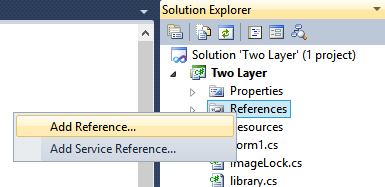
第 3 步: 配置 Visual Studio 2010:
|

leoxu
0人顶 顶 翻译的不错哦! |




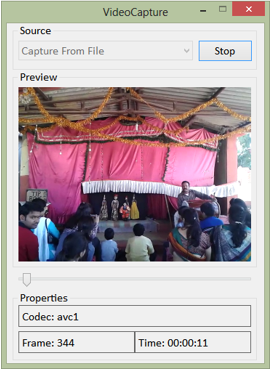
捕获视频捕获视频功能,捕获视频有两种方式,一种是从摄像机捕获,第二种是从视频文件捕获。接下来的部分,代码会向你展示如果从摄像机捕获视屏. 在这一节中, 捕获, FRAME PER SECOND 设置为 30 FPS, 视频文件捕获的高和宽分别设置为 240, 320 . 然后video_seek 下面的语句在应用程序中最有用. 它有点像多线程. 当应用程序进入到空闲状态,"ProcessFrame" 就会一直调用直到视频帧结束或者直到帧不为 'null'.
在从视频文件捕获的代码中,我们需要总帧数来设置视频搜寻控制的上限. FOURCC 被用来找到多媒体的编码解码器名称. |
leoxu
0人顶 顶 翻译的不错哦! |
从摄像机捕获的代码
#region cameracapture if (comboBox1.Text == "Capture From Camera") { try { _capture = null; _capture = new Capture(0); _capture.SetCaptureProperty(Emgu.CV.CvEnum.CAP_PROP.CV_CAP_PROP_FPS, 30); _capture.SetCaptureProperty(Emgu.CV.CvEnum.CAP_PROP.CV_CAP_PROP_FRAME_HEIGHT, 240); _capture.SetCaptureProperty(Emgu.CV.CvEnum.CAP_PROP.CV_CAP_PROP_FRAME_WIDTH, 320); Time_Label.Text = "Time: "; Codec_lbl.Text = "Codec: "; Frame_lbl.Text = "Frame: "; webcam_frm_cnt = 0; cam = 1; Video_seek.Value = 0; Application.Idle += ProcessFrame; button1.Text = "Stop"; comboBox1.Enabled = false; } catch (NullReferenceException excpt) { MessageBox.Show(excpt.Message); } }#endregion cameracapture |
从视频文件捕获的代码
#region filecapture if (comboBox1.Text == "Capture From File") { openFileDialog1.Filter = "MP4|*.mp4"; openFileDialog1.FileName = ""; if (openFileDialog1.ShowDialog() == DialogResult.OK) { try { _capture = null; _capture = new Capture(openFileDialog1.FileName); _capture.SetCaptureProperty(Emgu.CV.CvEnum.CAP_PROP.CV_CAP_PROP_FRAME_HEIGHT, 240); _capture.SetCaptureProperty(Emgu.CV.CvEnum.CAP_PROP.CV_CAP_PROP_FRAME_WIDTH, 320); FrameRate = _capture.GetCaptureProperty(Emgu.CV.CvEnum.CAP_PROP.CV_CAP_PROP_FPS); TotalFrames = _capture.GetCaptureProperty(Emgu.CV.CvEnum.CAP_PROP.CV_CAP_PROP_FRAME_COUNT); codec_double = _capture.GetCaptureProperty(Emgu.CV.CvEnum.CAP_PROP.CV_CAP_PROP_FOURCC); string s = new string(System.Text.Encoding.UTF8.GetString (BitConverter.GetBytes(Convert.ToUInt32(codec_double))).ToCharArray()); Codec_lbl.Text = "Codec: " + s; cam = 0; Video_seek.Minimum = 0; Video_seek.Maximum = (int)TotalFrames - 1; Application.Idle += ProcessFrame; button1.Text = "Stop"; comboBox1.Enabled = false; } catch (NullReferenceException excpt) { MessageBox.Show(excpt.Message); } } }#endregion filecapture |
处理图像
下面的函数用来处理帧. 帧处理可以提取出一些详细信息,如帧的编号,时间轴,总的帧数等. 这个函数展示了图片盒子中的图像序列. 帧可以被转换成字节数组. 这个字节数据可以被转换成每一帧的16进制值. 然后那些十六进制值被存到数组中做进一步的处理. 从设备或者视频文件捕获的视频中提取当前帧.
frame = _capture.QueryFrame(); |
帧被转换成 bitmap 并被赋值给图片盒子用于展示 .
pictureBox1.Image = frame.ToBitmap(); |
函数在按帧率划分的特定时间休眠.
|
1
|
Thread.Sleep((int)(1000.0 / FrameRate)); |
帧被转换成字节数组.
这个字节数据被转换成每一帧的16进制值. 然后那些十六进制值被存到数组中做进一步的处理.
private void ProcessFrame(object sender, EventArgs arg){ try { Framesno = _capture.GetCaptureProperty(Emgu.CV.CvEnum.CAP_PROP.CV_CAP_PROP_POS_FRAMES); frame = _capture.QueryFrame(); if (frame != null) { pictureBox1.Image = frame.ToBitmap(); if (cam == 0) { Video_seek.Value = (int)(Framesno); double time_index = _capture.GetCaptureProperty(Emgu.CV.CvEnum.CAP_PROP.CV_CAP_PROP_POS_MSEC); Time_Label.Text = "Time: " + TimeSpan.FromMilliseconds(time_index).ToString().Substring(0, 8); double framenumber = _capture.GetCaptureProperty(Emgu.CV.CvEnum.CAP_PROP.CV_CAP_PROP_POS_FRAMES); Frame_lbl.Text = "Frame: " + framenumber.ToString(); Thread.Sleep((int)(1000.0 / FrameRate)); } if (cam == 1) { Frame_lbl.Text = "Frame: " + (webcam_frm_cnt++).ToString(); } } } catch (Exception ex) { MessageBox.Show(ex.Message.ToString()); }} |
释放数据
这个方法用来释放数据. 它同时也释放了捕获变量所需要的一些资源.
private void ReleaseData(){ if (_capture != null) _capture.Dispose();} |
C# 利用 OpenCV 进行视频捕获 (笔记)的更多相关文章
- [转] c# 中使用opencv进行视频捕获
简介 这个项目是关于如何从网络摄像头或者视频文件(*.AVI)中捕获视频的,这个项目是用C#和OPENCV编写的. 这将有助于那些喜欢C#和OpenCV环境的人.这个程序完全基于Visual Stud ...
- 利用opencv实现视频捕捉功能
import cv2 as cv import numpy as np def video_demo(): capture = cv.VideoCapture(0) #打开摄像头,参数0代表设备ID( ...
- OpenCV学习笔记(2)——如何用OpenCV处理视频
如何用OpenCV处理视频 读取视频文件,显示视频,保存视频文件 从摄像头获取并显示视频 1.用摄像头捕获视频 为了获取视频,需要创建一个VideoCapature对象.其参数可以是设备的索引号,也可 ...
- python+opencv选出视频中一帧再利用鼠标回调实现图像上画矩形框
最近因为要实现模板匹配,需要在视频中选中一个目标,然后框出(即作为模板),对其利用模板匹配的方法进行检测.于是需要首先选出视频中的一帧,但是在利用摄像头读视频的过程中我唯一能想到的方法就是: 1.在视 ...
- 使用OpenCV通过摄像头捕获实时视频并探测人脸
在Opencv初接触,图片的基本操作这篇手记中,我介绍了一些图片的基本操作,视频可以看作是一帧一帧的图片,因此图片操作其实是视频操作的基础,这篇手记就来讲讲OpenCV中的视频操作,并实现一个用笔记本 ...
- OpenCV之Python学习笔记
OpenCV之Python学习笔记 直都在用Python+OpenCV做一些算法的原型.本来想留下发布一些文章的,可是整理一下就有点无奈了,都是写零散不成系统的小片段.现在看 到一本国外的新书< ...
- opencv保存视频
利用opencv提供的方法,从摄像头获取视频,并保存为.avi格式文件. win8.1,opencv248,vs2013下测试 #include<opencv\cv.h> #include ...
- 基于Python & Opencv 图像-视频-处理算法
Alg1:图像数据格式之间相互转换.png to .jpg(其他的请举一反三) import cv2 import glob def png2jpg(): images = glob.glob('*. ...
- opencv+python视频实时质心显示
利用opencv+python实现以下功能: 1)获取实时视频,分解帧频: 2)将视频做二值化处理: 3) 将视频做滤波处理(去除噪点,获取准确轮廓个数): 4)识别图像轮廓: 5)计算质心: 6)描 ...
随机推荐
- js进阶 9-15 多选框如何限制选中数目
js进阶 9-15 多选框如何限制选中数目 一.总结 一句话总结: 1.多选框如何限制选中数目? 没点击选择一次,来统计现在总共选了多少个,如果超出,就给onclick事件返回false,取消oncl ...
- epoll 和select
epoll 水平触发和边缘触发的区别 EPOLLLT——水平触发EPOLLET——边缘触发 epoll有EPOLLLT和EPOLLET两种触发模式,LT是默认的模式,ET是“高速”模式.LT模式下,只 ...
- 二分图之最小边覆盖(poj3020)
题目:poj3020 题意:给出一个图,让你用最少的1*2的纸片覆盖掉图中的全部*出现过的地方. 基本裸的最小边覆盖. 分析: 最小边覆盖 = 点总数 - 最大匹配 所以就是转化为求最大匹配. 跟前面 ...
- Erlang 命令行监控工具
http://www.cnblogs.com/me-sa/archive/2012/11/22/erlang_vm_monitor_text_mode.html 之前介绍过一个Erlang的Web监控 ...
- lucene 7.x 分词 TokenStream的使用及源码分析
一.使用步骤 //将一个字符串创建成token流,第一个参数---fiedName,是一种标志性参数,可以写空字符串,不建议用null,因为null对于IKAnalyzer会包错 TokenStrea ...
- 《iOS8 Swift编程指南》类书图像
终于拿到了样书.虽然已经猜到这将是一本很厚的书(63万字),但要真正看到实体书或者当我吃了一惊: 从以下这张照片看则更直观了.居然比艾伦.J.马库斯的<投资学>(634页)还要厚: 这本书 ...
- 自定义adapter 的getView方法被重复执行了n次的解决方法
1. getView执行的次数和你的getCount没有直接的关系 ,getCount和你listView里面的条目数量(行数量)有关系 ,getView方法执行次数取决于你屏幕上显示几个条目,比 ...
- IIS相关优化
1.修改IIS最大工作进程数 a. 请考虑以下几点: 1.每一个工作进程都会消耗系统资源和CPU占用率:太多的工作进程会导致系统资源和CPU利用率的急剧消耗: 2.每一个工作进程都具有自己的状态数据, ...
- QT之二级菜单(二级菜单的箭头可以使用QSS设置图片)
QT之二级菜单 QT之二级菜单 开场白 效果图 上代码 可参考文章 下代码 结尾 开场白 今天我们一起来了解下,在我们QT中,二级菜单是如何实现的,在上篇我们学习了QT之系统托盘,QT之自定义菜单, ...
- 3.RabbitMQ相关概念的杂谈
1.vhost,为什么我要有这个vhost呢? 这是因为可能有很多组使用RabbitMQ,有产品组,用户组,vhost,虚拟主机的意思,可以避免命名冲突. 2.Exchange,交换机 有四种交换机 ...