
Tkinter 之Canvas画布
一、参数说明
| 参数 | 作用 |
|---|---|
| background(bg) | 指定 Canvas 的背景颜色 |
| borderwidth(bd) | 指定 Canvas 的边框宽度 |
| closeenough | 指定一个距离,当鼠标与画布对象的距离小于该值时,鼠标被认为在画布对象上 该选项是一个浮点类型的值 |
| confine | 指定 Canvas 组件是否允许滚动超出 scrollregion 选项指定的范围 默认值是 True |
| cursor | 指定当鼠标在 Canvas 上飘过的时候的鼠标样式 |
| height | 指定 Canvas 的高度,单位是像素 |
| width | 指定 Canvas 的宽度 单位是像素 |
| highlightbackground | 指定当 Canvas 没有获得焦点的时候高亮边框的颜色 |
| highlightcolor | 指定当 Canvas 获得焦点的时候高亮边框的颜色 |
| highlightthickness | 指定高亮边框的宽度 |
| relief | 指定 Canvas 的边框样式 默认值是 "flat" 其他可以选择的值是 "sunken","raised","groove" 和 "ridge" |
| scrollregion | 指定 Canvas 可以被滚动的范围 该选项的值是一个 4 元组(x1, y1, x2, y2)表示的矩形 |
| selectbackground | 指定当画布对象被选中时的背景色 |
| selectborderwidth | 指定当画布对象被选中时的边框宽度(选中边框) |
| selectforeground | 指定当画布对象被选中时的前景色 |
| state | 设置 Canvas 的状态:"normal" 或 "disabled" 默认值是 "normal" 注意:该值不会影响画布对象的状态 |
| takefocus | 指定使用 Tab 键可以将焦点移动到输入框中 默认是开启的,可以将该选项设置为 False 避免焦点在此输入框中 |
| xscrollcommand | 与 scrollbar(滚动条)组件相关联(水平方向) |
| yscrollcommand | 与 scrollbar(滚动条)组件相关联(垂直方向) |
方法列表:
canvasx(screenx, gridspacing=None)
-- 将窗口坐标系的 X 坐标(screenx)转化为画布坐标系
-- 如果提供 gridspacing 参数,则转换结果将为该参数的整数倍
canvasy(screeny, gridspacing=None)
-- 将窗口坐标系的 Y 坐标(screenx)转化为画布坐标系
-- 如果提供 gridspacing 参数,则转换结果将为该参数的整数倍
create_arc(bbox, **options)
-- 根据 bbox (x1, y1, x2, y2) 创建一个扇形("pieslice")、弓形("chord")或弧形("arc")
-- 新创建的画布对象位于显示列表的顶端
-- 创建成功后返回该画布对象的 ID
create_bitmap(position, **options)
-- 在 position 指定的位置(x, y)创建一个位图对象
-- 创建成功后返回该位图对象的 ID
create_image(position, **options)
-- 在 position 指定的位置(x, y)创建一个图片对象
-- 创建成功后返回该图片对象的 ID
create_line(coords, **options)
-- 根据 coords 给定的坐标创建一条或多条线段
-- 如果给定的坐标多余两个点,则会首尾相连变成一条折线
-- 创建成功后返回该画布对象的 ID
create_oval(bbox, **options)
-- 根据限定矩形 bbox 绘制一个椭圆
-- 新创建的画布对象位于显示列表的顶端
-- 创建成功后返回该画布对象的 ID
create_polygon(coords, **options)
-- 根据 coords 给定的坐标绘制一个多边形
-- 新创建的画布对象位于显示列表的顶端
-- 创建成功后返回该画布对象的 ID
create_rectangle(bbox, **options)
-- 根据限定矩形 bbox 绘制一个矩形
-- 新创建的画布对象位于显示列表的顶端
-- 创建成功后返回该画布对象的 ID
create_text(position, **options)
-- 在 position 指定的位置(x, y)创建一个文本对象
-- 创建成功后返回该文本对象的 ID
create_window(position, **options)
-- 在 position 指定的位置(x, y)创建一个窗口组件
-- 创建成功后返回该窗口组件的 ID
二、示例代码
import tkinter as tk

window = tk.Tk()

# 设置窗口大小

winWidth = 600

winHeight = 400

# 获取屏幕分辨率

screenWidth = window.winfo_screenwidth()

screenHeight = window.winfo_screenheight()

x = int((screenWidth - winWidth) / 2)

y = int((screenHeight - winHeight) / 2)

# 设置主窗口标题

window.title("Canvas菜单参数说明")

# 设置窗口初始位置在屏幕居中

window.geometry("%sx%s+%s+%s" % (winWidth, winHeight, x, y))

# 设置窗口图标

window.iconbitmap("./image/icon.ico")

# 设置窗口宽高固定

window.resizable(0, 0)

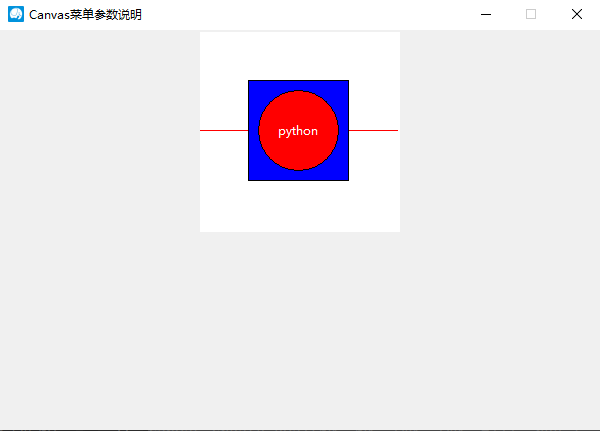
canvas = tk.Canvas(window, width=200, height=200, bg="#fff")

canvas.pack();

# 画一条线

canvas.create_line(0, 100, 200, 100, fill="#f00")

# 画一个矩形

canvas.create_rectangle(50, 50, 150, 150, fill="blue")

# 画一个椭圆

canvas.create_oval(60, 60, 140, 140, fill="red")

# 画文字

canvas.create_text(100, 100, text = "python", fill="#fff")

window.mainloop()
三、效果图
Tkinter 之Canvas画布的更多相关文章
- tkinter之canvas(画布)
画布的例子: from tkinter import * root=Tk() root.title('简易绘图') can=Canvas(root,width=400,height=300,bg='# ...
- pywin32获得tkinter的Canvas窗口句柄,并在上面绘图
上一篇博文获得主窗口句柄使用的是root.frame或者通过子控件调用master.frame方法,但是子控件本身没有frame方法.那么怎么获得子控件的句柄呢?试过了很多办法,想过把Canvas当作 ...
- html 5 canvas画布整理
1. 创建canvas画布<canvas id="myCanvas" width="800" height="800" >< ...
- 用html5的canvas画布绘制贝塞尔曲线
查看效果:http://keleyi.com/keleyi/phtml/html5/7.htm 完整代码: <!DOCTYPE html PUBLIC "-//W3C//DTD XHT ...
- 【读书笔记《Android游戏编程之从零开始》】12.游戏开发基础(Canvas 画布)
1.Canvas 画布 画布类 Canvas 封装了图形和图片绘制等内容,此类常用的函数说明如下: drawColor(int color) 作用:绘制颜色覆盖画布,常用于刷屏 参数:颜色值,也可用十 ...
- 关于使用Css设置Canvas画布大小的问题
问题分析 我们在调整画布大小时,希望画布中的图形保持不变,只是改变画布本身的大小.但是如果使用Css设置画布大小,则会出现问题. 问题描述 如果使用Css设置Canvas画布的大小,则导致画布按比例缩 ...
- Particles.js基于Canvas画布创建粒子原子颗粒效果
文章目录 使用方法 自定义参数 相关链接 Particles.js是一款基于HTML5 Canvas画布的轻量级粒子动画插件,可以设置粒子的形状.旋转.分布.颜色等属性,还可以动态添加粒子,效果非常炫 ...
- 自学HTML5第四节(canvas画布详解)
canvas画布好像可是说是HTML5的精华了,一定要学好,嗯嗯,绚丽的东西就要从基础的开始.... 先看看啥玩意叫做canvas 什么是 Canvas? HTML5 的 canvas 元素使用 Ja ...
- “canvas画布仿window系统自带画图软件"项目的思考
"canvas画布仿window系统自带画图软件"项目的思考 首先贴上DEMO图,并没有美化效果.对UI有要求的,请自带补脑技术. 思考一 在做项目的过程中,我发现"工具 ...
随机推荐
- Go part 8 并发编程,goroutine, channel
并发 并发是指的多任务,并发编程含义比较广泛,包含多线程.多进程及分布式程序,这里记录的并发是属于多线程编程 Go 从语言层面上支持了并发的特性,通过 goroutine 来完成,goroutine ...
- 【转载】C#使用FirstOrDefault方法快速查找List集合中符合条件的第一个实体
在C#的List集合的操作中,有时候我们需要根据相关条件快速从List集合中获取到第一个符合条件的实体对象,例如有个全校班级的List集合,我们需要根据班级代码快速从List集合中查找出班级信息.可以 ...
- Scrapy 安装与使用
Scrapy的安装: 当前环境win10,python_3.6.4,64bit.在命令提示符窗口运行pip install Scrapy,出现以下结果: building 'twisted.test. ...
- 2602978 - [How to] Content Synchronization between SLDs
http://47.101.174.212:52000/sld http://47.101.176.136:56000/sld Symptom As described in Planning Gui ...
- iOS NSNotificationCenter 使用姿势详解
最近在做平板的过程中,发现了一些很不规范的代码.偶然修复支付bug的时候,看到其他项目代码,使用通知的地方没有移除,我以为我这个模块的支付闪退是因为他通知没有移除的缘故.而在debug和看了具体的代码 ...
- linux IPC简单学习
Posix和system v区别 所谓的IPC(进程间通信)指的是消息队列,共享内存,信号量3种机制合并起来,当然,这是个狭义的概念,只包含这三种.IPC又可以分为system v进程间通信和posi ...
- dubbo spring 的使用
1:项目的架构,本项目使用的maven,分为三个模块. api 为接口 , server 为服务端 consumer 为调用端 2:api的模块结构 该模块主要是定义接口和实体.没什么具体介绍的. ...
- 助教培训第四次作业——熟练掌握GitHub及Git的使用方法
助教培训第四次作业——熟练掌握GitHub及Git的使用方法 1.Git 命令的理解和使用 常用的Git命令可以查看官方文档,官方文档的网址:https://git-scm.com/docs .虽然是 ...
- Deep Module(深模块)
Deep Module(深模块) 目录 1,模块化设计 2,接口里有什么 3,抽象 4,深模块 5,浅模块 6,Classitis 7,例子 8,结论 正文 类是不是越小越好?最近在读John Ous ...
- lua游戏开发易错踩坑录
一.local local函数一定要在调用之前定义(切记,不然会报错或者不能调用该函数) 情况1:监听调此函数后定义 base.model:addlistener("被监听的函数" ...