
创建 VuePress + GithubPages + TravisCI 在线文档
VuePress 在线文档链接_博客服务器(如果上面进不去,可以进这个,服务器在阿里云)
最终效果
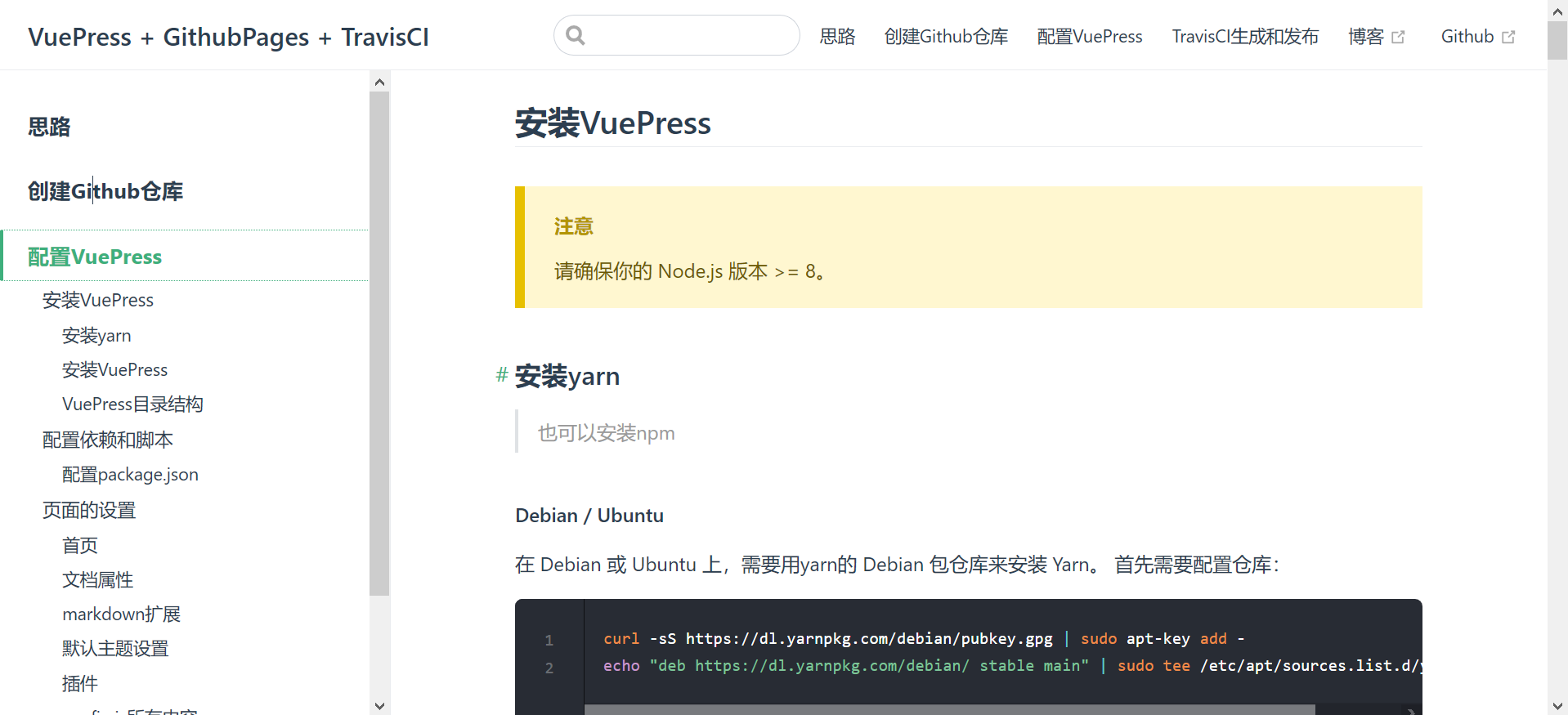
思路
总体
VuePress 在本地完成项目的源文件,推送至 Github 触发 Travis CI 自动构建目标文件,完成后自动部署到另一个 Github 分支,此分支作在线文档使用。
在Github上创建两个分支master和gh-pages,master用于上传源文件和触发 Travis CI 自动执行构建、部署脚本,gh-pages用于保存 Github Pages 的最终页面。
完成上述操作之后就只需修改文本源文件Markdown里面的内容,推送到Github。Travis CI 便可自动构建、部署,使其工作流程简化。
过程
- 在本地创建配置 VuePress 工程上传到
master分支 - 上传成功后触发 TravisCI 开始自动构建
- 构建完成后将最终页面推送到
gh-pages分支
用到的东西
- SSH密钥链接Github
- VuePress目录文件结构
- VuePress配置文件
- TravisCI自动构建配置文件
相关
VuePress:
每一个由 VuePress 生成的页面都带有预渲染好的 HTML,也因此具有非常好的加载性能和搜索引擎优化(SEO)。同时,一旦页面被加载,Vue 将接管这些静态内容,并将其转换成一个完整的单页应用(SPA),其他的页面则会只在用户浏览到的时候才按需加载。
GitHub Pages:
您可以使用 GitHub Pages 直接从 GitHub 仓库托管关于自己、您的组织或您的项目的站点
GitHub Pages 是一项静态站点托管服务,它直接从 GitHub 上的仓库获取 HTML、CSS 和 JavaScript 文件,(可选)通过构建过程运行文件,然后发布网站。
Travis CI
Travis CI 提供的是持续集成服务(Continuous Integration,简称 CI)。它绑定 Github 上面的项目,只要有新的代码,就会自动抓取。然后,提供一个运行环境,执行测试,完成构建,还能部署到服务器。
持续集成指的是只要代码有变更,就自动运行构建和测试,反馈运行结果。确保符合预期以后,再将新代码"集成"到主干。
持续集成的好处在于,每次代码的小幅变更,就能看到运行结果,从而不断累积小的变更,而不是在开发周期结束时,一下子合并一大块代码。
创建Github仓库
创建Github仓库
在Github官网上创建一个新的仓库(我仓库的名字叫VuePress-GithubPages-TravisCI)
SSH密钥链接Github
生成SSH密钥
$ ssh-keygen

Generating public/private rsa key pair.

# 输入准备存放密钥的位置,公钥和私钥放在同一个文件夹

Enter file in which to save the key (/home/tsanfer/.ssh/id_rsa): /home/tsanfer/.ssh/test_key

# 输入口令,不需要口令就直接回车,这里我不需要口令,直接回车

Enter passphrase (empty for no passphrase):

# 确认口令,跟上面一样

Enter same passphrase again:

# 显示私钥位置

Your identification has been saved in /home/tsanfer/.ssh/test_key.

# 显示公钥位置,下一步需要添加公钥到Github中

Your public key has been saved in /home/tsanfer/.ssh/test_key.pub.
Github添加SSH密钥
在Github头像旁边的菜单中 Settings --> SSH and GPG keys --> SSH keys 中的右上角点击 New SSH key
下面要填入信息:
- Title:随便填
- Key:公钥文件里的所有内容(
~/.ssh/test_key.pub)
测试SSH密钥
测试一下密钥
ssh -T git@github.com
设置Github账号的地址
git config --global user.name "username"

git config --global user.email "useremail"

# 比如

git config --global user.name "Tsanfer"

git config --global user.email "a1124851454@gmail.com"
如果成功的话
Hi Tsanfer! You've successfully authenticated, but GitHub does not provide shell access.
用SSH的方式克隆仓库到本地
# 选一个文件夹克隆仓库

# 比如家目录

cd ~

git clone git@github.com:{Username}/{Repo}.git

# 比如

# cd ~

# git clone git@github.com:Tsanfer/VuePress-GithubPages-TravisCI.git
# 克隆完之后的目录

~/VuePress-GithubPages-TravisCI/
配置VuePress
安装VuePress
请确保你的 Node.js 版本 >= 8。
安装yarn
也可以安装npm
Debian / Ubuntu
在 Debian 或 Ubuntu 上,需要用yarn的 Debian 包仓库来安装 Yarn。 首先需要配置仓库:
curl -sS https://dl.yarnpkg.com/debian/pubkey.gpg | sudo apt-key add -

echo "deb https://dl.yarnpkg.com/debian/ stable main" | sudo tee /etc/apt/sources.list.d/yarn.list
更新库和下载yarn
sudo apt-get update && sudo apt-get install yarn
运行命令来测试 Yarn 是否安装:
$ yarn --version

1.22.4
Windows
直接下安装包,然后在CMD或者Powershell里运行
更换国内的源
先看一下当前的源
$ yarn config get registry

https://registry.yarnpkg.com
更换阿里淘宝的源
yarn config set registry https://registry.npm.taobao.org
安装VuePress
# 先进入安装目录,就是刚刚克隆的仓库

cd ~/VuePress-GithubPages-TravisCI

# 安装

sudo yarn global add vuepress # 或者:npm install -g vuepress
然后试一下看是否安装成功
# 新建一个 markdown 文件

echo '# Hello VuePress!' > README.md

# 开始写作

vuepress dev .
ℹ 「wds」: Project is running at http://0.0.0.0:8081/

ℹ 「wds」: webpack output is served from /

ℹ 「wds」: Content not from webpack is served from /mnt/k/Git_Bash/VuePress-GithubPages-TravisCI/.vuepress/public

ℹ 「wds」: 404s will fallback to /index.html

success [00:00:17] Build 471ee0 finished in 8465 ms!

> VuePress dev server listening at http://localhost:8081/

# 生成的地址 http://localhost:8081/
用浏览器打开vuepress生成的网页的地址
或者构建静态文件
# 构建静态文件

vuepress build .
但会因为路径不对,网页的样式显示不出来
VuePress目录结构
官方给的结构
VuePress 遵循 “约定优于配置” 的原则,推荐的目录结构如下:
.

├── docs

│   ├── .vuepress (可选的)

│   │   ├── components (可选的)

│   │   ├── theme (可选的)

│   │   │   └── Layout.vue

│   │   ├── public (可选的)

│   │   ├── styles (可选的)

│   │   │   ├── index.styl

│   │   │   └── palette.styl

│   │   ├── templates (可选的, 谨慎配置)

│   │   │   ├── dev.html

│   │   │   └── ssr.html

│   │   ├── config.js (可选的)

│   │   └── enhanceApp.js (可选的)

│   │

│   ├── README.md

│   ├── guide

│   │   └── README.md

│   └── config.md

│

└── package.json
这里用到的结构
.

├── README.md     // Github项目展示文件

├── docs     //vuepress项目根目录

│   ├── .vuepress      //存放核心内容的文件夹

│   │   ├── public     //存放静态文件,如图片等

│   │   └── config.js     //设定顶部导航栏、侧边导航栏等项目配置的核心文件

│   ├── pages      //存放markdown页面的文件

│   ├── README.md     //vuepress首页展示用的markdown文件

├── deploy.sh     //用于编写TravisCI上传、发布的脚本文件

├── LISENSE     //许可证文件

├── package.json     //Node.js项目描述文件

└── .travis.yml	//Travis CI 自动部署文件
配置依赖和脚本
配置package.json
在 package.json 里加一些脚本和后面要用的依赖:
{

  "dependencies": {

    "@vuepress/plugin-active-header-links": "^1.3.1",

    "@vuepress/plugin-medium-zoom": "^1.3.1",

    "@vuepress/plugin-nprogress": "^1.3.1",

    "@vuepress/plugin-back-to-top": "^1.3.1",

    "vuepress": "^1.3.1"

  },

  "scripts": {

    "docs:build": "vuepress build docs",

    "docs:dev": "vuepress dev docs"

  }

}
加载依赖
yarn
命令
yarn docs:dev # 或者:npm run docs:dev

yarn docs:build # 或者:npm run docs:build
页面的设置
首页
/docs/README.md
---

home: true

heroImage: https://cdn-image.tsanfer.xyz/img/vuepress_githubpages_travisCI.svg

actionText: 快速上手 →

actionLink: /pages/思路.md

features:

- title: 简洁至上

  details: 以 Markdown 为中心的项目结构,以最少的配置帮助你专注于写作。

- title: Vue驱动

  details: 享受 Vue + webpack 的开发体验,在 Markdown 中使用 Vue 组件,同时可以使用 Vue 来开发自定义主题。

- title: 高性能

  details: VuePress 为每个页面预渲染生成静态的 HTML,同时在页面被加载的时候,将作为 SPA 运行。

footer: MIT Licensed | Copyright © 2020 Tsanfer

---
文档属性
/docs/.vuepress/config.js
module.exports = {

    base: '/VuePress-GithubPages-TravisCI/',    //目录根地址,应与Github仓库名字相同

    title: 'VuePress + GithubPages + TravisCI',    // 显示在左上角的网页名称以及首页在浏览器标签显示的title名称

    description: '创建 VuePress + GithubPages + TravisCI 在线文档',    // meta 中的描述文字,用于SEO

    head: [

        ['link',

            { rel: 'icon', href: '/gamepad_game_128px.ico' }   //浏览器的标签栏的网页图标,基地址/docs/.vuepress/public

        ],

    ],

}
markdown扩展
/docs/.vuepress/config.js
module.exports = {

    markdown: {

        lineNumbers: true,  //是否在每个代码块的左侧显示行号

    },

}
默认主题设置
导航栏
/docs/.vuepress/config.js
module.exports = {

	themeConfig: {

		nav: [

            //链接页面链接的根地址为/docs

            { text: '思路', link: '/pages/思路.md' },

            { text: '创建Github仓库', link: '/pages/创建Github仓库.md' },

            { text: '配置VuePress', link: '/pages/配置VuePress.md' },

            { text: '创建分支和Github pages', link: '/pages/创建分支和Github pages.md' },

            { text: 'TravisCI生成和发布', link: '/pages/TravisCI生成和发布.md' },

            { text: '博客', link: 'https://tsanfer.xyz' },

        ],

	},

}
侧边栏
/docs/.vuepress/config.js
module.exports = {

	themeConfig: {

        sidebarDepth: 2,    //侧边栏深度

        sidebar: [

            ['/pages/思路.md', '思路'],

            ['/pages/创建Github仓库.md', '创建Github仓库'],

            ['/pages/配置VuePress.md', '配置VuePress'],

            ['/pages/创建分支和Github pages.md', '创建分支和Github pages'],

            ['/pages/TravisCI生成和发布.md', 'TravisCI生成和发布'],

        ],

	},

}
Git仓库
/docs/.vuepress/config.js
module.exports = {

	 themeConfig: {

		// 假定是 GitHub. 同时也可以是一个完整的 GitLab URL

        repo: 'Tsanfer/VuePress-GithubPages-TravisCI',

        // 自定义仓库链接文字。默认从 `themeConfig.repo` 中自动推断为

        // "GitHub"/"GitLab"/"Bitbucket" 其中之一,或是 "Source"。

        repoLabel: 'Github',

        // 以下为可选的编辑链接选项

        // 假如文档不是放在仓库的根目录下:

        docsDir: 'docs/pages',

        // 假如文档放在一个特定的分支下:

        docsBranch: 'master',

        // 默认是 false, 设置为 true 来启用

        editLinks: true,

        // 默认为 "Edit this page"

        editLinkText: '在 Github 上编辑此页',

	},

}
其他
/docs/.vuepress/config.js
module.exports = {

	 themeConfig: {

		smoothScroll: true, //页面滚动效果

        lastUpdated: '最后更新', // string | boolean

     },

}
插件
/docs/.vuepress/config.js
module.exports = {

    plugins: [

        '@vuepress/medium-zoom',    //zooming images like Medium(页面弹框居中显示)

        '@vuepress/nprogress',  //网页加载进度条

        '@vuepress/plugin-back-to-top', //返回页面顶部按钮

    ]

}
到这里其实已经完成配置了,可以执行
yarn docs:dev来浏览配置的页面,只是由于没有对应的 md 文件,打开的链接都会404
config.js所有内容
module.exports = {

    base: '/VuePress-GithubPages-TravisCI/',    //目录根地址,应与Github仓库名字相同

    title: 'VuePress + GithubPages + TravisCI',    // 显示在左上角的网页名称以及首页在浏览器标签显示的title名称

    description: '创建 VuePress + GithubPages + TravisCI 在线文档',    // meta 中的描述文字,用于SEO

    head: [

        ['link',

            { rel: 'icon', href: '/gamepad_game_128px.ico' }   //浏览器的标签栏的网页图标,基地址/docs/.vuepress/public

        ],

    ],

    //markdown扩展

    markdown: {

        lineNumbers: true,  //是否在每个代码块的左侧显示行号

    },

    //默认主题配置

    themeConfig: {

        //导航栏

        nav: [

            //链接页面链接的根地址为/docs

            { text: '思路', link: '/pages/思路.md' },

            { text: '创建Github仓库', link: '/pages/创建Github仓库.md' },

            { text: '配置VuePress', link: '/pages/配置VuePress.md' },

            { text: 'TravisCI生成和发布', link: '/pages/TravisCI生成和发布.md' },

            { text: '博客', link: 'https://tsanfer.xyz' },

        ],

        sidebarDepth: 2,    //侧边栏深度

        //侧边栏

        sidebar: [

            ['/pages/思路.md', '思路'],

            ['/pages/创建Github仓库.md', '创建Github仓库'],

            ['/pages/配置VuePress.md', '配置VuePress'],

            ['/pages/TravisCI生成和发布.md', 'TravisCI生成和发布'],

        ],

        // 假定是 GitHub. 同时也可以是一个完整的 GitLab URL

        repo: 'Tsanfer/VuePress-GithubPages-TravisCI',

        // 自定义仓库链接文字。默认从 `themeConfig.repo` 中自动推断为

        // "GitHub"/"GitLab"/"Bitbucket" 其中之一,或是 "Source"。

        repoLabel: 'Github',

        // 以下为可选的编辑链接选项

        // 假如文档不是放在仓库的根目录下:

        docsDir: 'docs/pages',

        // 假如文档放在一个特定的分支下:

        docsBranch: 'master',

        // 默认是 false, 设置为 true 来启用

        editLinks: true,

        // 默认为 "Edit this page"

        editLinkText: '在 Github 上编辑此页',

        smoothScroll: true, //页面滚动效果

        lastUpdated: '最后更新', // string | boolean

    },

    //插件

    plugins: [

        '@vuepress/medium-zoom',    //zooming images like Medium(页面弹框居中显示)

        '@vuepress/nprogress',  //网页加载进度条

        '@vuepress/plugin-back-to-top', //返回页面顶部按钮

    ]

}
TravisCI生成和发布
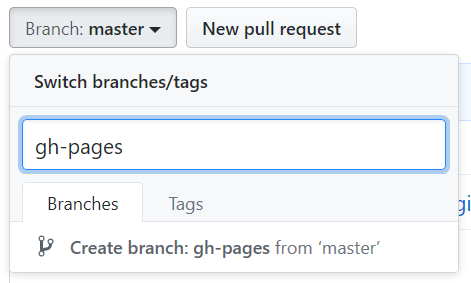
创建gh-pages分支
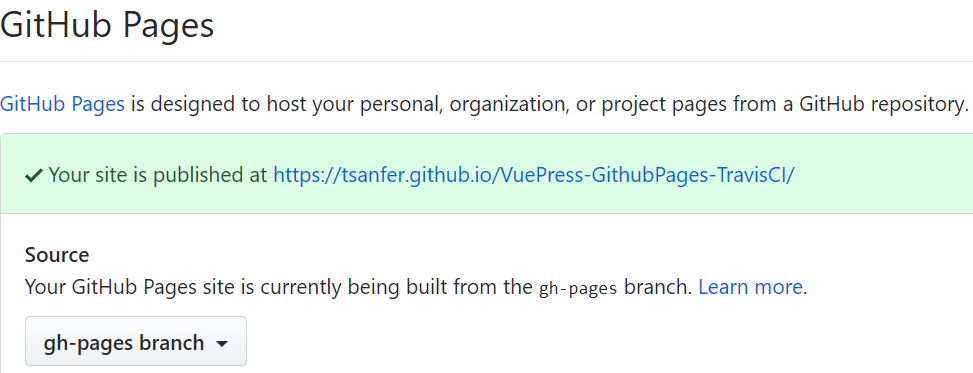
这时Github已经自动部署gh-pages分支为Github pages的生成源
deploy.sh部署文件
每当 Github 仓库更新时,会触发 Travis CI 执行 deploy.sh 脚本
创建一个如下的 deploy.sh 文件(请自行判断去掉高亮行的注释):
在项目根目录下创建
.

├── README.md     // Github项目展示文件

├── docs     //vuepress项目根目录

│   ├── .vuepress      //存放核心内容的文件夹

│   │   ├── public     //存放静态文件,如图片等

│   │   └── config.js     //设定顶部导航栏、侧边导航栏等项目配置的核心文件

│   ├── pages      //存放markdown页面的文件

│   ├── README.md     //vuepress首页展示用的markdown文件

├── deploy.sh     //用于编写TravisCI上传、发布的脚本文件

├── LISENSE     //许可证文件

├── package.json     //Node.js项目描述文件

└── .travis.yml	//Travis CI 自动部署文件
#!/usr/bin/env sh

# 确保脚本抛出遇到的错误

set -e

# 生成静态文件

yarn docs:build

# 进入生成的文件夹

cd docs/.vuepress/dist

# 如果是发布到自定义域名

# echo 'www.example.com' > CNAME

git init

git add -A

git commit -m 'deploy'

# 如果发布到 https://<USERNAME>.github.io

# git push -f git@github.com:<USERNAME>/<USERNAME>.github.io.git master

# 如果发布到 https://<USERNAME>.github.io/<REPO>

git push -f git@github.com:<USERNAME>/<REPO>.git master:gh-pages

# 比如

# git push -f git@github.com:Tsanfer/VuePress-GithubPages-TravisCI.git master:gh-pages

cd -
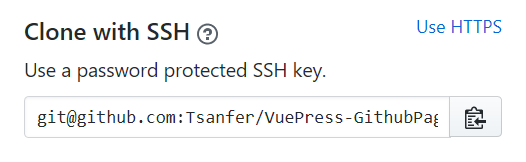
上面的 git 地址其实就是仓库的SSH地址
Travis CI 部署文件
在项目的根目录创建一个名为 .travis.yml 的文件
.

├── README.md     // Github项目展示文件

├── docs     //vuepress项目根目录

│   ├── .vuepress      //存放核心内容的文件夹

│   │   ├── public     //存放静态文件,如图片等

│   │   └── config.js     //设定顶部导航栏、侧边导航栏等项目配置的核心文件

│   ├── pages      //存放markdown页面的文件

│   ├── README.md     //vuepress首页展示用的markdown文件

├── deploy.sh     //用于编写TravisCI上传、发布的脚本文件

├── LISENSE     //许可证文件

├── package.json     //Node.js项目描述文件

└── .travis.yml	//Travis CI 自动部署文件
language: node_js

node_js:

  - lts/*

install:

  - yarn install # npm ci

script:

  - yarn docs:build # npm run docs:build

deploy:

  provider: pages

  skip_cleanup: true

  local_dir: docs/.vuepress/dist

  github_token: $GITHUB_TOKEN # 在 GitHub 中生成,用于允许 Travis 向你的仓库推送代码。在 Travis 的项目设置页面进行配置,设置为 secure variable

  keep_history: true

  on:

    branch: master #这里指的是部署前的源文件分支
上面的 github_token 需要在 Github 上生成
生成和使用 Token
生成Token
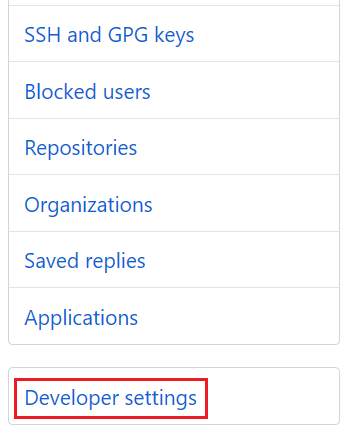
在 Settings --> Developer settings --> Personal access tokens 右上角 Generate new toekn 生成新Token 名字随便写,权限不清楚的可以全部选上,也可以参考我下面的配置

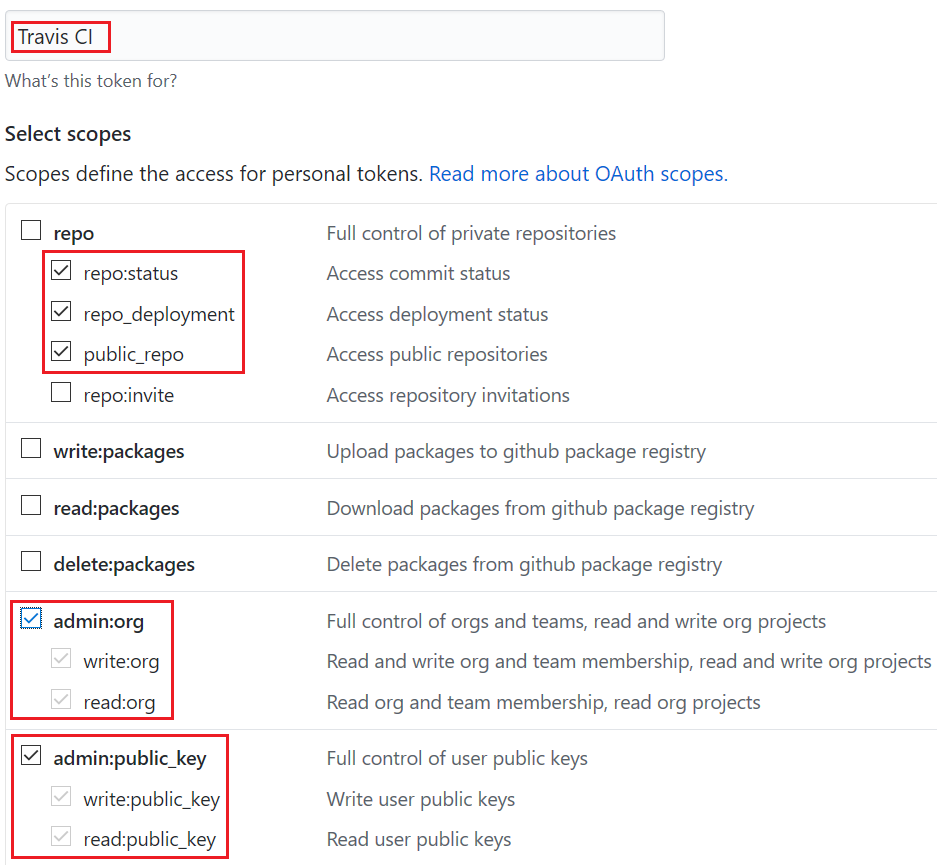
下面的口令只出现一次,需及时保存

Travis CI 绑定和配置
绑定 Github 账号
在 Travis CI 里面 Settings ---> Repositories 点击 Manage repositories on GitHub
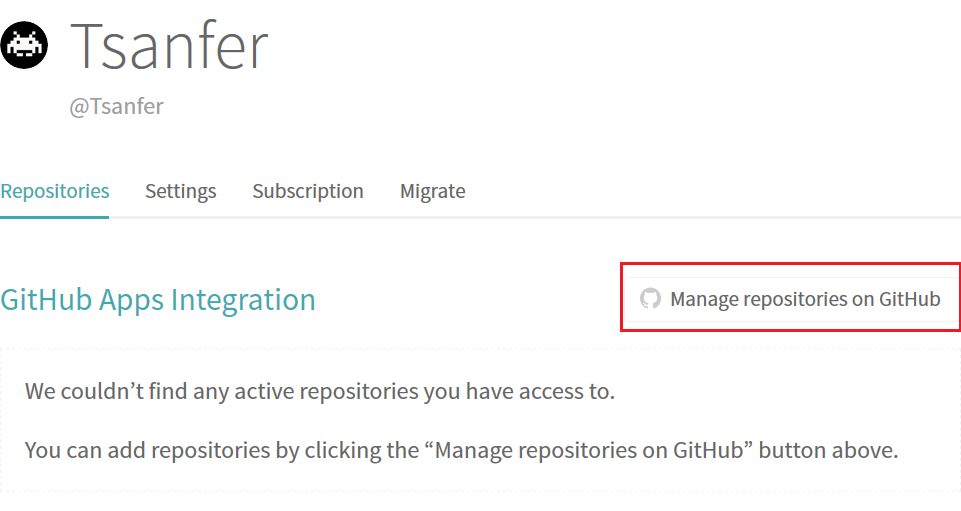
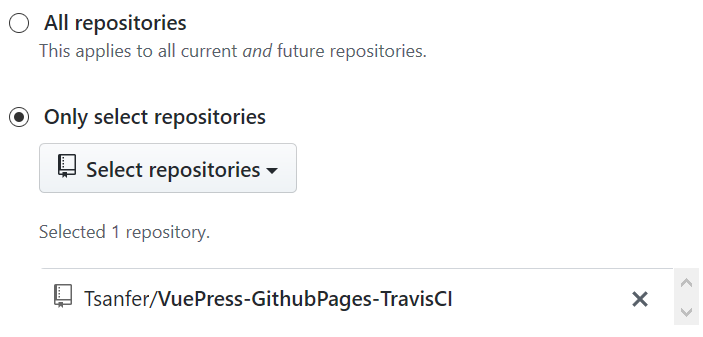
选择给权限的仓库,为了方便也可以把所有仓库的权限都给了
添加 Token
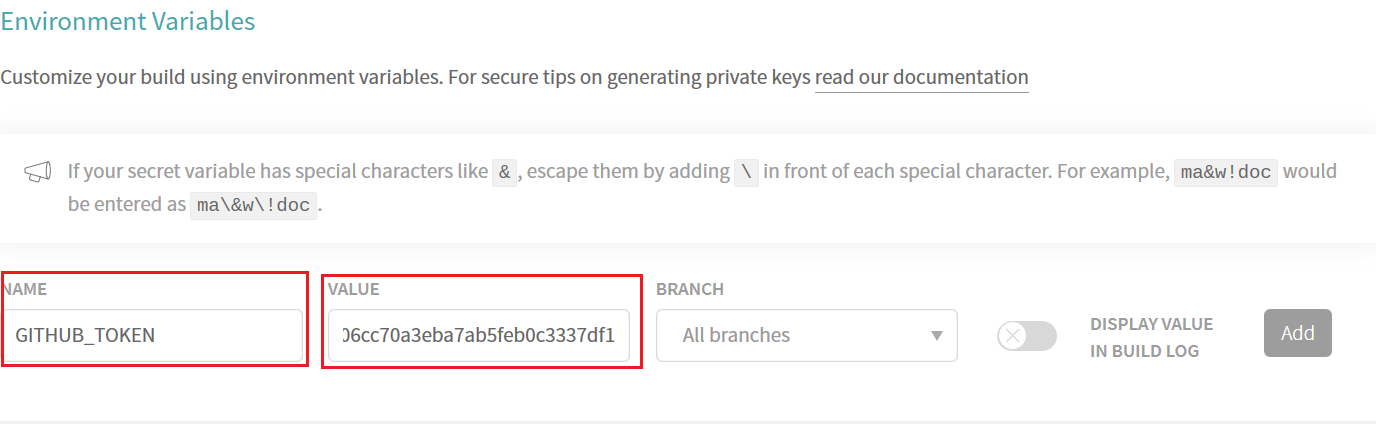
在项目的 Settings --> Environment Variables 中输入 Token
language: node_js

node_js:

  - lts/*

install:

  - yarn install # npm ci

script:

  - yarn docs:build # npm run docs:build

deploy:

  provider: pages

  skip_cleanup: true

  local_dir: docs/.vuepress/dist

  github_token: $GITHUB_TOKEN # 在 GitHub 中生成,用于允许 Travis 向你的仓库推送代码。在 Travis 的项目设置页面进行配置,设置为 secure variable

  keep_history: true

  on:

    branch: master #这里指的是部署前的源文件分支
- NAME : GITHUB_TOKEN (刚刚的
github_token: $GITHUB_TOKEN这个变量) - VALUE : ****刚刚的 Token****
推送到Github
git add .

git commit -m '初步完成'

git push -f git@github.com:{Username}/{Repo}.git master

# 比如

# git push -f git@github.com:Tsanfer/VuePress-GithubPages-TravisCI.git master
完成
如果没有 Travis CI 触发成功,构建没有问题的话就完成了

本文由Tsanfer's Blog 发布!
创建 VuePress + GithubPages + TravisCI 在线文档的更多相关文章
- 1小时搞定vuepress快速制作vue文档/博客+免费部署预览
先来一下演示效果.和vue的官方文档几乎是一致的,页面内容都可自定义. 此教程部署后的效果预览. 在你跟着教程搭建好项目之后,你会收获: 快速搭建一个文档/博客,后期只需要修改markdown内容和导 ...
- jQuery实现在线文档
1.1.1 摘要 现在,许多网站都提供在线图片和图书阅读的功能,这种方式比下载后阅读来的直观和人性化,要实现该功能涉及到点击处理和图片动态加载. 在接下来的博文中,我们将通过Javascript方式实 ...
- 腾讯在线文档发布:实现QQ、微信多平台多人协作编辑
18日,腾讯宣布推出专注多人协作的在线文档产品—腾讯文档,据介绍,腾讯文档是一款支持随时随地创建.编辑的多人协作式在线文档工具,拥有一键翻译.实时股票函数和浏览权限安全可控等功能,以及打通QQ.微信等 ...
- SpringBoot集成Swagger2在线文档
目录 SpringBoot集成Swagger2在线文档 前言 集成SpringBoot 登录接口文档示例 代码 效果 注解说明 总结 SpringBoot集成Swagger2在线文档 前言 不得不说, ...
- 创建Sphinx + GitHub + ReadtheDocs托管文档
最新博客链接 "Tsanfer's Blog" 创建Sphinx + GitHub + ReadtheDocs托管文档 Readthedocs在线电子书链接
- 推荐个开源在线文档,助道友领悟 Django 之“道”
本文面向有手(需要一点点 Python Django 基础)的小伙伴,急需文档管理者食用最佳. 作者:HelloGitHub-吱吱(首发于 HelloGitHub 公众号) 嗷嗷待哺的小白:" ...
- Swagger在线文档使用教程
springboot整合Swagger2 1.首先创建一个springboot工程,在pom文件内导入依赖 <!--swagger依赖--> <!--Swagger2- ...
- 成本节省 50%,10 人团队使用函数计算开发 wolai 在线文档应用
作者: 马锐拉 我们的日常工作场景几乎离不开"云文档".目前,人们对于文档的需求再不仅仅是简单的记录,而扩展到办公协同.信息组织.知识分享等.在国内众多在线文档中,wolai 因为 ...
- 在线文档预览方案-office web apps续篇
上一篇在线文档预览方案-office web apps发布后收到很多网友的留言提问,所以准备再写一篇,一来介绍一下域控服务器安装,总结一下大家问的多的问题,二来宣传预览服务安装与技术支持的事情. 阅读 ...
随机推荐
- CentOS7下MySQL5.7的安装-RPM方式
Installing MySQL on Linux Using RPM Packages 下载安装包 mysql下载地址:https://dev.mysql.com/downloads/mysql/ ...
- 使用 Commitizen 撰写 Angular 规范的 commit message
本文为原创文章,转载请标明出处 目录 安装及配置 使用 1. 安装及配置 npm install -g commitizen npm install -g cz-conventional-change ...
- 吴裕雄--python学习笔记:sqlite3 模块
1 sqlite3.connect(database [,timeout ,other optional arguments]) 该 API 打开一个到 SQLite 数据库文件 database 的 ...
- JXJJOI2018_三题
这次比赛的话其实还挺满意的,虽然T1 20pts(指的是分数,考试时知道有坑但是考完都没找到的我就知道切不掉这题qwq),T3爆零是在意料之外,不过其实T2贪心能切掉也是意料之外的,所以作此判断.当然 ...
- 一站式自动化测试平台 http://www.Autotestplat.com
Autotestplat 一站式自动化测试平台及解决方案 自动化平台开发 3.1 自动化平台开发方案 3.1.1 功能需求 支持 API.AppUI.WebUI 性能等自动化测试,集成实现测试用例管理 ...
- 那些被刻意“阉割”的名人名言
"天才是百分之一的灵感,百分之九十九的汗水",这句名言大家都知道的吧!不过还有好多人不知道的是这句名言还有后半句:"但百分之一的灵感甚至比百分之九十九的汗水更重要.&qu ...
- A Knight's Journey (DFS)
题目: Background The knight is getting bored of seeing the same black and white squares again and agai ...
- Android API Levels
Android API Levels(转) 在本文中 API的级别是什么? 在Android中使用API级别 开发者需要考虑的内容 应用程序的向前兼容性 应用程序的向后兼容性 平台版本和API级别的选 ...
- O2O倒逼汽车行业改革:服务超越销售成重心
汽车作为越来越普及的出行工具,已经进入千家万户.与其他家具.家电.服饰等产品不同,从新车销售到售后保养.保险购买.维修乃至报废阶段,都能细分化,形成一个个潜力巨大的垂直领域.而随着互联网元素的渗入,汽 ...
- 这有一管信息量很大的DNA
题图:华盛顿大学副教授Luis Henrique Ceze(照片中的男士)和研究科学家Lee Organick正将数字数据保存进DNA测序,以供"读取"并追溯原始文件. 来自微软和 ...