
给你的Mac 整个好用的命令行iTerm2 + zsh + oh-my-zsh + powerlevel10k
给你的Mac 整个好用的命令行iTerm2 + zsh + oh-my-zsh + powerlevel10k
介绍
iTerm2 是一个MacOS 下的终端模拟器,和其他的终端本质上没啥大不同。但相对比自带那个终端它有更多的功能和更好的用户体验。
Zsh 全称是The Z shell. 是一个unix shell. 类似Bash, ksh 等。比原生shell 提供更多的功能。
Oh my zsh Oh my zsh 是一个社区维护的,用来管理zsh 的配置的一个框架。并且它有自已的主题、插件系统等等,可以提供更容易的定制功能。
Powerlevel10k 是一个非常方便装逼使用zsh 的主题。
Brew 是MacOS 下的包管理器。因为官方没有出包管理器,所以才有了这么一个东西,熟悉Linux 的同学呢,Brew 就类似Apt, Yum, Npm, Pip 这类工具。
材料
任何跑Linux, MacOS 的电脑。
如果是用的Mac, 则可以用Brew 安装下面的软件。如果是其他Linux 之类的,则可以使用对应的包管理器平替。
步骤
1. 安装Command Line Tools(可选)
如果你是用的Mac, 那么可以选择安装Command Line Tools. 它就是一个更丰富的命令行工具,在原有的基础上添加更多的Linux 常用工具。
安装命令:
xcode-select --install
在这你可以用系统自带的终端(Terminal)去做,下同。在安装好iTerm2 后即可使用iTerm2 来进行命令行操作。
2. 安装Brew(Mac 必选)
同样的,如果你是用的Mac, 如果你有任何开发类经验都应该知道这个。它是一个包管理工具。可以更方便的安装和管理软件/工具。
安装命令:
/bin/bash -c "$(curl -fsSL https://raw.githubusercontent.com/Homebrew/install/HEAD/install.sh)"

# or

/usr/bin/ruby -e "$(curl -fsSL https://raw.githubusercontent.com/Homebrew/install/master/install)"
安装完Brew, 我们再安装Cask. Brew 是一个包管理器,但大部分我们安装的东西都是命令行下的软件或者源代码。如果我们想安装一些有界面的软件,除了我们下源代码然后我们自已构建以外,用Cask 就是另外的一个方式了。它会帮我们自动做好一切,我们一句命令下去等就行了非常省事。
安装命令:
brew install cask
3. 安装iTerm2
如果你有装上面的Brew, cask. 那就可以直接这样装:
brew cask install iterm2
如果没有的话也可以去它的官网下载。
4. 安装Zsh
安装命令:
brew install zsh
这时,Zsh 应该就已经安装好了,接下来我们要把默认的shell 给切换过来。
这个命令可以将默认shell 给切换成Zsh.
chsh -s $(which zsh)
如果修改成功,下次登录shell 时,你就会是在Zsh 里面了。不过你也可以这样检查看是不是:
echo $0   # zsh

echo $SHELL
如果你想知道当前是用的哪个Zsh, 则可以:
which zsh # /usr/local/bin/zsh
首次打开时会自动弹出配置窗口,按自已喜好配置就行。
5. 安装Oh my zsh
安装命令:
sh -c "$(curl -fsSL https://raw.github.com/ohmyzsh/ohmyzsh/master/tools/install.sh)"

# or

sh -c "$(wget https://raw.github.com/ohmyzsh/ohmyzsh/master/tools/install.sh -O -)"
6. 安装Material 主题色(可选)
如果你喜欢Material 的配色,可以给你的iTerm2 设置成对应的颜色。
安装命令:
curl -O https://raw.githubusercontent.com/MartinSeeler/iterm2-material-design/master/material-design-colors.itermcolors
这个命令只会下载这个配色文件到本机,你还需要自已给它配置上。
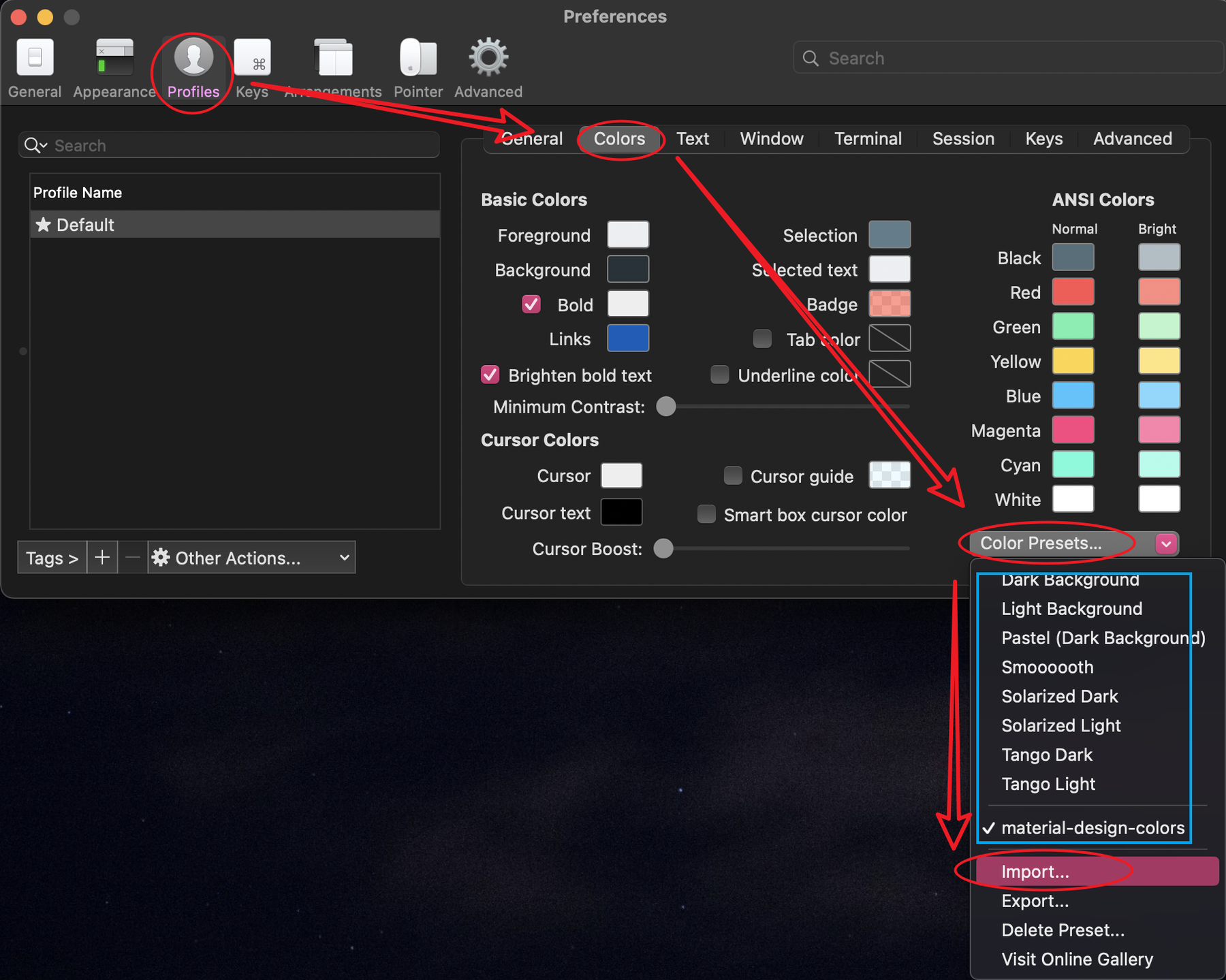
在iTerm2 里,点击菜单上的iTerm2 > Preferences. (Commond + ,)
按照下面的路径跟着红框导入这个色表,然后就可以在蓝框中选择这个主题色了。
7. 安装装逼用的必需要字体(可选)
为了发挥最大化的装逼效果生产效率,怎么可以没有一个满是图标的命令行!!
为了能显示字符图标,我们需要安装Nerd Fonts, 官网上有提供各种版本的下载。
也可以通过Brew 安装:
brew tap homebrew/cask-fonts

brew install --cask font-hack-nerd-font
也可以直接下载里面的字体文件然后自已装上去:Hack Regular Nerd Font Complete
8. 安装Powerlevel10k
Powerlevel10k 在它的前身Powerlevel9k 的时候就好了
它提供了多种不同的方式去安装,看这里
我们前面装了Oh my zsh, 所以可以直接这样装:
git clone --depth=1 https://github.com/romkatv/powerlevel10k.git ${ZSH_CUSTOM:-$HOME/.oh-my-zsh/custom}/themes/powerlevel10k
gitee.com 上也有官方镜像:
git clone --depth=1 https://gitee.com/romkatv/powerlevel10k.git ${ZSH_CUSTOM:-$HOME/.oh-my-zsh/custom}/themes/powerlevel10k
下好后记得打开配置文件修改成这个主题:
# ~/.zshrc

ZSH_THEME="powerlevel10k/powerlevel10k"
首次打开时会自动弹出配置窗口,按自已喜好配置就行。
如果安装后还是有不明原因的字体问题的话,它这边也有推荐的字体下载:Github
如果配置好后后面觉得不喜欢想更改配置的话也可以随时运行这个来修改配置项:
p10k configure
最后
无论你是喜欢花里胡哨的还是喜欢显示简约的,我都会推荐你装上这些工具,因为显示是可以配置的,但它们提供的功能不装就是没有的。你可能一开始会有一小段适应期去慢慢熟悉这些工具的使用,但当你真正掌握后就会发现这些东西真的能提高效率,而且用着也舒服。
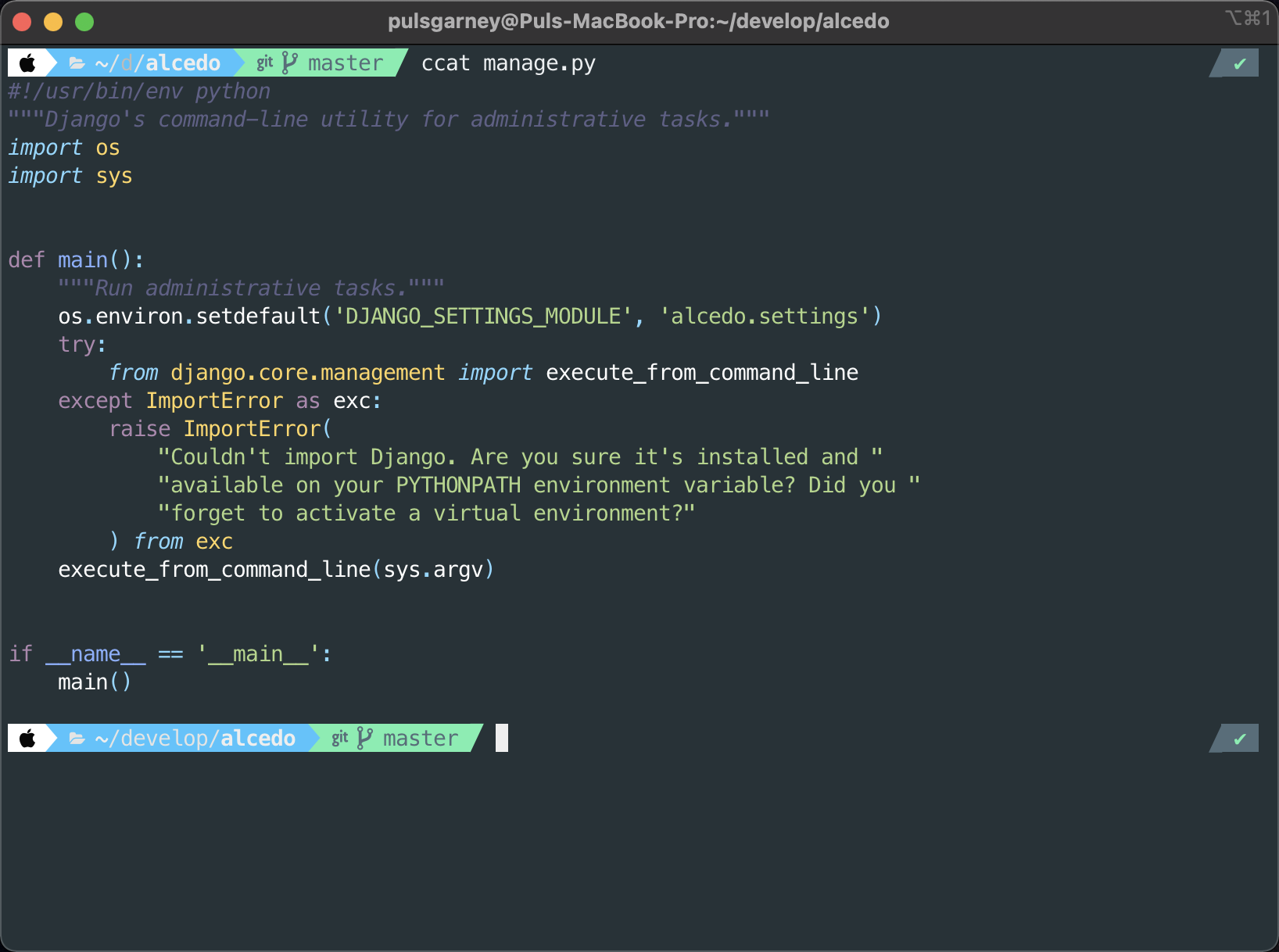
因为我自已在不同机子上装的配置是不一样的,下面就选其中一个样式给你们看下吧~
给你的Mac 整个好用的命令行iTerm2 + zsh + oh-my-zsh + powerlevel10k的更多相关文章
- Mac 下 Git 的基础命令行操作
Mac 下 Git 的基础命令行操作 sudo apt-get install git-core //安装Git 用户配置 git config --global user.name "Yo ...
- 【Mac】Mac OS X 安装GNU命令行工具
macos的很多用户都是做it相关的人,类unix系统带来了很多方面,尤其是经常和linux打交道的人. 但是作为经常使用linux 命令行的人发现macos中的命令行工具很多都是bsd工具,跟lin ...
- MAC系统XAMPP 中 MySQL命令行client配置使用
在PHP的学习过程中.MySQL预计是必定会接触的. MySQL的管理相信大家也会使用phpmyadmin: watermark/2/text/aHR0cDovL2Jsb2cuY3Nkbi5uZXQv ...
- svn与git区别简介,git分支操作在mac客户端soureTree和使用命令行如何实现
svn与git区别简介: 性能方面(经过实践的) svn:下载速度慢,因为它其中的源文件太多,并且在show log日志的时候每次都需要去服务器拉取,速度很慢 git:下载速度快,并且git clon ...
- phpstorm分别在Mac和Windows下启动命令行,并启用ssh
Mac:在terminal下运行 sudo -i 输入密码 就可以用ssh IP:端口 命令行登录了 DAssist是一个命令行开发辅助,可直接在系统命令行工具中使用,Linux和MacOS等自带 ...
- mac电脑上从终端命令行进入电脑里U盘目录下
一般Mac电脑上u盘都在 Volumes 目录下,所以进入u盘可按如下命令: cd /Volumes/u盘名称
- mac下使用mysql控制台命令行
命令行中输入 open .bash_profile 然后将 alias mysql=/usr/local/mysql/bin/mysqlalias mysqladmin=/usr/local/mysq ...
- MAC下一些常用的命令行
统计了一下工作中一些会常用到的简单命令,加强记忆 ls 查看当前终端目录下面的文件 ls -a "ls -a"会出现一些带.xxxx的文 ...
- Mac和Unix的常用命令行指令
更新:2017/05/03/02:05 更新: 2017/05/14/11:14 更新: 2017/09/05/16:15 增加rm -rf 强制删除文件夹内所有文件 更新: 2018/01/16 完 ...
随机推荐
- 编译原理-确定有穷自动机(deterministic finite automata ,DFA)
是一个五元组 M=(S,∑,f,S0,F) 其中 S:有穷状态集 ∑:输入字母表(有穷) f:状态转换函数.f(S,a)=S' 是单值部分映射,每个状态面临一个输入符号时,转入的后继状态是确定的. S ...
- IDA反汇编EXE添加一个启动时的消息框
IDA反汇编EXE添加一个启动时的消息框 上一篇文章介绍了用OD反汇编EXE添加一个启动时的消息框,这篇文章也是实现同样的效果,这边主要的思路还是将其反汇编得到汇编代码后,然后手动修改他的逻辑首先跳转 ...
- UF 公共类型
Open C uc4400uc4403uc4404uc4406uc4409uf3192uf4401uf4402UF_add_callback_functionUF_allocate_memoryUF_ ...
- 【NX二次开发】Block UI 面收集器
属性说明 属性 类型 描述 常规 BlockID String 控件ID Enable Logical 是否可操作 Group ...
- 【NX二次开发】Block UI对话框-代码生成部分
常规: 语言:生成的代码语言 生成附注:是否生成注释代码 生成特定与块的代码: 输入点: 回调:对话框通过回调函数调用,例如通过另一个对话框的按钮调用本对话框 菜单:对话框通过菜单调用 用户出口:对话 ...
- 【C++】共用体\联合体(union)
共用体的用法与结构体差不多,只不过将关键字由struct变成了union.共用体使不同的类型变量存放到同一段内存单元中,所以共用体在同一时刻只能存储一个数据成员的值,共用体的大小等于最大成员的大小(结 ...
- 一张图理清计算机常见编码的关系。ASCII、Unicode都不是事儿
编码按适用范围可以简单分为:(本人自定义) 美国编码(ASCII)ASCII为基础编码,来源于美国:其它编码都兼容ASCII编码: 欧盟编码(ISO8859-1.WINDOWS-1252)先是ISO- ...
- 带你认真了解一下Java分布式系统的基本特性
一般,分布式系统需要支持以下特性: 资源共享 开放性 并发性 可伸缩性 容错性 透明性 下面分别讨论. 容易理解的 资源共享 一旦授权,可以访问环境中的任何资源 资源:包括硬件(e.g. printe ...
- 《MySQL面试小抄》索引考点二面总结
<MySQL面试小抄>索引考点二面总结 我是肥哥,一名不专业的面试官! 我是囧囧,一名积极找工作的小菜鸟! 囧囧表示:小白面试最怕的就是面试官问的知识点太笼统,自己无法快速定位到关键问题点 ...
- js笔记13
1.js操作css样式 div.style.width="100px".在div标签内我们添加了一个style属性,并设定了width值,这种写法会给标签带来大量的style属性, ...