
day76:luffy:项目前端环境搭建&轮播图的实现
目录
1.项目前端环境搭建
1.创建项目目录
cd 项目目录

vue init webpack lufei_pc
2.前端初始化全局变量和全局方法
1.在src目录下创建settings.js站点开发配置文件
// 前端连接后端接口的url

export default {

  Host:"http:/www.lyapi.com:8001",

}
2.在main.js引入setting
import settings from "./settings"

Vue.prototype.$settings = settings;  // 将settings中的内容作为vue的属性,以后就不用每次都导包了
3./static/css/reset.css
把App.vue的style标签的css代码放到static外部目录下引用过来
main.js
import "../static/css/reset.css";
/static/css/reset.css
body{

    margin: 0;

    padding: 0;

  }

  ul{

    list-style: none;

    padding: 0;

    margin: 0;

  }

  li{

    list-style: none;

  }

  /*.el-header{*/

  /*  width: 1200px;*/

  /*}*/

  input,select,textarea{

    border: none;

    outline: none;

  }

  a{

    text-decoration: none;

    color: #4a4a4a;

  }
3.跨域CORS
1.为前端和后端配置假域名
1.我们现在为前端和后端分别设置两个不同的域名
| 位置 | 域名 |
|---|---|
| 前端 | www.lycity.com |
| 后端 | www.lyapi.com |
2.编辑/etc/hosts文件,可以设置本地域名
sudo vim /etc/hosts
3.在文件中增加两条信息
127.0.0.1   localhost

127.0.0.1   www.lyapi.com

127.0.0.1   www.lycity.com
4.通过浏览器访问drf项目,会出现以下错误信息

可以通过settings/dev.py的ALLOWED_HOSTS,设置允许访问
# 设置哪些客户端可以通过地址访问到后端

ALLOWED_HOSTS = [

    'www.lyapi.com'

    'www.lycity.com', # 客户端网址也要,将来客户端要访问到服务端的

]
现在,前端与后端分处不同的域名,我们需要为后端添加跨域访问的支持
否则前端无法使用axios无法请求后端提供的api数据,我们使用CORS来解决后端对跨域访问的支持。
2.使用django-cors-headers扩展
1.安装
pip install django-cors-headers
2.添加应用
INSTALLED_APPS = (

    ...

    'corsheaders',

    ...

)
3.中间件设置【必须写在第一个位置】
MIDDLEWARE = [

    'corsheaders.middleware.CorsMiddleware', # 放在中间件的最上面,就是给响应头加上了一个响应头跨域

    ...

]
4.需要添加白名单,确定一下哪些客户端可以跨域
# CORS组的配置信息

CORS_ORIGIN_WHITELIST = (

    #'www.luffycity.cn:8080', #如果这样写不行的话,就加上协议(http://www.luffycity.cn:8080,因为不同的corsheaders版本可能有不同的要求)

    'http://www.luffycity.cn:8080'

)

CORS_ALLOW_CREDENTIALS = False  # 是否允许ajax跨域请求时携带cookie,False表示不用,我们后面也用不到cookie,所以关掉它就可以了,以防有人通过cookie来搞我们的网站
3.axios配置
完成了上面的步骤,我们就可以通过后端提供数据给前端使用ajax访问了。
前端使用 axios就可以访问到后端提供给的数据接口,但是如果要附带cookie信息,前端还要设置一下。
前端引入axios插件并配置允许axios发送cookie信息[axios本身也不允许ajax发送cookie到后端]
1.安装axios
npm i axios -S --registry https://registry.npm.taobao.org
2.在main.js中引用 axios插件
import axios from 'axios'; // 从node_modules目录中导入包

// 客户端配置是否允许ajax发送请求时附带cookie,false表示不允许

axios.defaults.withCredentials = false;

Vue.prototype.$axios = axios; // 把对象挂载vue中
注意:如果你拷贝前端vue-cli项目到咱们指定目录下,如果运行起来有问题,一些不知名的错误,那么就删除node_modules文件件,然后在项目目录下执行npm install 这个指令,重新按照package.json文件夹中的包进行node_modules里面包的下载
2.轮播图功能的实现
1.安装依赖模块
pip install pillow
2.上传文件相关配置
1.dev.py
# 访问静态文件的url地址前缀

STATIC_URL = '/static/'

# 设置django的静态文件目录

STATICFILES_DIRS = [

    os.path.join(BASE_DIR,"static")

]

# 项目中存储上传文件的根目录[暂时配置],注意,uploads目录需要手动创建否则上传文件时报错

MEDIA_ROOT=os.path.join(BASE_DIR,"uploads")

# 访问上传文件的url地址前缀

MEDIA_URL ="/media/"
2.总路由urls.py
from django.urls import re_path

from django.conf import settings

from django.views.static import serve

urlpatterns = [

      ...

    re_path(r'media/(?P<path>.*)', serve, {"document_root": settings.MEDIA_ROOT}),

]
3.注册home子应用
因为当前功能是drf的第一个功能,所以我们先创建一个子应用home,创建在luffy/apps目录下
注册home子应用,因为子应用的位置发生了改变,所以为了原来子应用的注册写法,所以新增一个导包路径
# Build paths inside the project like this: os.path.join(BASE_DIR, ...)

BASE_DIR = os.path.dirname(os.path.dirname(os.path.abspath(__file__)))

# 1.新增一个系统导包路径

import sys

# sys.path使我们可以直接import导入时使用到的路径,所以我们直接将我们的apps路径加到默认搜索路径里面去,那么django就能直接找到apps下面的应用了

sys.path.insert(0,os.path.join(BASE_DIR,"apps"))

INSTALLED_APPS = [

    # 2.注意,加上drf框架的注册

    'rest_framework',

    # 3.子应用

    'home',

]
4.创建轮播图的model模型
apps/home/models.py
from django.db import models

# Create your models here.

class Banner(models.Model):

    """轮播广告图模型"""

    # 模型字段

    title = models.CharField(max_length=500, verbose_name="广告标题")

    link = models.CharField(max_length=500, verbose_name="广告链接")

    # upload_to 设置上传文件的保存子目录,将来上传来的文件会存到我们的media下面的banner文件夹下,这里存的是图片地址。

    image_url =  models.ImageField(upload_to="banner", null=True, blank=True, max_length=255, verbose_name="广告图片")

    remark = models.TextField(verbose_name="备注信息")

    is_show = models.BooleanField(default=False, verbose_name="是否显示") #将来轮播图肯定会更新,到底显示哪些

    orders = models.IntegerField(default=1, verbose_name="排序")

    is_deleted = models.BooleanField(default=False, verbose_name="是否删除")

    # 表信息声明

    class Meta:

        db_table = "ly_banner"

        verbose_name = "轮播广告"

        verbose_name_plural = verbose_name

    # 自定义方法[自定义字段或者自定义工具方法]

    def __str__(self):

        return self.title
执行数据库迁移指令
python manage.py makemigrations

python manage.py migrate
5.创建Banner的序列化器
apps/home/serializers.py
from rest_framework import serializers

from .models import Banner

class BannerModelSerializer(serializers.ModelSerializer):

    """轮播广告的序列化器"""

    # 模型序列化器字段声明

    class Meta:

        model = Banner

        fields = ["image_url","link"]
6.创建Banner的视图类
apps/home/views.py
from django.shortcuts import render

# Create your views here.

from rest_framework.generics import ListAPIView

from .models import Banner

from .serializers import BannerModelSerializer

from luffyapi.settings import constants

class BannerListAPIView(ListAPIView): # 自动导包

    queryset = Banner.objects.filter(is_show=True, is_deleted=False).order_by("-orders","-id")[:constants.BANNER_LENGTH] #没有必要获取所有图片数据,因为有些可能是删除了的、或者不显示的

    # 切片获取数据的时候,我们可以将切片长度设置成配置项

    serializer_class = BannerModelSerializer
在settings配置文件夹中创建一个constants.py配置文件,将来里面存放我们所有的一些常量信息配置,比如上面的轮播图数据切片长度
settings/constant.py
BANNER_LENGTH = 10
7.配置Banner的路由
apps/home/urls.py
from django.urls import path,re_path

from . import views

urlpatterns = [

    path("banner/",views.BannerListAPIView.as_view()),

]
把home的路由urls.py注册到总路由(根目录下的urls.py)
from django.contrib import admin

from django.urls import path,re_path,include

from django.conf import settings

from django.views.static import serve

urlpatterns = [

    path('admin/', admin.site.urls),

    re_path(r'media/(?P<path>.*)', serve, {"document_root": settings.MEDIA_ROOT}),

    path('home/', include("home.urls") ),

]
8.配置Xadmin
1.Xadmin的安装
pip install https://codeload.github.com/sshwsfc/xadmin/zip/django2 -i https://pypi.douban.com/simple/
2.配置文件注册Xadmin应用
INSTALLED_APPS = [

    ...

    'xadmin',

    'crispy_forms',

    'reversion',

    ...

]

# 修改使用中文界面

LANGUAGE_CODE = 'zh-Hans'

# 修改时区

TIME_ZONE = 'Asia/Shanghai'
xadmin有建立自己的数据库模型类,需要进行数据库迁移
python manage.py makemigrations

python manage.py migrate
3.在总路由中添加xadmin的路由信息
import xadmin

xadmin.autodiscover()

# version模块自动注册需要版本控制的 Model

from xadmin.plugins import xversion

xversion.register_models()

urlpatterns = [

    path(r'xadmin/', xadmin.site.urls),

]
如果之前没有创建超级用户,需要创建,如果有了,则可以直接使用之前的
python manage.py createsuperuser
4.给Xadmin配置基本的站点信息
import xadmin

from xadmin import views

class BaseSetting(object):

    """xadmin的基本配置"""

    enable_themes = True  # 开启主题切换功能

    use_bootswatch = True

xadmin.site.register(views.BaseAdminView, BaseSetting)

class GlobalSettings(object):

    """xadmin的全局配置"""

    site_title = "路飞学城"  # 设置站点标题

    site_footer = "路飞学城有限公司"  # 设置站点的页脚

    menu_style = "accordion"  # 设置菜单折叠

xadmin.site.register(views.CommAdminView, GlobalSettings)
9.注册轮播图模型到Xadmin中
apps/home/adminx.py
在当前子应用中创建adminx.py,添加如下代码
# 轮播图

from .models import Banner

class BannerModelAdmin(object):

    list_display=["title","orders","is_show"]

xadmin.site.register(Banner, BannerModelAdmin)
1.修改后端Xadmin中子应用名称
apps/home/apps.py
class HomeConfig(AppConfig):

    name = 'home'

    verbose_name = '我的首页'
apps/home/__init__.py
default_app_config = "home.apps.HomeConfig"
2.给轮播图添加测试数据
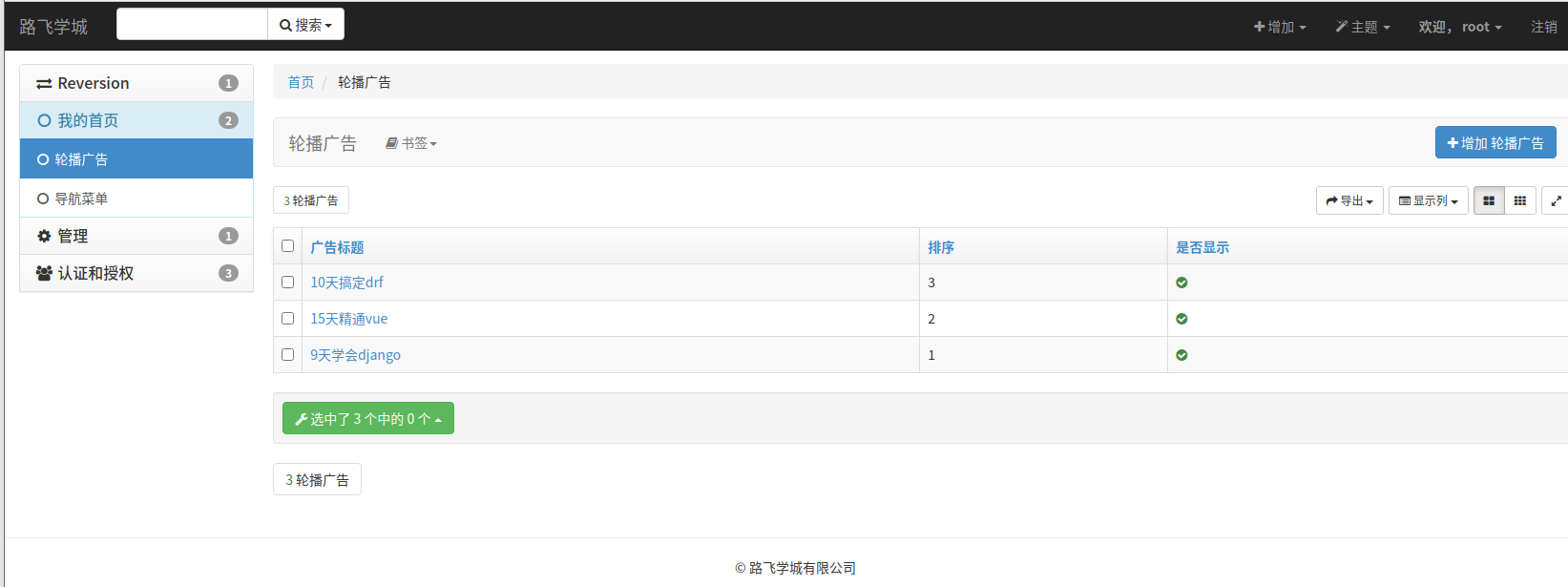
经过上面的操作,我们就完成了轮播图的API接口,接下来,可以考虑提交一个代码版本.
git add .

git commit -m "服务端实现轮播图的API接口"

git push origin master
10.客户端代码获取数据
<template>

<!--    <h1>轮播图组件</h1>-->

  <el-carousel indicator-position="outside" height="400px">

    <el-carousel-item v-for="(value,index) in banner_list" :key="value.id">

      <a :href="value.link" style="display: inline-block;height: 400px;width: 100%">

        <img :src="value.image_url" alt="" width="100%" height="400px">

      </a>

<!--      <img src="@/assets/banner/banner1.png" alt="">-->

    </el-carousel-item>

  </el-carousel>

</template>

<script>

    //router-link主要用于站内页面跳转,使用的是相对路径

    //a标签用于外部链接页面跳转

    export default {

        name: "Banner",

      data(){

          return {

            banner_list:[]

          }

      },

      methods:{

          get_banner_data(){

            this.$axios.get(`${this.$settings.Host}/home/banner/`,)

              .then((res)=>{

                // console.log(res);

                this.banner_list = res.data

              })

              .catch((error)=>{

                console.log(error);

              })

          }

      },

      created() {

          this.get_banner_data();

      }

    }

</script>

<style scoped>

</style>
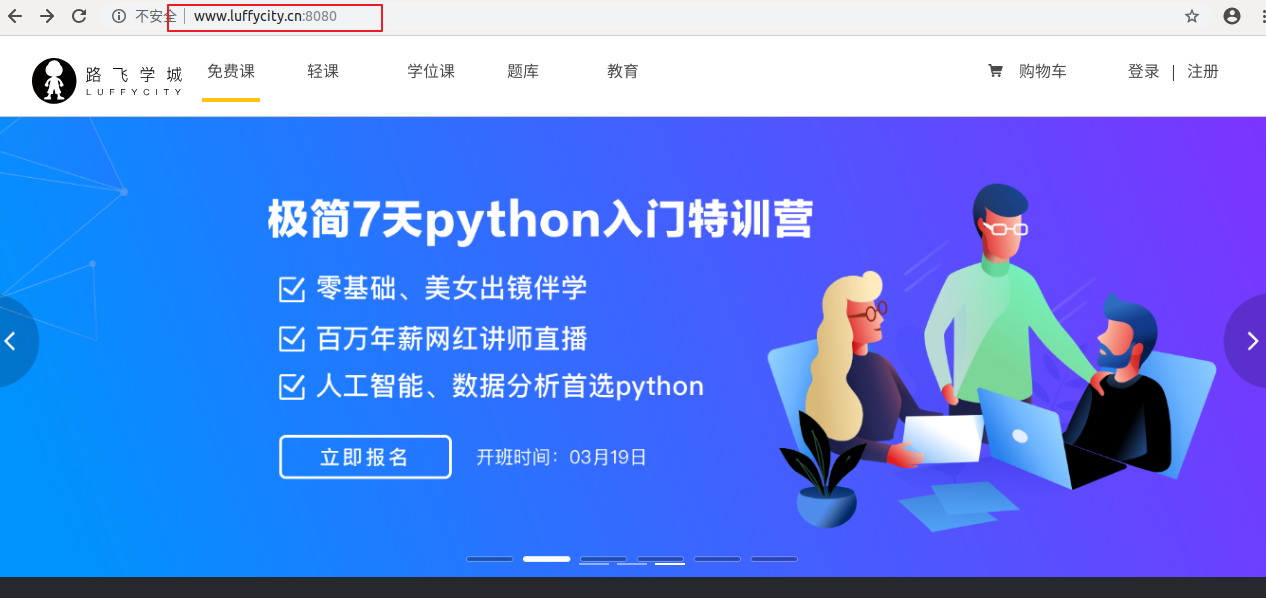
效果如下图所示
day76:luffy:项目前端环境搭建&轮播图的实现的更多相关文章
- Luffy /3/ 前台主页搭建&轮播图接口
目录 前台主页搭建 components/Homeviwe.vue components/Banner.vue components/Header.vue components/Footer.vue ...
- 第二百五十一节,Bootstrap项目实战--响应式轮播图
Bootstrap项目实战--响应式轮播图 学习要点: 1.响应式轮播图 本节课我们要在导航条的下方做一张轮播图,自动播放最新的重要动态. 一.响应式轮播图 响应式轮播图 第一步,设置轮播器区域car ...
- Luffy之Xadmin以及首页搭建(轮播图,导航)
1. 首页 1.1 轮播图 admin站点配置支持图片上传 pip install Pillow 默认情况下,Django会将上传的图片保存在本地服务器上,需要配置保存的路径.我们可以将上传的文件保存 ...
- Bootstrap 学习笔记 项目实战 响应式轮播图
左右两个箭头可以随浏览器缩放进行移动 保持在图片中间 Html代码: <!DOCTYPE html> <html lang="zh-cn"> <hea ...
- 潭州课堂25班:Ph201805201 django 项目 第四十一课 后台 轮播图管理功能讲解,文档管理功能 实现 (课堂笔记)
在进入轮播图管理页面时,要把轮播图显示在页面上,所以后台要向前台返回: 图片路由,:image_url 优先级: priority def get(self, request): # priority ...
- Web前端JS实现轮播图原理
实现轮播图有很多方式,但是html的结构都是一样的.本文使用了Jquery框架,Dom操作更加方便灵活 html部分: <div class="banner"> < ...
- 一分钟学会如何自定义小程序轮播图(蜜雪冰城Demo)
最近开发小程序项目用到了轮播图,默认的有点单调,作为后端程序员,研究一番最终实现了.本文会从思路,代码详细介绍,相信读过此文后,不管以后在开发中碰到轮播图还是需要自定义修改其他的样式都可以按这个思路解 ...
- 一步一步拆解一个简单的iOS轮播图(三图)
导言(可以不看): 不吹不黑,也许是东半球最简单的iOS轮播图拆分注释(讲解不敢当)了(tree new bee).(一句话包含两个人,你能猜到有谁吗?提示:一个在卖手机,一个最近在卖书)哈哈... ...
- 潭州课堂25班:Ph201805201 django 项目 第二十三课 文章主页 轮播图前端实现 热门新闻推荐实现 详情页实现 (课堂笔记)
前台代码 // 在static/js/news/index.js文件中 $(function () { // 新闻列表功能 let $newsLi = $(".news-nav ul li& ...
随机推荐
- CMake 常用命令
cmake是现在主流的用于多平台C++构建系统,本文用来记录cmake的一些常用命令的索引,加上一些自己理解,理解有误的话,欢迎大家指出. 常用路径 CMAKE_SOURCE_DIR: 顶级cmake ...
- 深入了解Redis(5)-内存回收
了解redis内存回收之前,需要先了解过期键删除策略. 过期键删除策略 1.定时删除 在设置键的过期时间的同时,创建一个timer,在定时器在键的过期时间到达时,立即执行对键的删除操作.内存友好型策略 ...
- ServletContex对象学习
问题: 不同的用户使用相同的数据 解决: ServletContext对象 特点: 服务器创建 用户共享 作用域: 整个项目内 生命周期: 服务器启动到服务器关闭 使用: 1.获取SercvletCo ...
- Metasploit之漏洞利用( Metasploitable2)
每个操作系统都会存在各种Bug,像Windows这样有版权的操作系统,微软公司会快速地开发针对这些Bug或漏洞的补丁,并为用户提供更新.全世界有大量的漏洞研究人员会夜以继日地发现.研究新的Bug,这些 ...
- UnityShader学习笔记- Stencil Buffer
模板测试(Stencil Test)是现代渲染流水线的一环,其中涉及到的就是模板缓冲(Stencil Buffer),模板缓冲可以用来制作物体的遮罩.轮廓描边.阴影.遮挡显示等等效果 目录 Stenc ...
- Android Studio 自定义字体显示英文音标
android:fontFamily="serif" 网上查了很多自定义字体的方式,或多或少都有些麻烦,最后还是尝试着认为内置字体不应该实现不了英文音标问题,就一个一个字体试了一下 ...
- Java泛型中的类型参数和通配符类型
类型参数 泛型有三种实现方式,分别是泛型接口.泛型类.泛型方法,下面通过泛型方法来介绍什么是类型参数. 泛型方法声明方式:访问修饰符 <T,K,S...> 返回类型 方法名(方法参数){方 ...
- C++ 构造函数 隐式转换 深度探索,由‘类对象的赋值操作是否有可能调用到构造函数’该实验现象引发
Test1 /** Ques: 类对象的赋值操作是否有可能调用到构造函数 ? **/ class mystring { char str[100]; public: mystring() //myst ...
- centos配置WordPress(Apache+mysql+php)
.安装Apache 安装命令:sudo yum install httpd 启动服务:sudo service httpd start 在浏览器输入IP地址,正常应该显示Apache的欢迎页面 如果提 ...
- HTML & CSS & JavaScript 从一个表格到一个灰阶颜色表 03
工具1:HBuilder X 1.9.9.20190522 工具2:火狐浏览器 67.0.4 (64 位) 其实,我还想使用表格,做一个这样的颜色表,如下图所示: 如果按照之前的做法,把每一种颜色都列 ...