
Tomcat的下载安装及使用
macOS Sierra Version 10.13.2 环境下Tomcat的下载与安装以及InterlliJ IDEA 2017.2 环境下配置Tomcat 与创建Web项目
一、Tomcat的下载与安装
1、官网(http://tomcat.apache.org/)下载Tomcat 9.0 Core:zip包;
2、解压到指定的文件夹即可安装完成;
3、测试是否安装成功
二、配置Tomcat的环境变量
找到 .bash_profile 文件,写入以下内容,一般在home目录中,且为隐藏文件,无则自己创建并写入:
#配置tomcat 9 环境变量
export PATH=${PATH}:/Users/Mac/java工具包/apache-tomcat-9.0.0.M26/bin
三、terminal 下启动关闭Tomcat,并测试是否安装成功
1、启动Tomcat命令:
$ sudo startup.sh
2、关闭Tomcat命令
$ sudo shutdown.sh
3、示例:
启动terminal,输入命令:
$ sudo startup.sh
Password:
Using CATALINA_BASE: /Users/Mac/java工具包/apache-tomcat-9.0.0.M26
Using CATALINA_HOME: /Users/Mac/java工具包/apache-tomcat-9.0.0.M26
Using CATALINA_TMPDIR: /Users/Mac/java工具包/apache-tomcat-9.0.0.M26/temp
Using JRE_HOME: /Library/Java/JavaVirtualMachines/jdk-9.0.1.jdk/Contents/Home
Using CLASSPATH: /Users/Mac/java工具包/apache-tomcat-9.0.0.M26/bin/bootstrap.jar:/Users/Mac/java工具包/apache-tomcat-9.0.0.M26/bin/tomcat-juli.jar
Tomcat started.
浏览器中输入localhost:8080;如显示以下图片则证明安装成功。

关闭Tomcat:
$ sudo shutdown.sh
Using CATALINA_BASE: /Users/Mac/java工具包/apache-tomcat-9.0.0.M26
Using CATALINA_HOME: /Users/Mac/java工具包/apache-tomcat-9.0.0.M26
Using CATALINA_TMPDIR: /Users/Mac/java工具包/apache-tomcat-9.0.0.M26/temp
Using JRE_HOME: /Library/Java/JavaVirtualMachines/jdk-9.0.1.jdk/Contents/Home
Using CLASSPATH: /Users/Mac/java工具包/apache-tomcat-9.0.0.M26/bin/bootstrap.jar:/Users/Mac/java工具包/apache-tomcat-9.0.0.M26/bin/tomcat-juli.jar
NOTE: Picked up JDK_JAVA_OPTIONS: --add-opens=java.base/java.lang=ALL-UNNAMED --add-opens=java.rmi/sun.rmi.transport=ALL-UNNAMED
四、安装目录说明

bin ——Tomcat执行脚本目录
conf ——Tomcat配置文件
lib ——Tomcat运行需要的库文件(JARS)
logs ——Tomcat执行时的LOG文件
temp ——Tomcat临时文件存放目录
webapps ——Tomcat的主要Web发布目录(存放我们自己的JSP,SERVLET,类)
work ——Tomcat的工作目录,Tomcat将翻译JSP文件到的Java文件和class文件放在这里。
五、InterlliJ IDEA 2017.2 环境下配置Tomcat 与创建Web项目
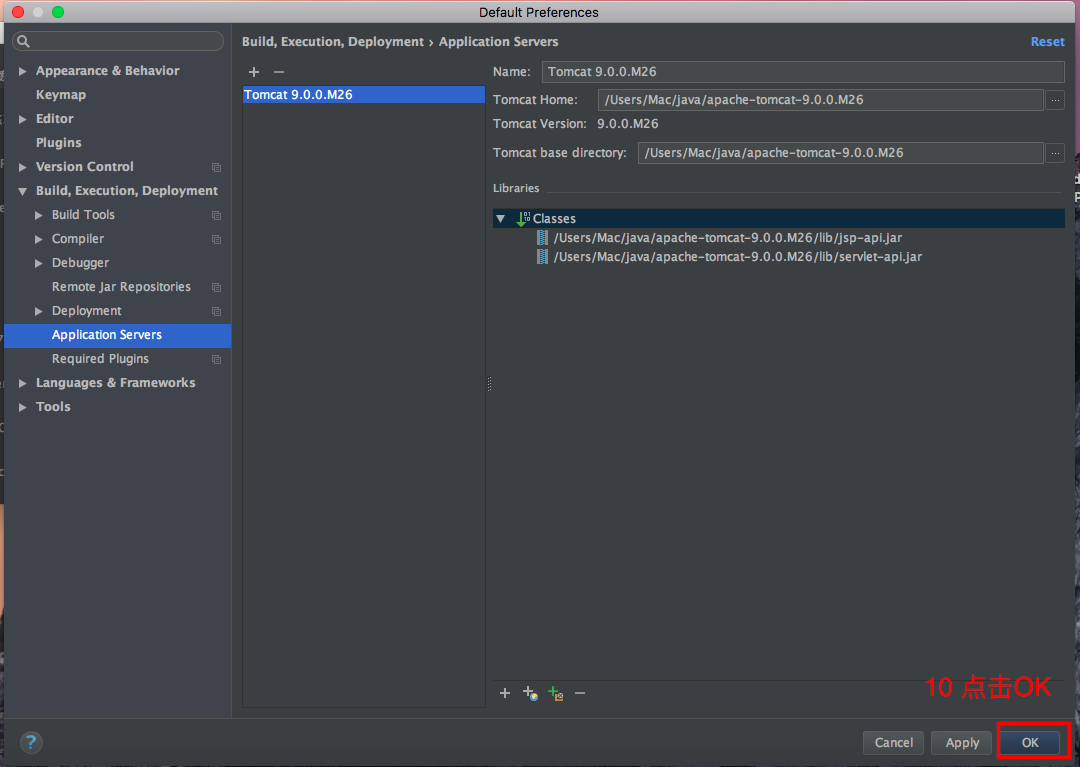
1、Tomcat配置
① Configure->Preferences->Build, Execution, Deployment->Application Servers
② Add application server->Tomcat Server
注:此操作可解决了在正常创建Web项目时找不到Tomcat Server的情况。

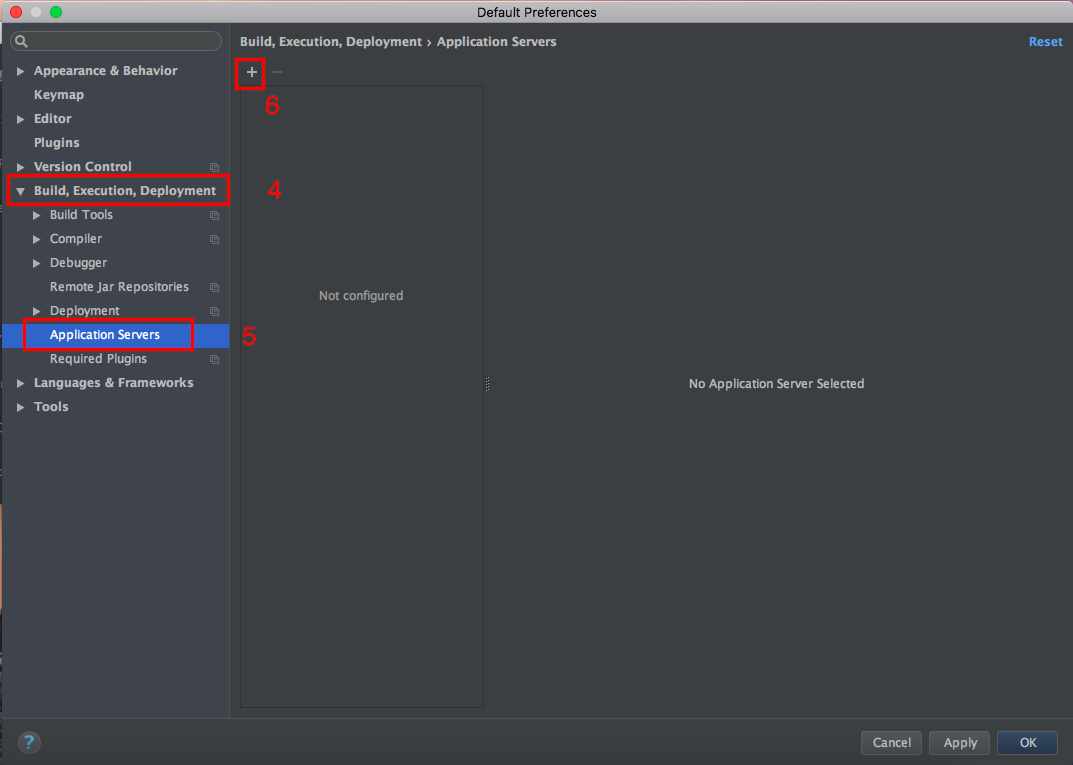
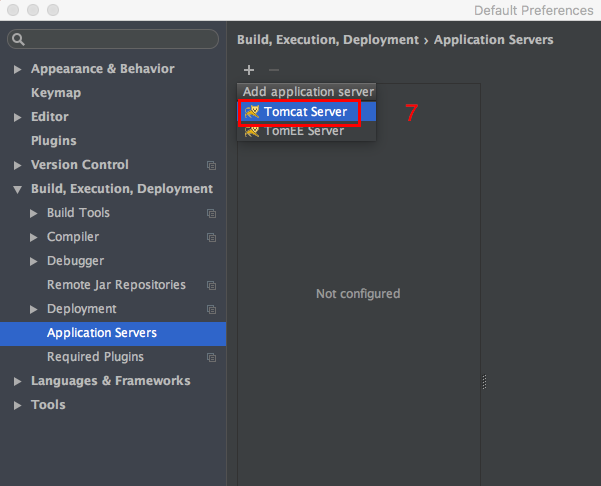
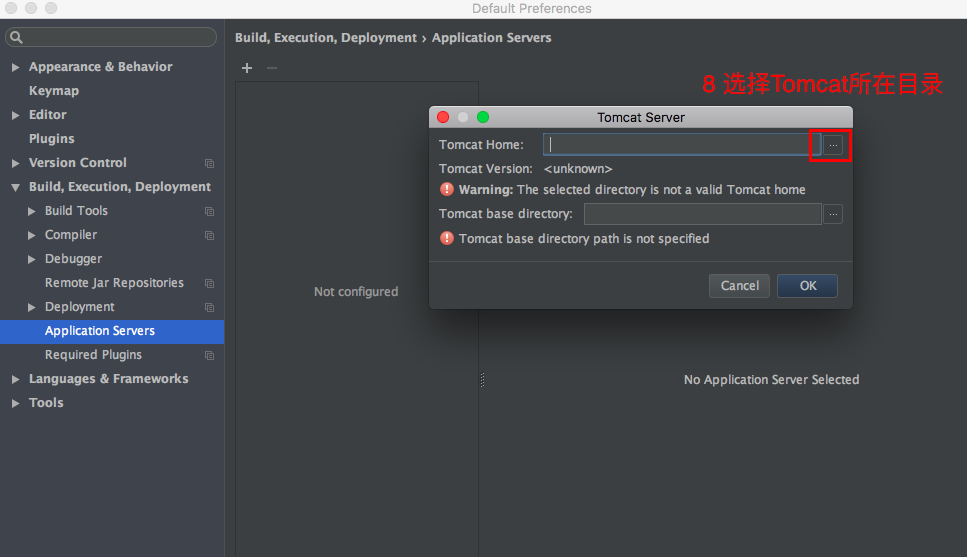
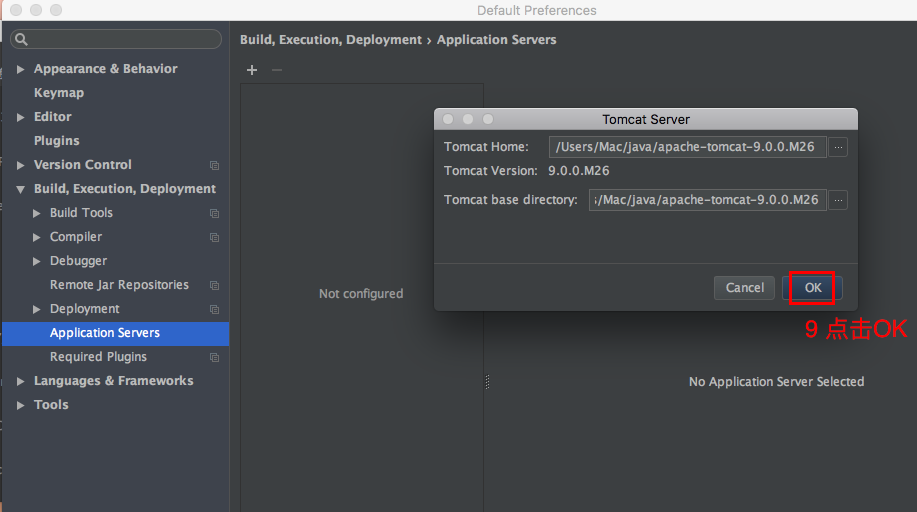
2、创建Web项目
①Create New Project --> Java Enterprise --> Web Application(3.1) -->确认已勾选“Create web.xml” --> next

②创建项目名称及路径 --> Finish
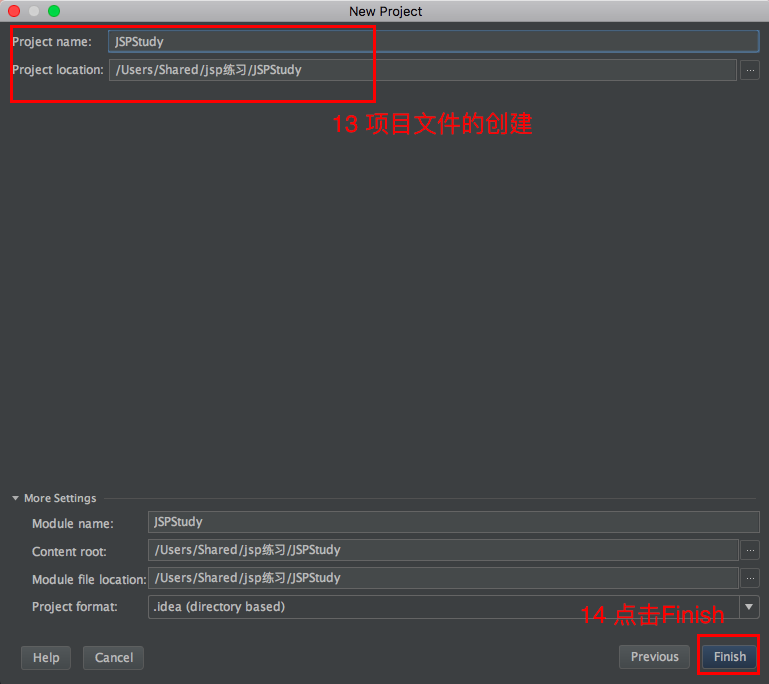
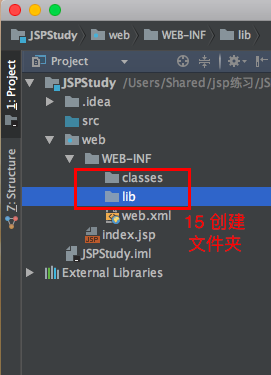
③在web/WEB-INF下创建两个文件夹:classes和lib
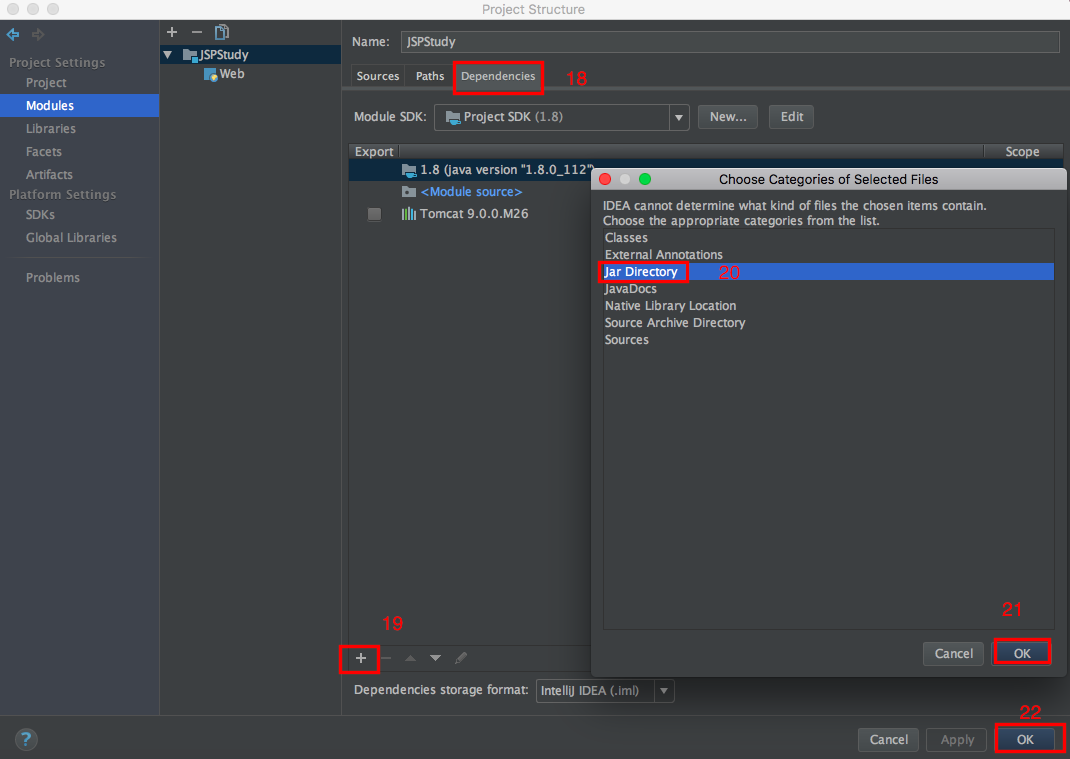
④配置文件夹路径
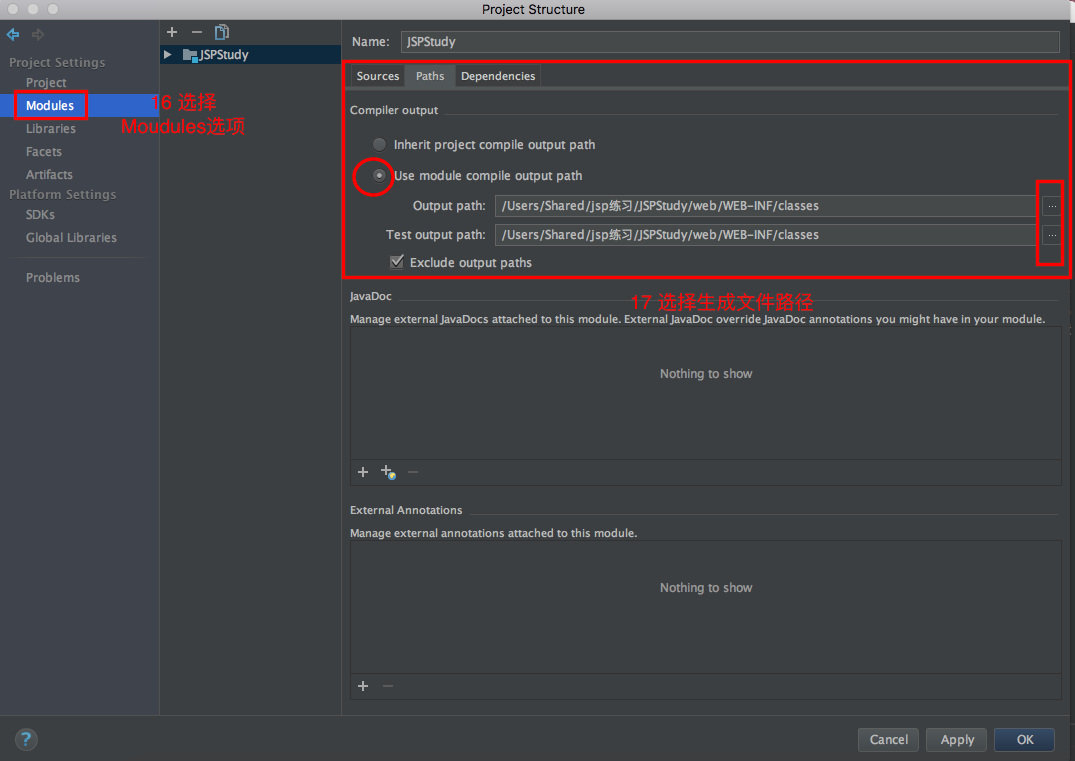
接着选择Dependencies --> 点击下方的“+”号 -> 选择 “Jars or Directories” --> -> 选择刚刚创建的lib文件夹
--> 选择“jar directory” --> 接着返回一路OK
⑤在右上角可选择默认或修改配置,对Tomcat Server配置(名称、路径、默认浏览器等)进行增加修改
添加Tomcat操作
Edit Configurations --> 左上角“+” --> Tomcat Server --> Local


⑥ 运行项目
点击点击调试或运行按钮(首次调试control+alt+D)
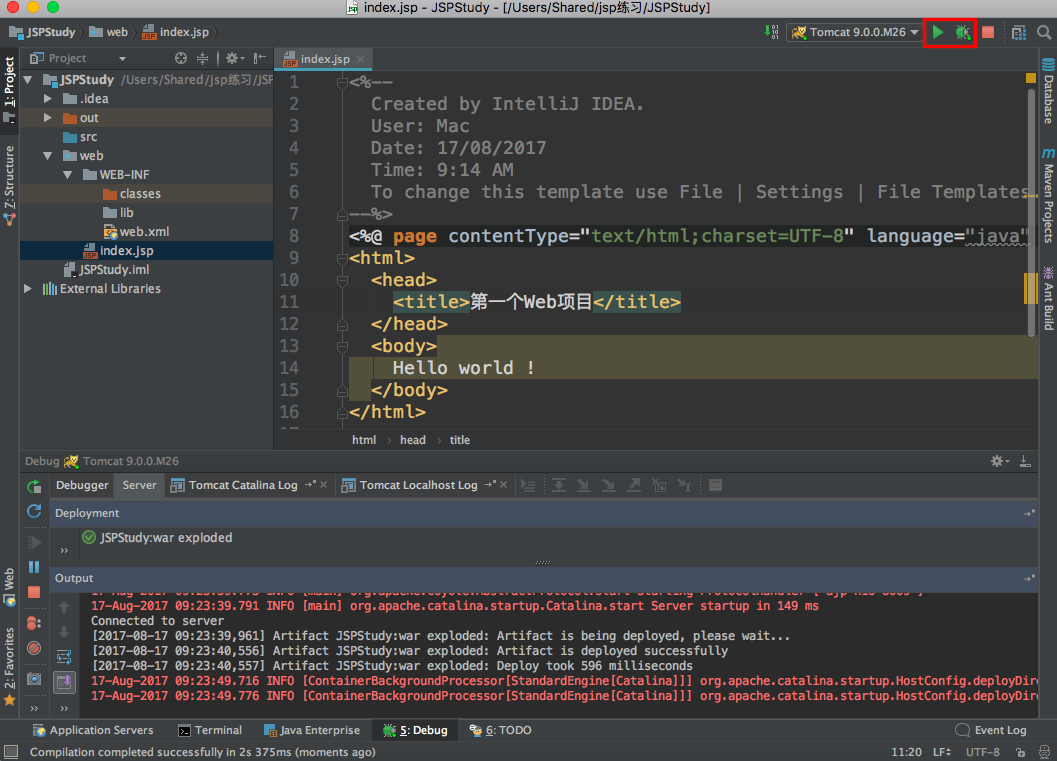
显示如下,证明创建成功了
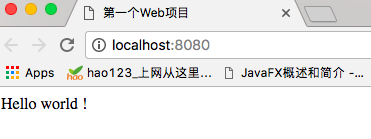
停止运行可按command+F2
⑦项目WEB-INF文件目录说明
- WEB-INF:目录名称必须大写,此目录下的文件是无法通过浏览器直接访问对的。
- web.xml:应用程序的部署描述符文件,可以在该文件中对应进行配置,例如配置应用首页:
<welcome-file-list>

        <welcome-file>index.html</welcome-file>

</welcome-file-list>
- classes:存放class文件的目录
- lib:存放jar包的目录
3、添加项目到Tomcat的方法


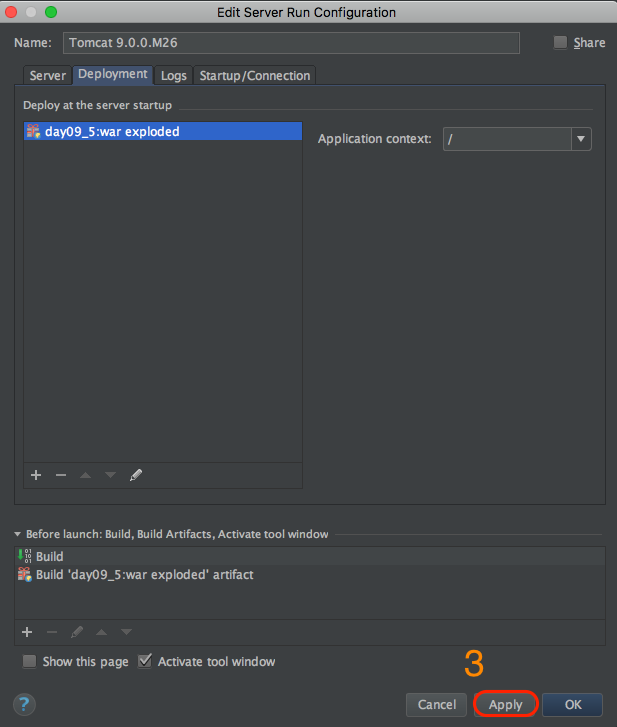
最后点击OK,即可。
4、配置Tomcat定时加载
于Tomcat安装目录下找到context.xml

于context.xml中添加reloadable="true";

具体作用为,在修改任何文件时不用重启Tomcat,用于项目开发时使用。
Tomcat的下载安装及使用的更多相关文章
- tomcat的下载安装和配置以及和eclipse的配置
一.Tomcat的下载安装环境变量配置 下载Tomcat 可以安装Tomcat了.下载好压缩包后,直接解压至某一目录下,目录中不能包含中文,上面安装JDK的时候也是.解压后如下所示: 将此文件夹拷贝到 ...
- 在Windows Server 2008 R2下搭建jsp环境(三)-Tomcat的下载安装
1.百度搜索"Tomcat官网",点击有标志的官网进入,准备下载官方正版Tomcat. 2.进入Tomcat官网之后,在左边我们看到,Tomcat的有6,7,8这三个最流行的版本, ...
- window下tomcat的下载安装和环境配置
一.下载安装tomcat 去官网:http://tomcat.apache.org/ 下载自己所需要的版本,解压在没有中文的文件夹路径下. 直接打开压缩包下面,进入bin目录,双击startup.b ...
- apache tomcat的下载 安装 配置
大家好!欢迎浏览我的博客 我们现在学习怎么下载,安装,配置apache-tomcat. 首先我们先了解一下Tomcat,Tomcat是Apache 软件基金会(Apache Software Foun ...
- macOS Sierra Version 10.12.6 环境下Tomcat的下载与安装以及InterlliJ IDEA 2017.2 环境下配置Tomcat 与创建Web项目
一.Tomcat的下载与安装 1.官网(http://tomcat.apache.org/)下载Tomcat 9.0 Core:zip包: 2.解压到指定的文件夹即可安装完成: 3.测试是否安装成功 ...
- tomcat下载安装和配置
Tomcat服务器 1.Web开发中的常见概念 (1)B/S系统和C/S系统 Brower/Server:浏览器 服务器 系统 ----- 网站 Client/Server:客户端 服务器 系统 -- ...
- Tomcat下载安装及常见问题解决办法
一.Tomcat的下载: 下载地址:http://tomcat.apache.org/ 下载Tomcat6.0(在左侧的Download下,考虑到稳定性现在企业大部分还在用Tomcat6.0) (1) ...
- tomcat下载安装以及在eclipse中的配置
eclipse的下载地址是http://www.eclipse.org/downloads/. tomcat的下载地址为http://tomcat.apache.org/ 这两个工具的安装都非常eas ...
- Tomcat的下载和安装
登录Tomcat 站点,下载Tomcat最新版本http://tomcat.apache.org/Windows平台下载ZIP包,LInux平台下载TAR包,不建议下载安装文件,因为安装文件的 Tom ...
随机推荐
- Java 设计模式——单例模式
Java有很多的设计模式,但是让我们一个个分析出来,可能就一脸蒙逼了,今天就和大家一块来分析一下Java中的一些常用的设计模式.今天先分析单例模式 单例模式的好处 举个例子:有一个类,里面有若干个公共 ...
- 理解 atime,ctime,mtime (下)
话不多说,开始下篇. # 前言 通过 "理解 atime,ctime,mtime (上)" 我们已经知道了atime 是文件访问时间:ctime是文件权限改变时间:mtime是文件 ...
- MFC Windows程序开发究竟是什么?
MFC Windows程序开发究竟是什么? MFC是一个Application Framework.他是一个完整的程序模型. 什么是MFC?MFC是微软公司出品一个Application Framew ...
- P1642 规划
题目链接 题意分析 一看就知道是一道\(01\)分数规划的题 我们二分值之后 跑树形背包就可以了 CODE: #include<iostream> #include<cstdio&g ...
- RDD转换成为DataFrame
方式一: 通过case class创建DataFrames(反射) TestDataFrame1.scala package com.bky // 隐式类的导入 // 定义case class,相当于 ...
- 编程开发之--java多线程学习总结(5)
4.对继承自Runnable的线程进行锁机制的使用 package com.lfy.ThreadsSynchronize; import java.util.concurrent.locks.Lock ...
- Hangfire JobStorage.Current property value has not been initialized
app.UseHangfireServer() 放到 app.UseAbp() 前面 作者: zhaok 出处: http://dotnetmonkey.cnblogs.com/
- tp5.0 根据经纬度 获取附近信息
自己备注一下 /* *参数说明: *$lng 经度 *$lat 纬度 *$distance 周边半径 默认是500米(0.5Km) */ public function returnSquarePoi ...
- 除法保留小数bit位 + 四舍五入
/*num1/num2 保留bit 位小数 , 四舍五入*/ #include<bits/stdc++.h> using namespace std; ]; int main() { in ...
- Typecho V1.1反序列化导致代码执行分析
0x00 前言 今天在Seebug的公众号看到了Typecho的一个前台getshell分析的文章,然后自己也想来学习一下.保持对行内的关注,了解最新的漏洞很重要. 0x01 什么是反序列 ...