
Mac Anaconda 简单介绍 -- 环境管理
Anaconda
Anaconda(官方网站)就是可以便捷获取包且对包能够进行管理,同时对环境可以统一管理的发行版本。Anaconda包含了conda、Python在内的超过180个科学包及其依赖项。
前面介绍了 Anaconda 的安装,接下来介绍一下 简单使用,后续并实时更新。
安装后可以使用图形界面进行维护,也可以通过命令来进行管理。
conda
Anaconda 包含的conda是包及其依赖项和环境的管理工具。
适用语言:Python, R, Ruby, Lua, Scala, Java, JavaScript, C/C++, FORTRAN。
适用平台:Windows, macOS, Linux
用途:
- 快速安装、运行和升级包及其依赖项。
- 在计算机中便捷地创建、保存、加载和切换环境。
如果你需要的包要求不同版本的Python,你无需切换到不同的环境,因为conda同样是一个环境管理器。仅需要几条命令,你可以创建一个完全独立的环境来运行不同的Python版本,同时继续在你常规的环境中使用你常用的Python版本。——conda官方网站
conda为Python项目而创造,但可适用于上述的多种语言。
conda包和环境管理器包含于Anaconda的所有版本当中。
pip 与 conda 比较
→ 依赖项检查
- pip:
- 不一定会展示所需其他依赖包。
- 安装包时或许会直接忽略依赖项而安装,仅在结果中提示错误。
- conda:
- 列出所需其他依赖包。
- 安装包时自动安装其依赖项。
- 可以便捷地在包的不同版本中自由切换。
→ 环境管理
- pip:维护多个环境难度较大。
- conda:比较方便地在不同环境之间进行切换,环境管理较为简单。
→ 对系统自带Python的影响
- pip:在系统自带Python中包的**更新/回退版本/卸载将影响其他程序。
- conda:不会影响系统自带Python。
→ 适用语言
- pip:仅适用于Python。
- conda:适用于Python, R, Ruby, Lua, Scala, Java, JavaScript, C/C++, FORTRAN。
Anaconda 图形管理
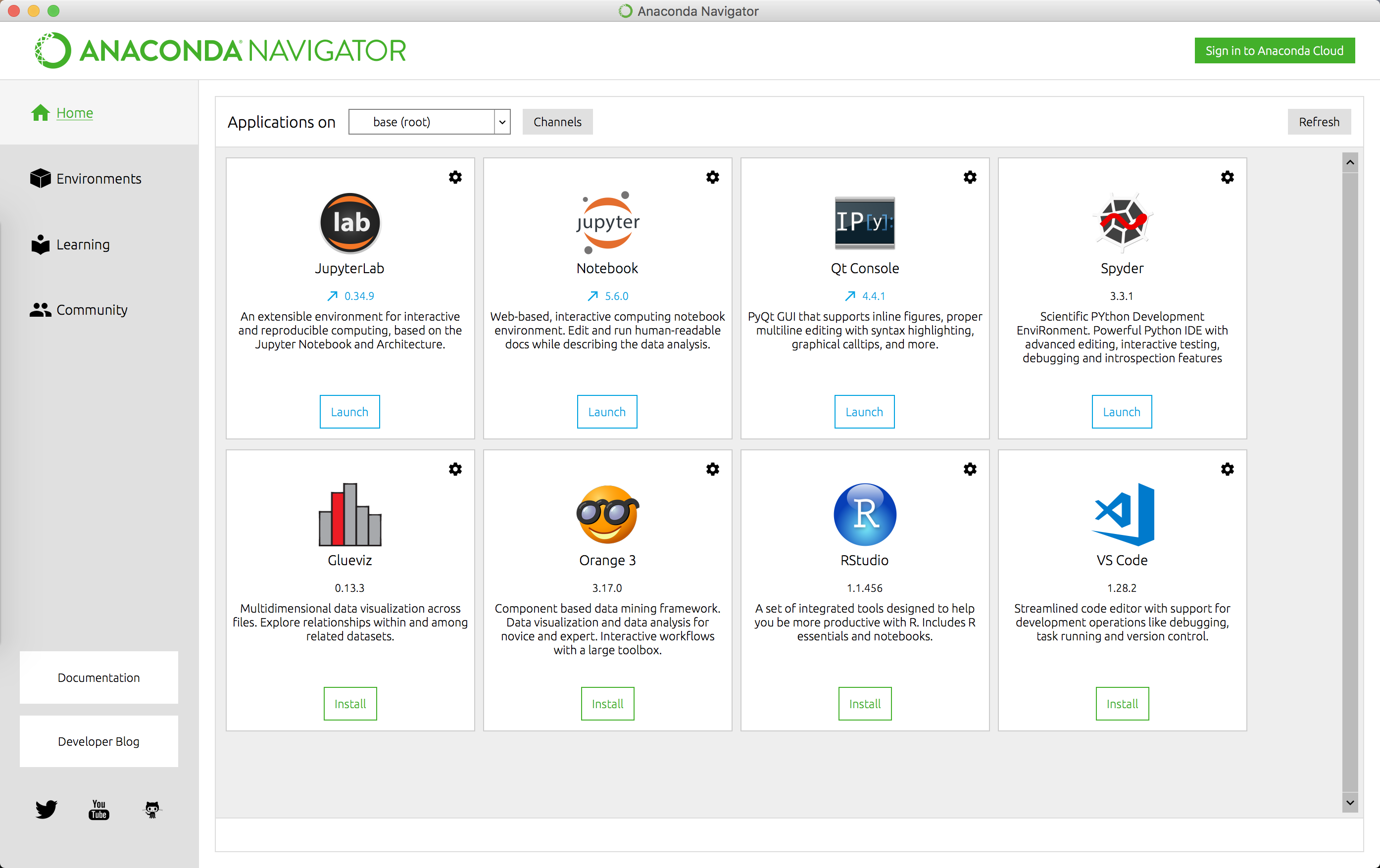
安装后的图形界面如下图
查看环境,如下图
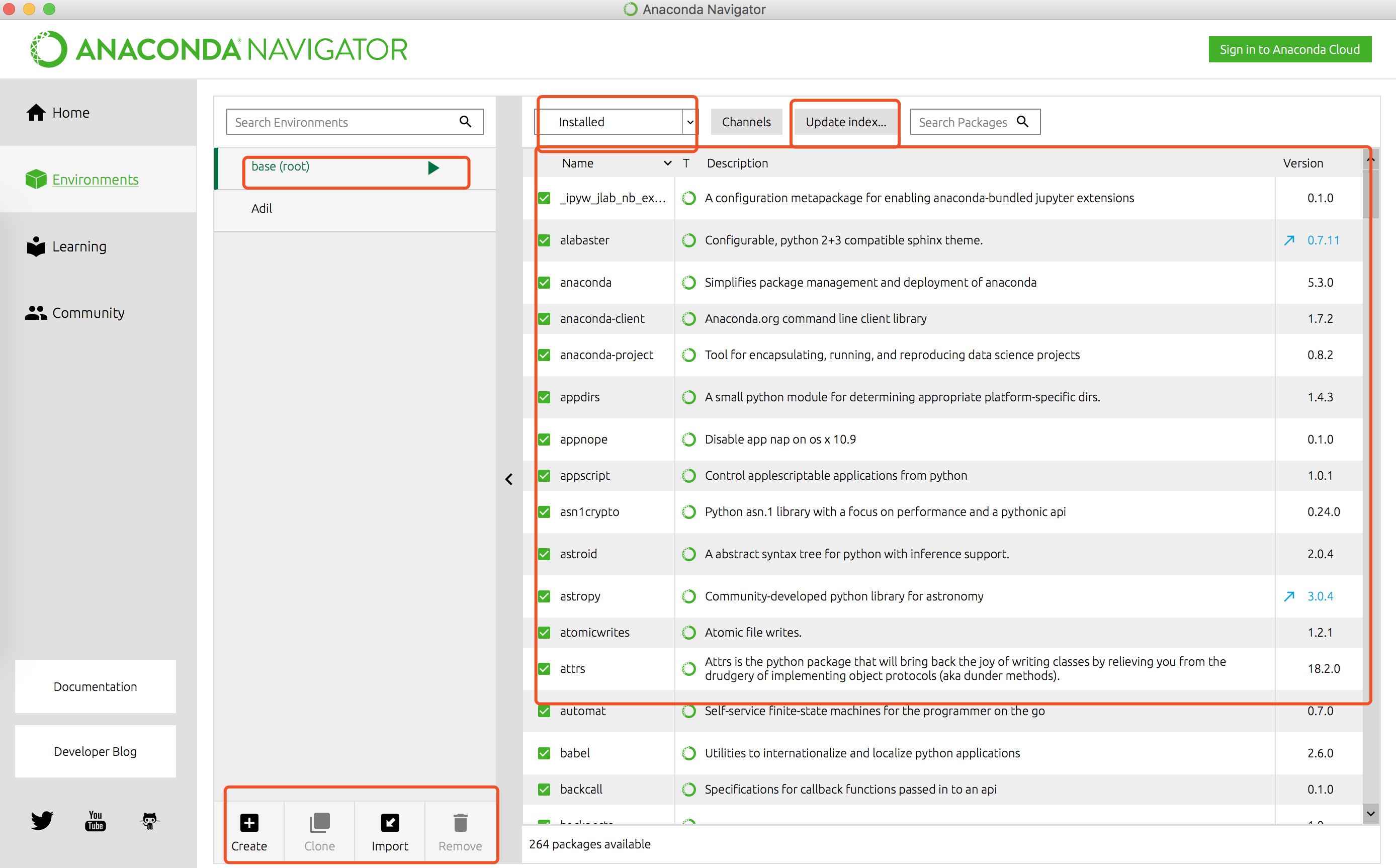
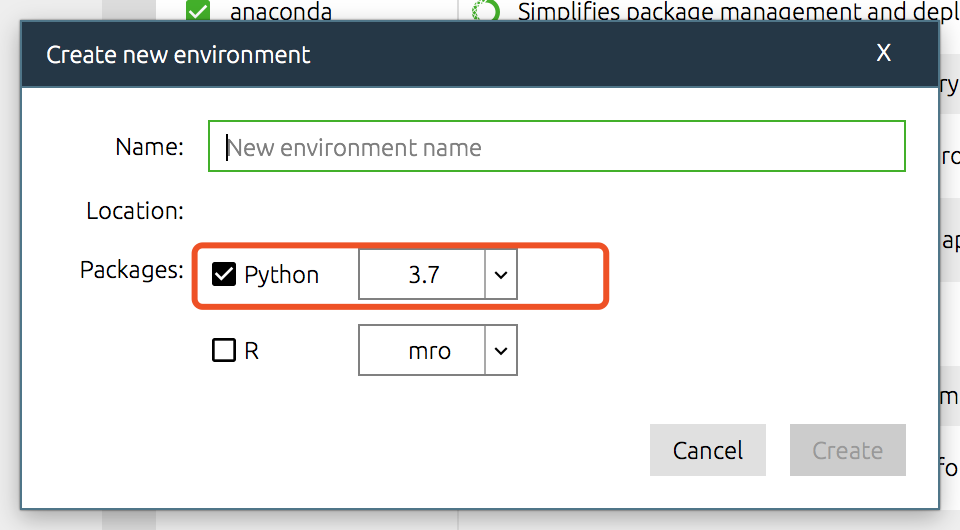
选择相应的功能键,可以进行相应的操作,如下图,新建了名为Adil 的环境。
可以选择python 版本。
环境创建好后,自带安装了17个扩展库,如图

命令管理Anaconda
1. 验证conda已被安装
conda --version
终端上将会以conda 版本号的形式显示当前安装conda的版本号

2. 更新conda至最新版本
conda update conda
执行命令后,conda将会对版本进行比较并列出可以升级的版本。同时,也会告知用户其他相关包也会升级到相应版本。
当较新的版本可以用于升级时,终端会显示Proceed ([y]/n)?,此时输入y即可进行升级。
3. 查看conda帮助信息
conda --help

或

conda -h
4. 卸载conda
rm -rf ~/anaconda2

或

rm -rf ~/anaconda3
即删除Anaconda的安装目录。根据安装的Anaconda版本选择相应的卸载命令。 当然可以使用 图形工具卸载更为方便。
Anaconda 环境管理
1. 创建新环境
上面图形管理中已经讲了怎么创建新的环境,这里介绍一下命令行的方式创建。
conda create --name <env_name> <package_names>
注意:
<env_name>即创建的环境名。建议以英文命名,且不加空格,名称两边不加尖括号“<>”。<package_names>即安装在环境中的包名。名称两边不加尖括号“<>”。如果要安装指定的版本号,则只需要在包名后面以
=和版本号的形式执行。如:conda create --name python2 python=2.7,即创建一个名为“python2”的环境,环境中安装版本为2.7的python。如果要在新创建的环境中创建多个包,则直接在
<package_names>后以空格隔开,添加多个包名即可。如:conda create -n python3 python=3.5 numpy pandas,即创建一个名为“python3”的环境,环境中安装版本为3.5的python,同时也安装了numpy和pandas。
--name同样可以替换为-n。
提示:默认情况下,新创建的环境将会被保存在
/Users/<user_name>/anaconda3/env目录下,其中,<user_name>为当前用户的用户名。
2. 显示已创建环境
conda info --envs

or

conda info -e

or

conda env list
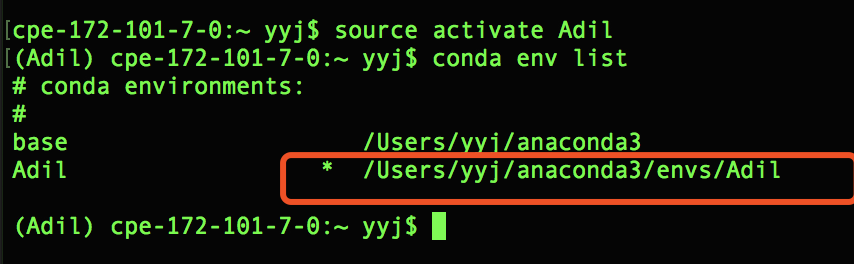
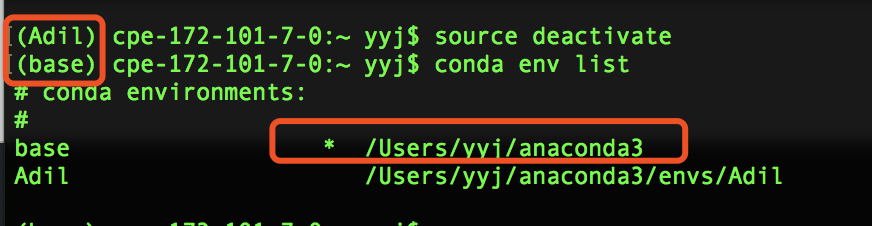
如下图,查看Anaconda 当前默认使用的环境,标“*” 的为当前默认使用的环境。macOS系统中默认创建的环境名为“base”。

3. 切换环境
① Linux 或 macOS
source activate <env_name>
如下图,执行命令表示 切换成功,注意 环境名称大小写。
② Windows
activate <env_name>4. 退出环境至root
① Linux 或 macOS
source deactivate
② Windows
deactivate
当执行退出当前环境,回到root环境命令后,原本行首以“(env_name)”或“[env_name]”开头的字符将不再显示。
5. 复制环境
首先复制环境如同图形管理界面中的 clone
conda create --name <new_env_name> --clone <copied_env_name>
<copied_env_name>即为被复制/克隆环境名。环境名两边不加尖括号“<>”。<new_env_name>即为复制之后新环境的名称。环境名两边不加尖括号“<>”。如:
conda create --name py2 --clone python2,即为克隆名为“python2”的环境,克隆后的新环境名为“py2”。此时,环境中将同时存在“python2”和“py2”环境,且两个环境的配置相同。
6. 删除环境
首先删除环境如同图形管理界面中的 remove
conda remove --name <env_name> --all
注意:<env_name>为被删除环境的名称。环境名两边不加尖括号“<>”
Anaconda 管理包
1. 查找可供安装的包版本
① 精确查找
conda search --full-name <package_full_name>
注意:
--full-name为精确查找的参数。<package_full_name>是被查找包的全名。包名两边不加尖括号“<>”。
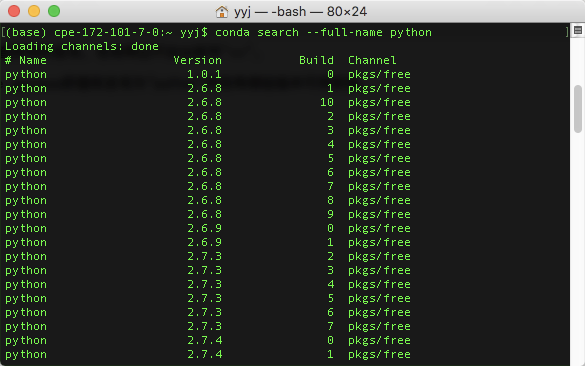
例如:
conda search --full-name python即查找全名为“python”的包有哪些版本可供安装。
② 模糊查找
conda search <text>
注意:
<text>是查找含有此字段的包名。此字段两边不加尖括号“<>”。例如:
conda search py即查找含有“py”字段的包,有哪些版本可供安装。
2. 获取当前环境中已安装的包信息
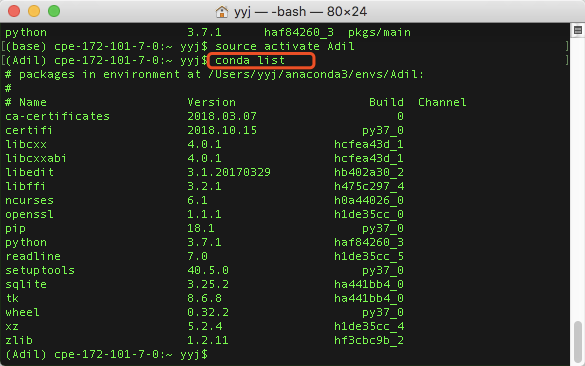
conda list
执行上述命令后将在终端显示当前环境已安装包的包名及其版本号。
3. 安装包
① 在指定环境中安装包
conda install --name <env_name> <package_name>
注意:
<env_name>即将包安装的指定环境名。环境名两边不加尖括号“<>”。<package_name>即要安装的包名。包名两边不加尖括号“<>”。
例如:
conda install --name python2 pandas即在名为“python2”的环境中安装pandas包。
② 在当前环境中安装包
conda install <package_name>
注意:
<package_name>即要安装的包名。包名两边不加尖括号“<>”。执行命令后在当前环境中安装包。
例如:
conda install pandas即在当前环境中安装pandas包。
③ 使用pip安装包
→ 使用场景
当使用conda install无法进行安装时,可以使用pip进行安装。例如:see包。
→ 命令
pip install <package_name>
注意:<package_name>为指定安装包的名称。包名两边不加尖括号“<>”。
如:
pip install see即安装see包。
→ 注意
pip只是包管理器,无法对环境进行管理。因此如果想在指定环境中使用pip进行安装包,则需要先切换到指定环境中,再使用pip命令安装包。
pip无法更新python,因为pip并不将python视为包。
pip可以安装一些conda无法安装的包;conda也可以安装一些pip无法安装的包。因此当使用一种命令无法安装包时,可以尝试用另一种命令。
④ 从Anaconda.org安装包
→ 使用场景
当使用conda install无法进行安装时,可以考虑从Anaconda.org中获取安装包的命令,并进行安装。
→ 注意
从Anaconda.org安装包时,无需注册。
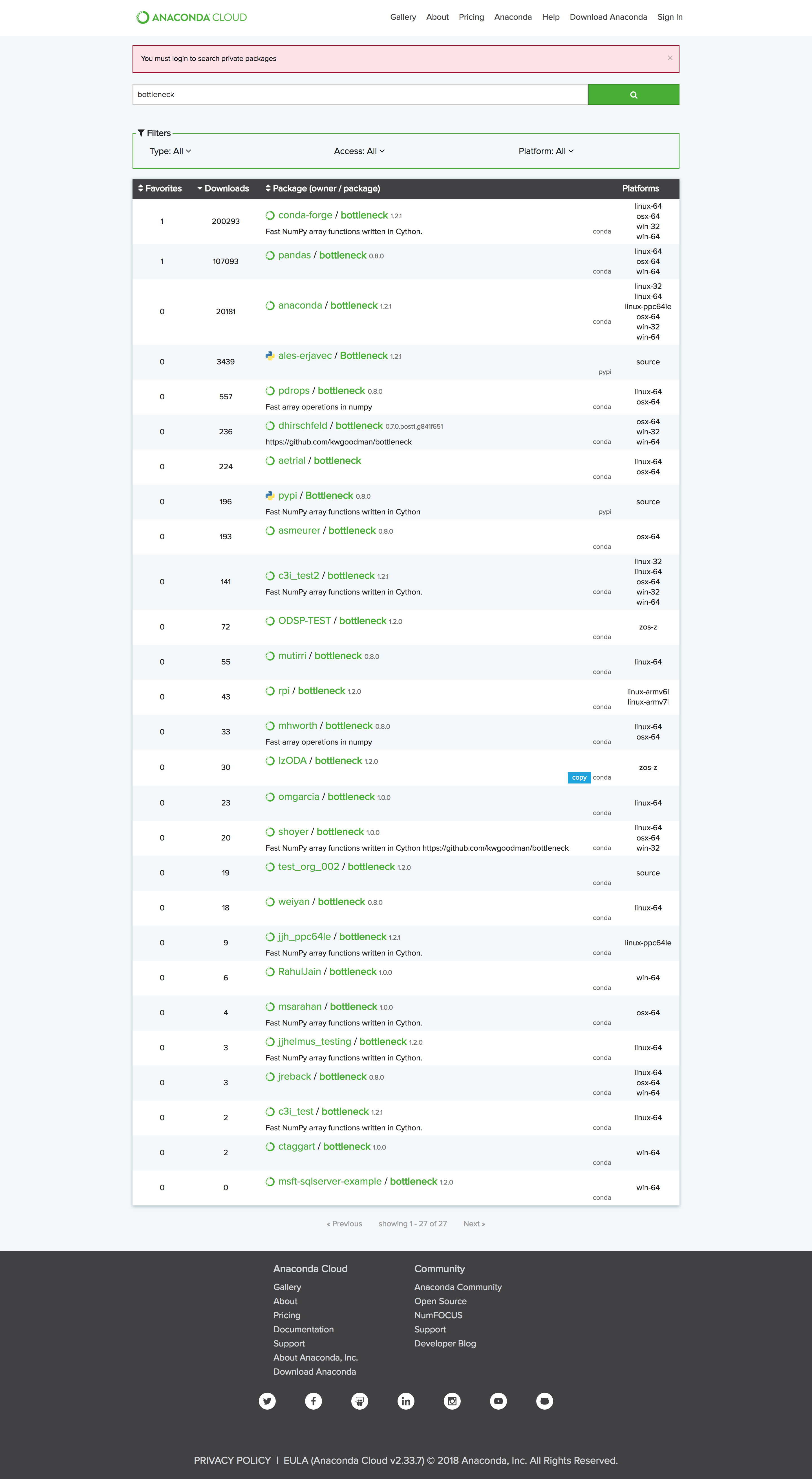
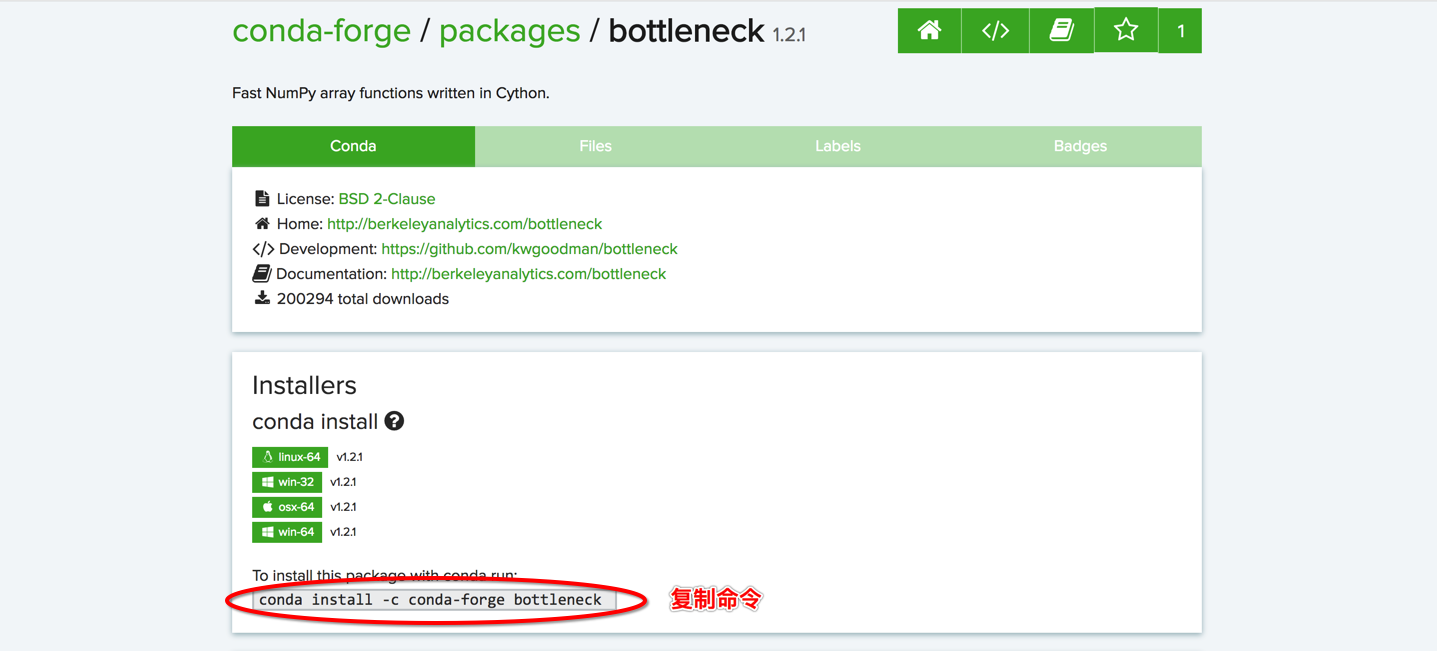
在当前环境中安装来自于Anaconda.org的包时,需要通过输入要安装的包在Anaconda.org中的路径作为获取途径(channel)。查询路径的方式如下:
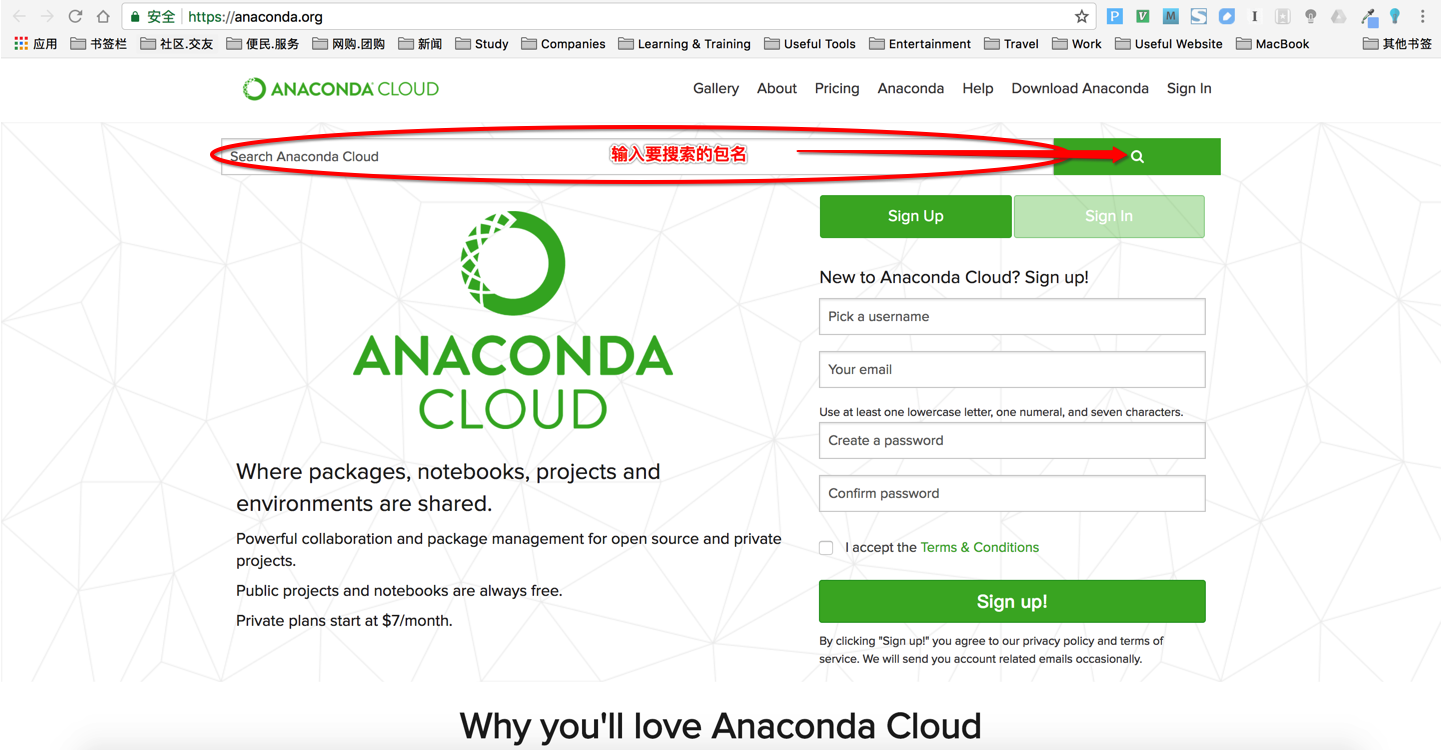
在浏览器中输入:http://anaconda.org,或直接点击Anaconda.org
在新页面“Anaconda Cloud”的上方搜索框中输入要安装的包名,然后点击右边“放大镜”标志。
6.完成安装。
4. 卸载包
① 卸载指定环境中的包
conda remove --name <env_name> <package_name>
注意:
<env_name>即卸载包所在指定环境的名称。环境名两边不加尖括号“<>”。<package_name>即要卸载包的名称。包名两边不加尖括号“<>”。
例如:
conda remove --name python2 pandas即卸载名为“python2”中的pandas包。
② 卸载当前环境中的包
conda remove <package_name>
注意:
<package_name>即要卸载包的名称。包名两边不加尖括号“<>”。执行命令后即在当前环境中卸载指定包。
例如:
conda remove pandas即在当前环境中卸载pandas包。
5. 更新包
① 更新所有包
conda update --all
or
conda upgrade --all- 建议:在安装Anaconda之后执行上述命令更新Anaconda中的所有包至最新版本,便于使用。
② 更新指定包
conda update <package_name>
or
conda upgrade <package_name>注意:
<package_name>为指定更新的包名。包名两边不加尖括号“<>”。更新多个指定包,则包名以空格隔开,向后排列。如:
conda update pandas numpy matplotlib即更新pandas、numpy、matplotlib包。
Pycharm 环境配置
设置python环境
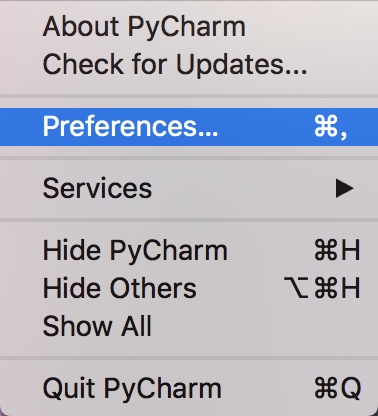
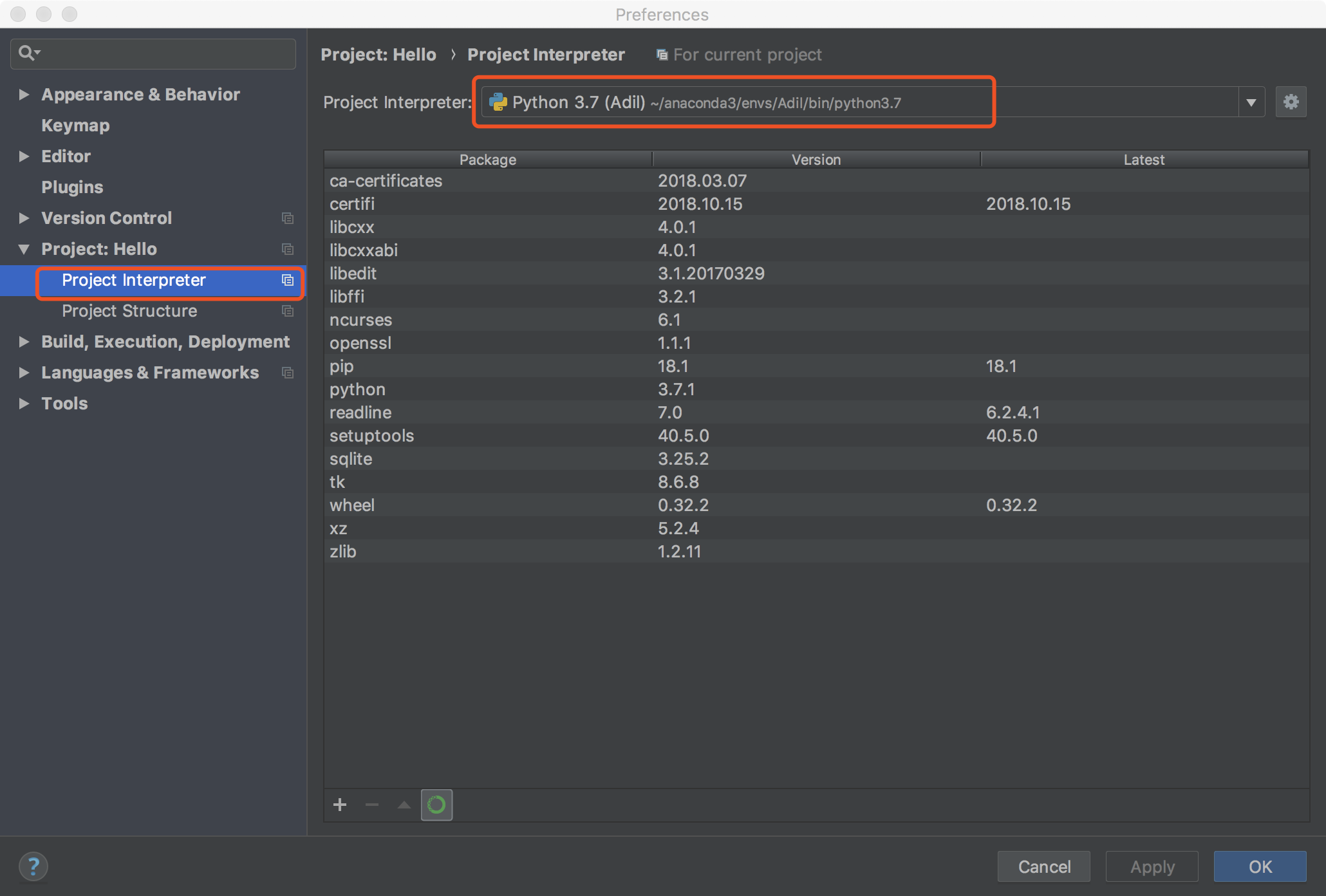
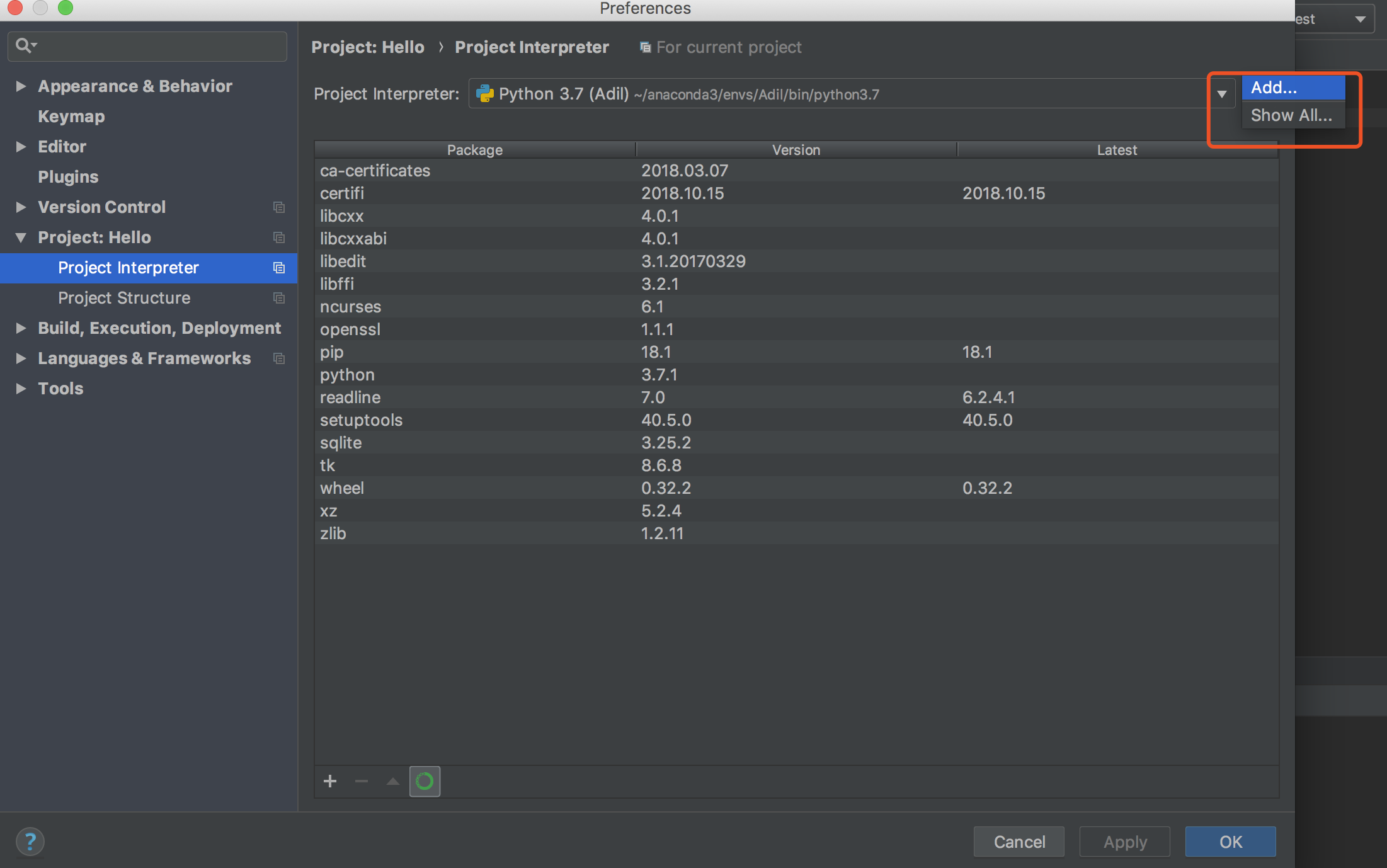
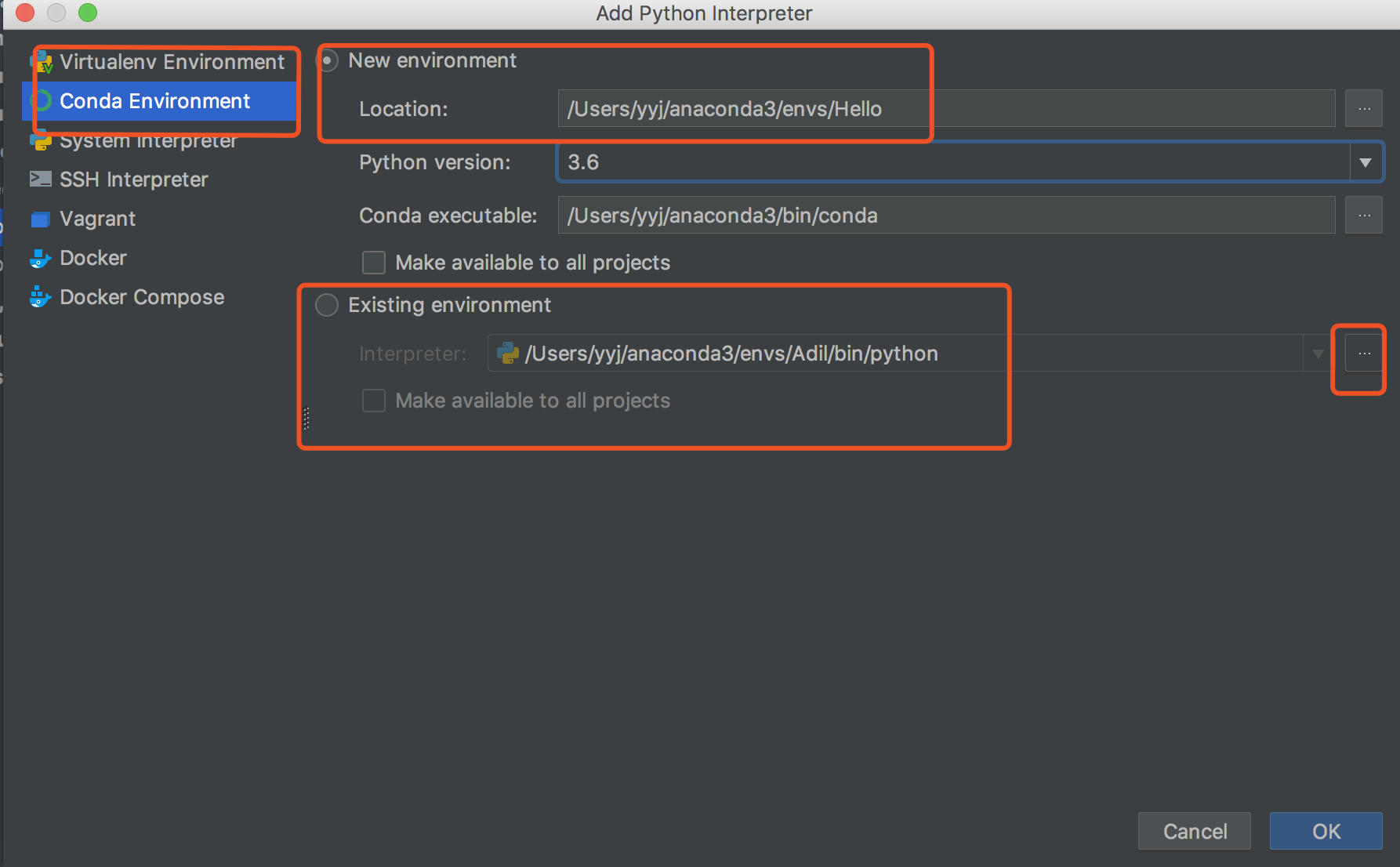
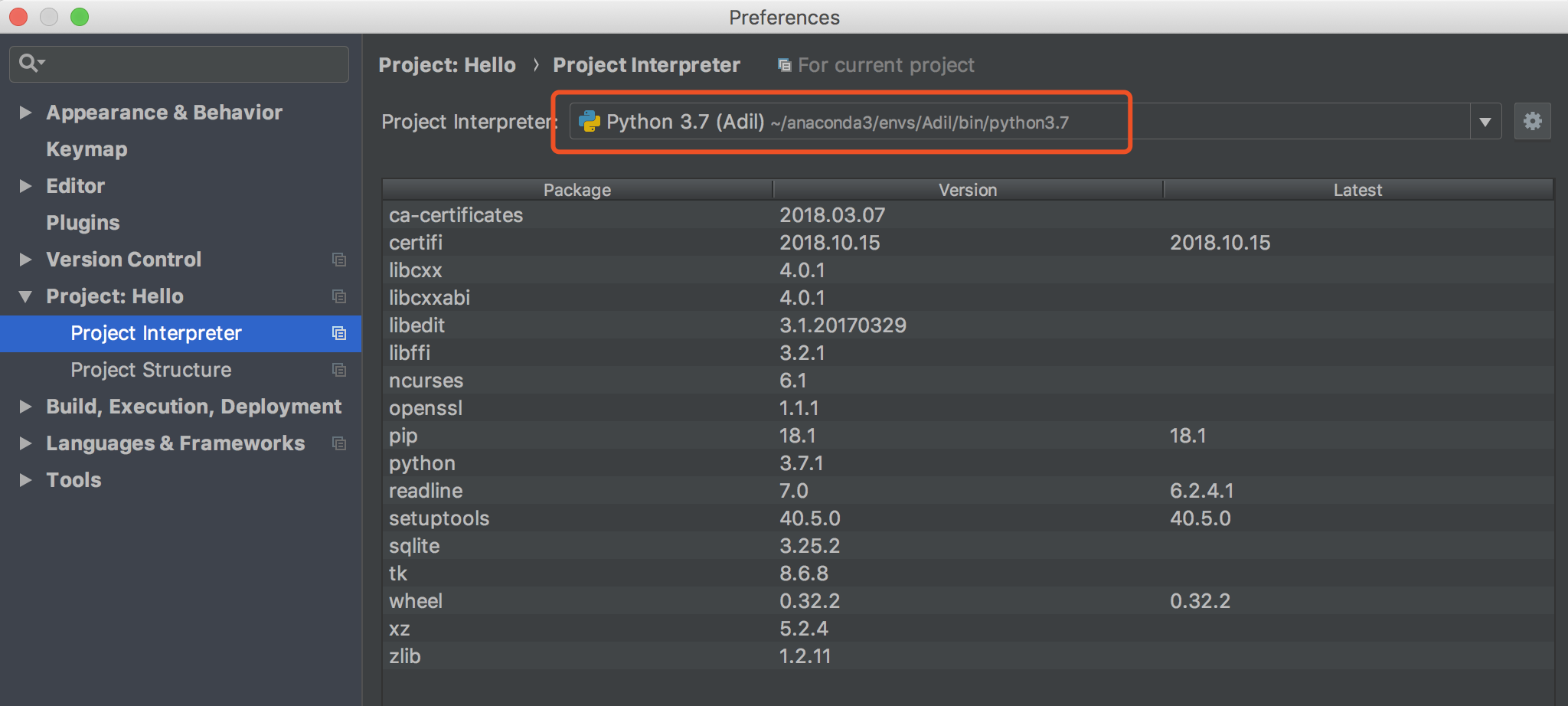
切换环境如下,
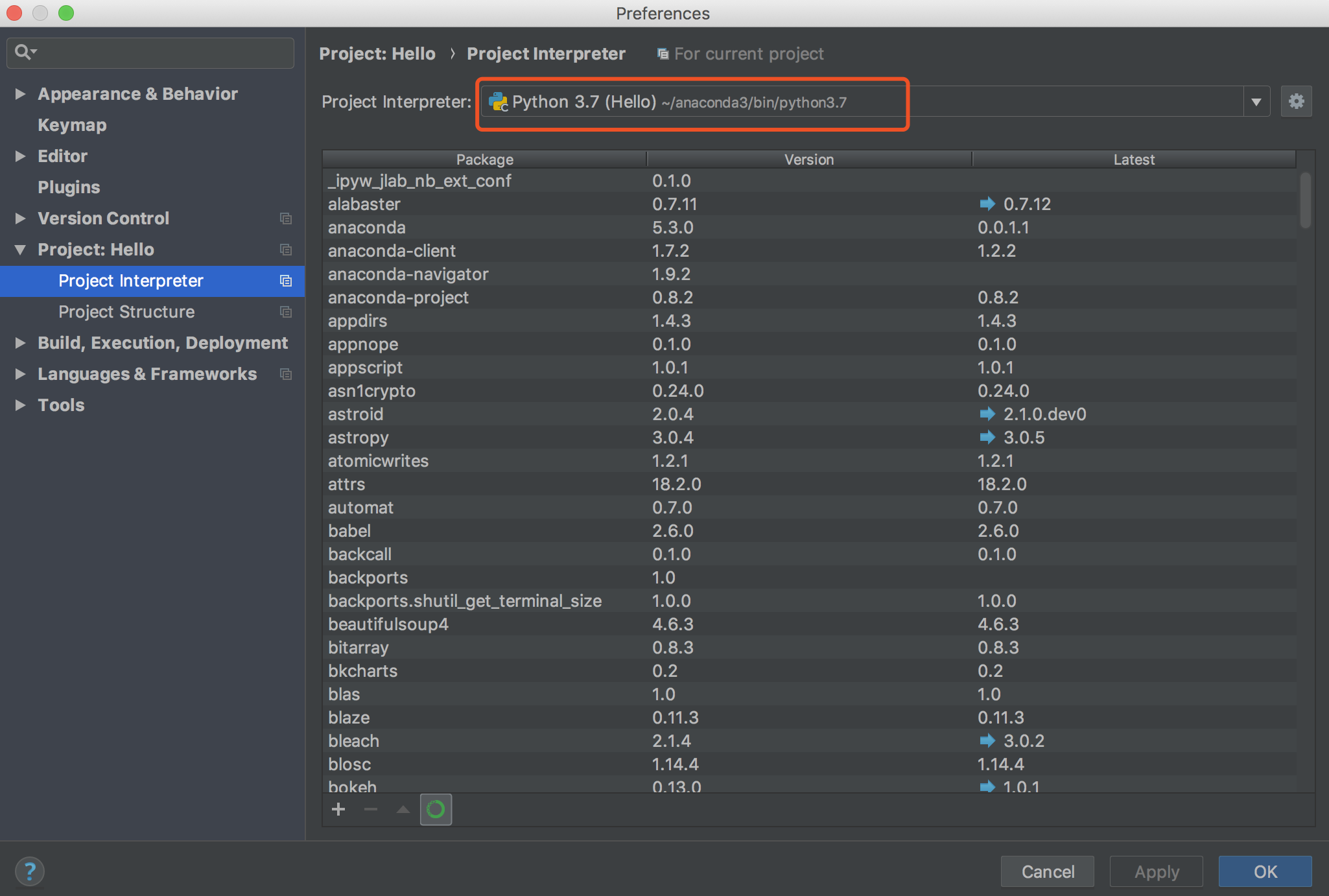
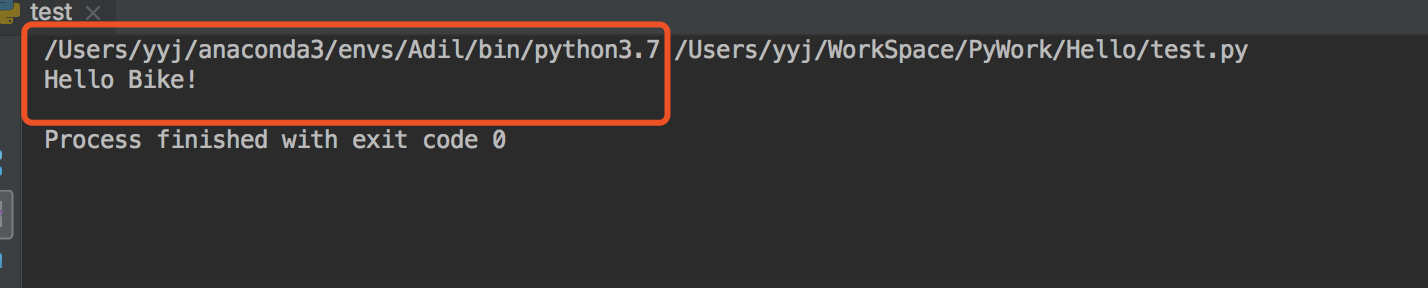
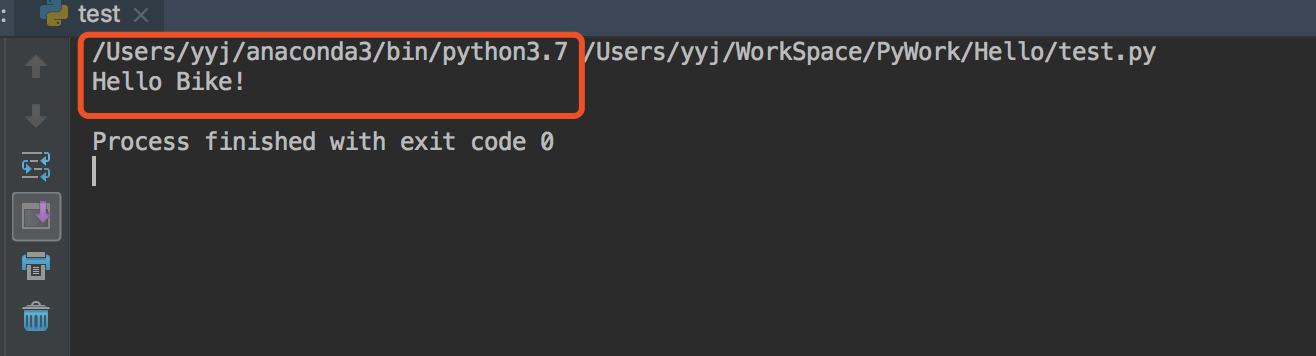
执行结果显示如下:
此时终端显示环境如下:
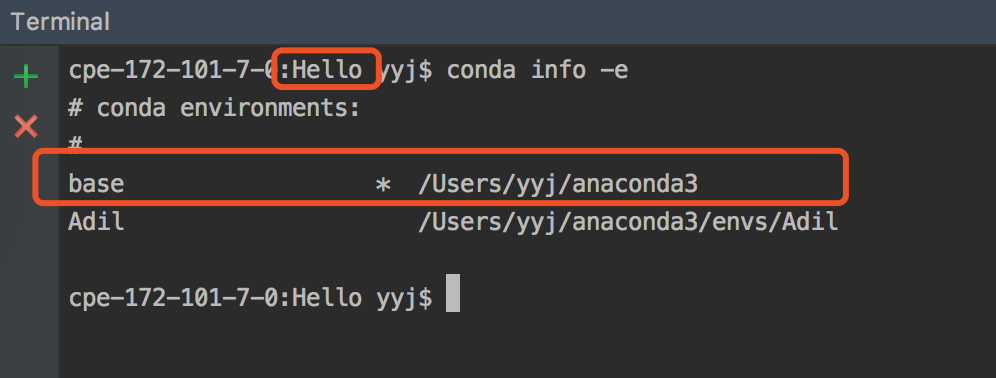
可见切换环境后,终端所使用的环境就会改变。
Mac Anaconda 简单介绍 -- 环境管理的更多相关文章
- Anaconda 简单介绍 -- 环境管理
前面介绍了 Anaconda 的安装,接下来介绍一下 简单使用,后续并实时更新. 常用操作命令: 环境操作 1.查看环境管理的全部命令帮助: conda env -h 2.查看当前系统下的环境: co ...
- iOS-iOS开发简单介绍
概览 终于到了真正接触IOS应用程序的时刻了,之前我们花了很多时间去讨论C语言.ObjC等知识,对于很多朋友而言开发IOS第一天就想直接看到成果,看到可以运行的IOS程序.但是这里我想强调一下,前面的 ...
- iOS开发多线程篇—多线程简单介绍
iOS开发多线程篇—多线程简单介绍 一.进程和线程 1.什么是进程 进程是指在系统中正在运行的一个应用程序 每个进程之间是独立的,每个进程均运行在其专用且受保护的内存空间内 比如同时打开QQ.Xcod ...
- iOS开发UI篇—Quartz2D简单介绍
iOS开发UI篇—Quartz2D简单介绍 一.什么是Quartz2D Quartz 2D是⼀个二维绘图引擎,同时支持iOS和Mac系统 Quartz 2D能完成的工作: 绘制图形 : 线条\三角形\ ...
- iOS开发Swift篇—(一)简单介绍
iOS开发Swift篇—简单介绍 一.简介 Swift是苹果于2014年WWDC(苹果开发者大会)发布的全新编程语言 Swift在天朝译为“雨燕”,是它的LOGO 是一只燕子,跟Objective-C ...
- iOS开发Swift篇—简单介绍
iOS开发Swift篇—简单介绍 一.简介 Swift是苹果于2014年WWDC(苹果开发者大会)发布的全新编程语言 Swift在天朝译为“雨燕”,是它的LOGO 是一只燕子,跟Objective-C ...
- 李洪强iOS开发Swift篇—01_简单介绍
李洪强iOS开发Swift篇—01_简单介绍 一.简介 Swift是苹果于2014年WWDC(苹果开发者大会)发布的全新编程语言 Swift在天朝译为“雨燕”,是它的LOGO 是一只燕子,跟Objec ...
- windows集群简单介绍
windows集群简单介绍仔细看过以前网友发表的一些文章,总觉得对windows集群没有详细介绍,我也是借花献佛,引用了一些技术性文档.目前应用最为广泛的集群计算技术可以分为三大类:高可用性集群技术. ...
- Hadoop源码学习笔记之NameNode启动场景流程一:源码环境搭建和项目模块及NameNode结构简单介绍
最近在跟着一个大佬学习Hadoop底层源码及架构等知识点,觉得有必要记录下来这个学习过程.想到了这个废弃已久的blog账号,决定重新开始更新. 主要分以下几步来进行源码学习: 一.搭建源码阅读环境二. ...
随机推荐
- P5290 [十二省联考2019]春节十二响(堆+启发式合并)
P5290 [十二省联考2019]春节十二响 从特殊到一般 我们先看链的情况. 我们把点$1$左右的两条子链分别扔入堆里 每次取出两个堆的最大值,把答案累加上更大的那个(另一堆为空则直接加上去). 那 ...
- Java操作文件Util
package io.guangsoft.utils; import java.io.File; import java.io.FileInputStream; import java.io.File ...
- Web视频播放之video.js
h5这么火是有它的理由的,支持原生视频播放,但是目前兼容性还不是很好,因此使用js框架支持网站视频播放是比较不错的选择. 下载video.js,我们可以通过官网去下,但是官网在国外,我尝试了几次均下载 ...
- 【python38--面向对象继承】
一.继承 1.语法:class DerivedClassName(BaseClassName):子类继承父类 >>> class Parent: def hello(self): p ...
- tp框架中的一些疑点知识-7
mysqli是用面向对象的,所以用箭头对象语法, 而mysql是用C语言面向过程写的, 所以用的都是php全局函数 式的写法. tinkle: 叮叮当当的响; (口语)一次电话, i will giv ...
- UVA 10318 Security Panel(DFS剪枝 + 状压 + 思维)题解
题意:给一个r*c的矩阵开关(初始全打开的),每次按下一个开关都会改变3*3范围内的有*的地方的状态,问你最少几步能让开关全闭上,按升序输出按哪些按钮 思路:每个按钮至多按一下,按按钮的顺序和结果无关 ...
- Face Aging with Conditional Generative Adversarial Network 论文笔记
Face Aging with Conditional Generative Adversarial Network 论文笔记 2017.02.28 Motivation: 本文是要根据最新的条件产 ...
- [午间休息] - 午间codewars活跃脑袋
https://www.codewars.com/kata/51f2b4448cadf20ed0000386/javascript 中午是一个易困的时间段.如果其它人不睡觉还好. 这个js题目就是说如 ...
- QLineEdit响应回车时避免Button同时响应
pButton->setAutoDefault(false);
- org.springframework.jdbc.UncategorizedSQLException: Error attempting to get column 'alarmGroup' from result set. Cause: java.sql.SQLException: Error
异常展示: org.springframework.jdbc.UncategorizedSQLException: Error attempting to get column 'alarmGroup ...