
GitHub客户端使用
GitHub客户端使用
我们今天先讲解一下Github for windows(客户端)的使用方法,之后我们会以一个实例一步一步的来讲解Github。
Github for windows(客户端)是什么
GitHub 使用 git 分布式版本控制系统,而 git 最初是 Linus Torvalds 为帮助Linux开发而创造的,它针对的是 Linux 平台,因此 git 和 Windows 从来不是最好的朋友,因为它一点也不像 Windows。GitHub 发布了GitHub for Windows,为 Windows 平台开发者提供了一个易于使用的 Git 图形客户端。
GitHub for Windows 是一个 Metro 风格应用程序,集成了自包含版本的 Git,bash 命令行 shell,PowerShell 的 posh-git 扩展。GitHub 为 Windows 用户提供了一个基本的图形前端去处理大部分常用版本控制任务,可以创建版本库,向本地版本库递交补丁,在本地和远程版本库之间同步。
简而言之,以前我们使用Git命令行进行版本控制任务,如今GitHub for Windows为我们提供一个图形客户端,方便我们的操作。
Github for windows下载及安装
1、Github官网,打开我们的仓库,可以看到安装GitHub for Windows的按钮:
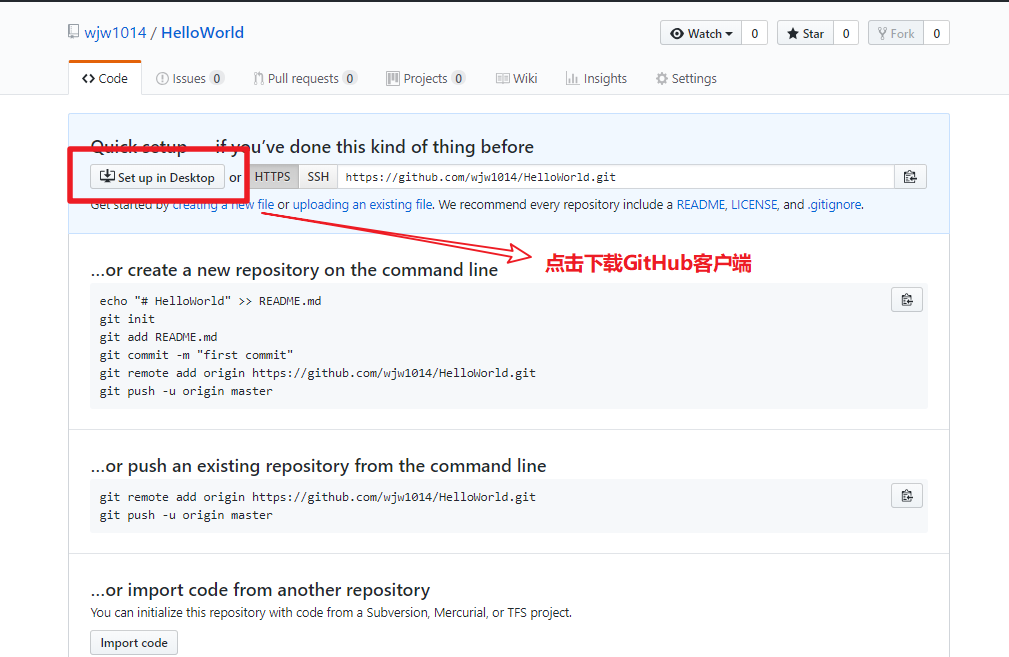
2、击“Set up in Desktop”,进入如下界面:
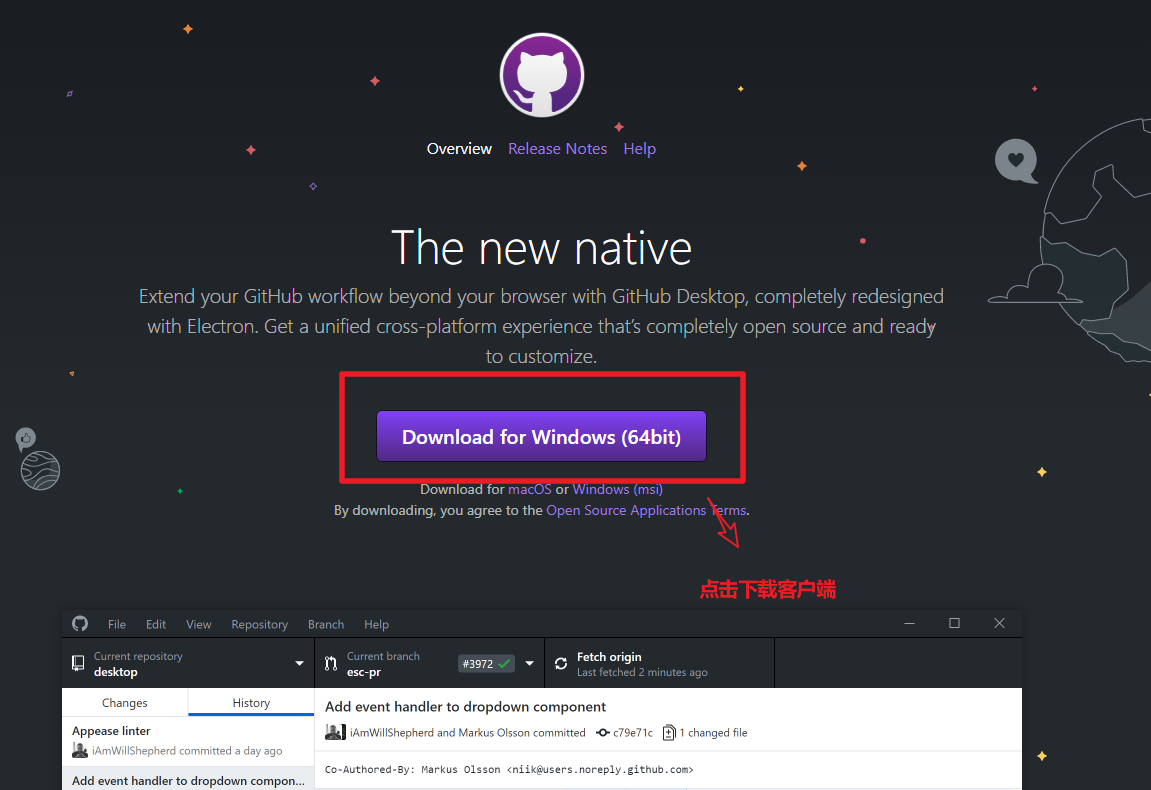
3、点击紫色按钮进行下载,我们可以看到一个名为“GithubSetup.exe”的安装文件

4、打开该文件夹,点击该文件夹下的Setup.exe即可安装成功。此时,桌面出现一个图标:
在Windows系统下我们使用 GitHub Desk top 进行代码管理。
Github for Windows使用方法:
1、打开 GitHub Desk top,登录 GitHub 账号。
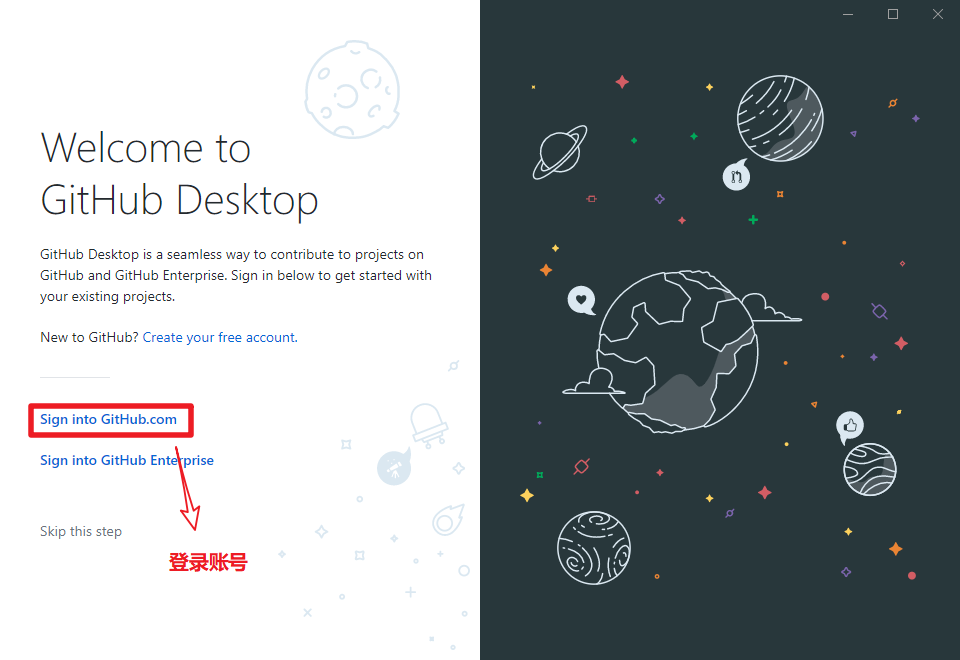
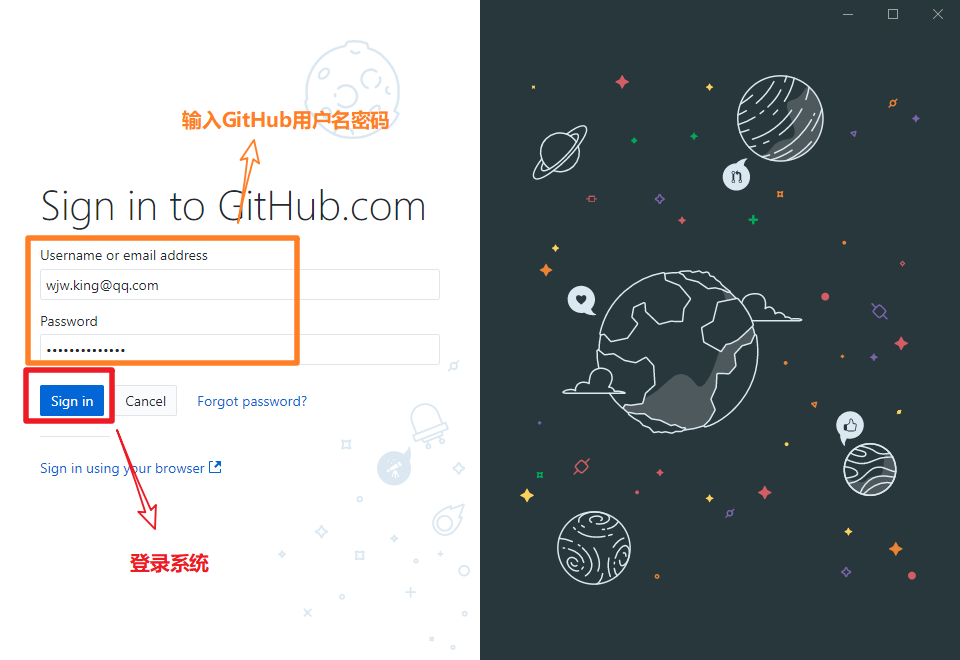
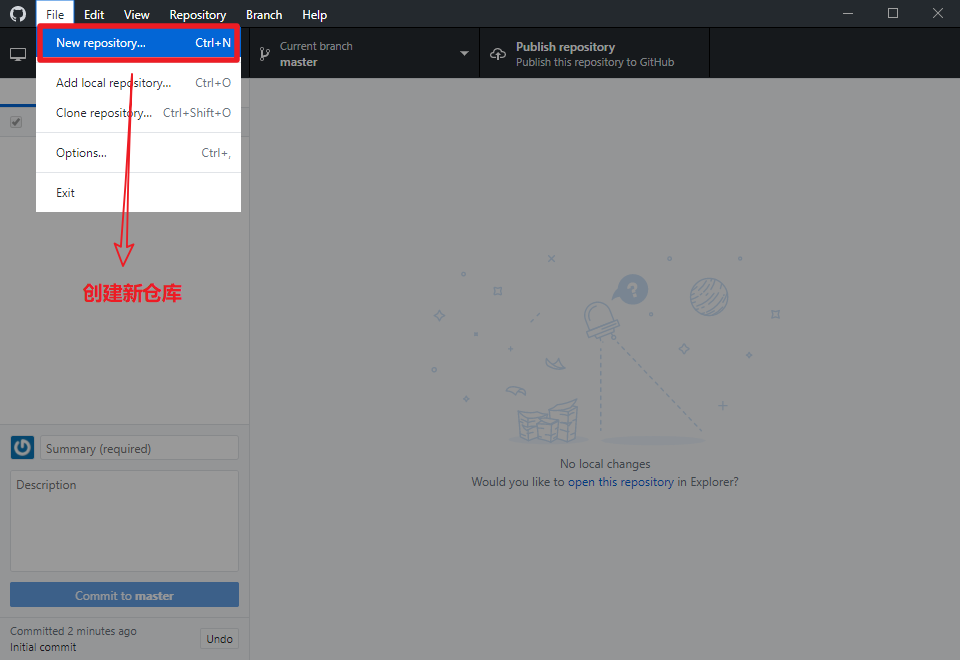
2、登录之后,点击左上角,新建项目。
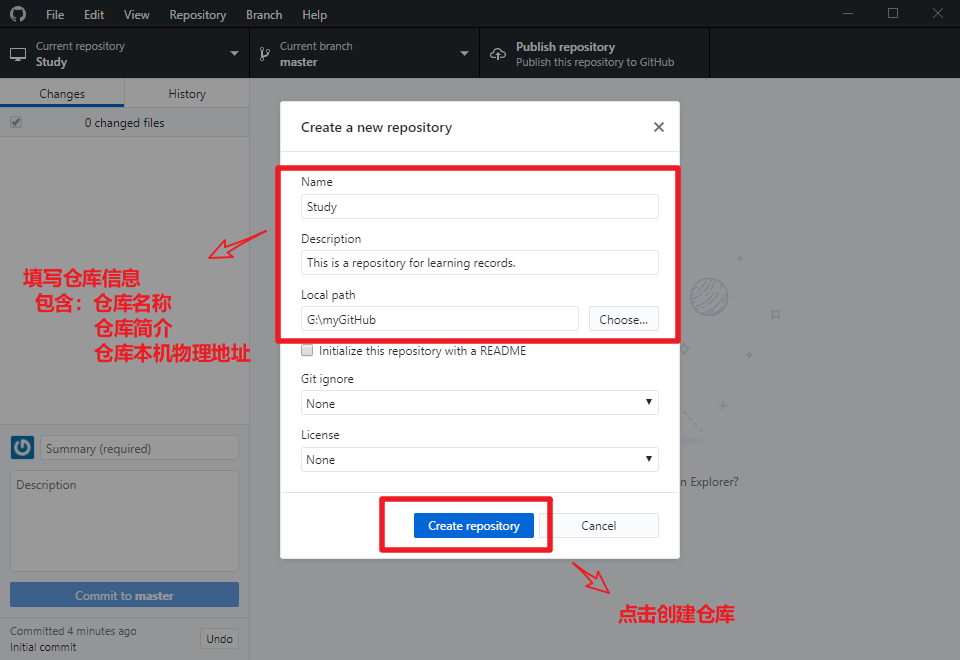
3、填写相应信息,创建仓库:
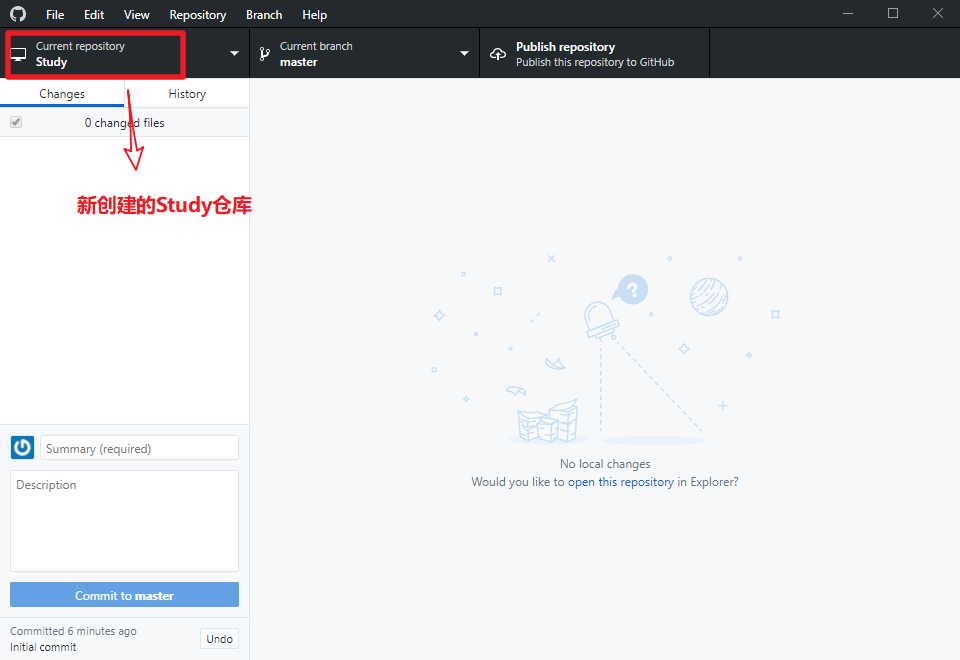
4、创建之后
5、在本地电脑上找到我们的本地路径,目录结构如下:
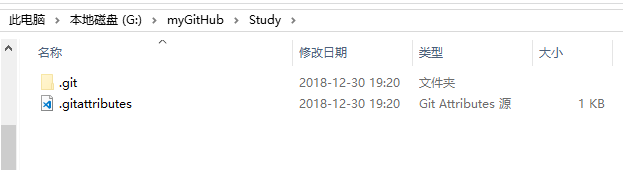
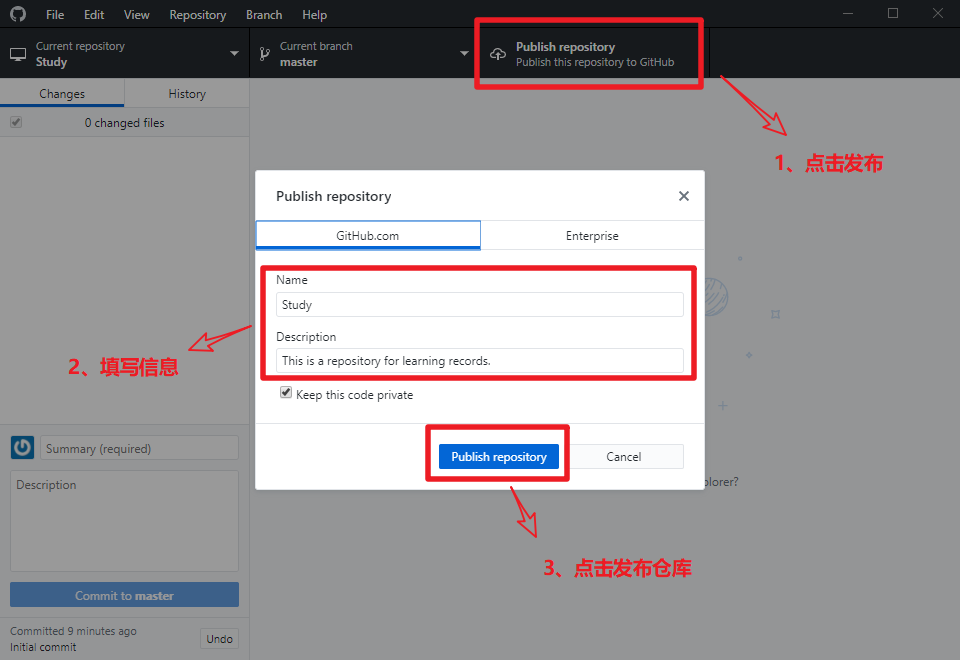
6、此时,只是在本地建立好了相应的本地仓库,Github网站上面还未上传。点击客户端右上角Publish进行上传。
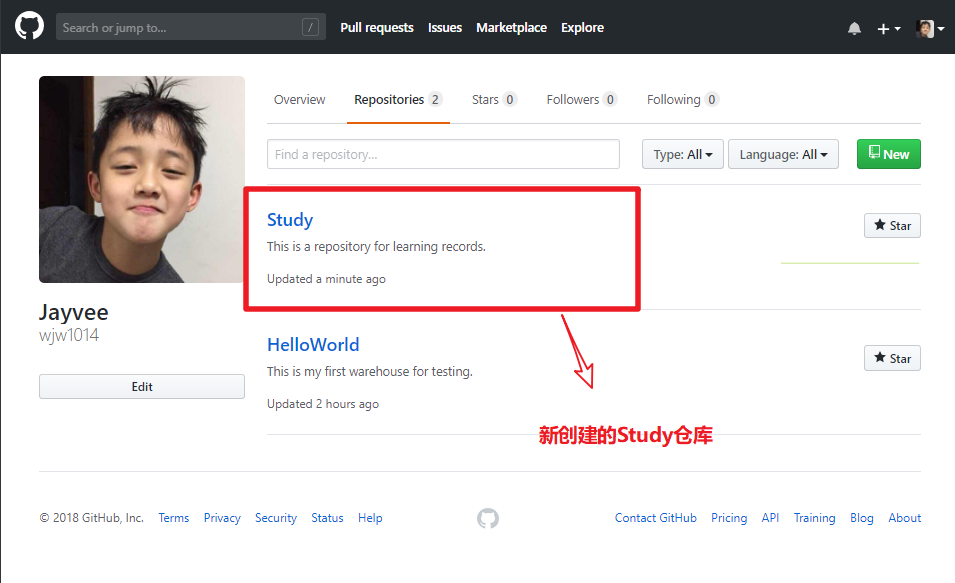
7、此时新建的仓库已经成功提交到Github,在GitHub官网,可以看到我们刚刚创建的Test仓库。
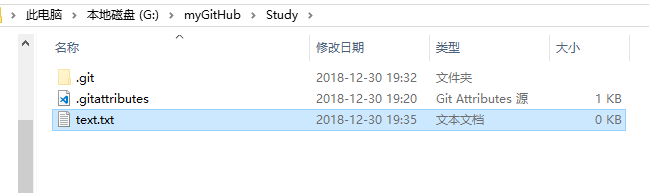
8、打开我们的本地路径(如果忘记也不要紧,Github客户端鼠标右键我们的仓库,选择选择Open in Explorer,这样我们就可以转到刚刚的路径下),在里面新建test.txt。
9、此时,打开客户端可以看到"Test"仓库对应的change选项有一个新消息:
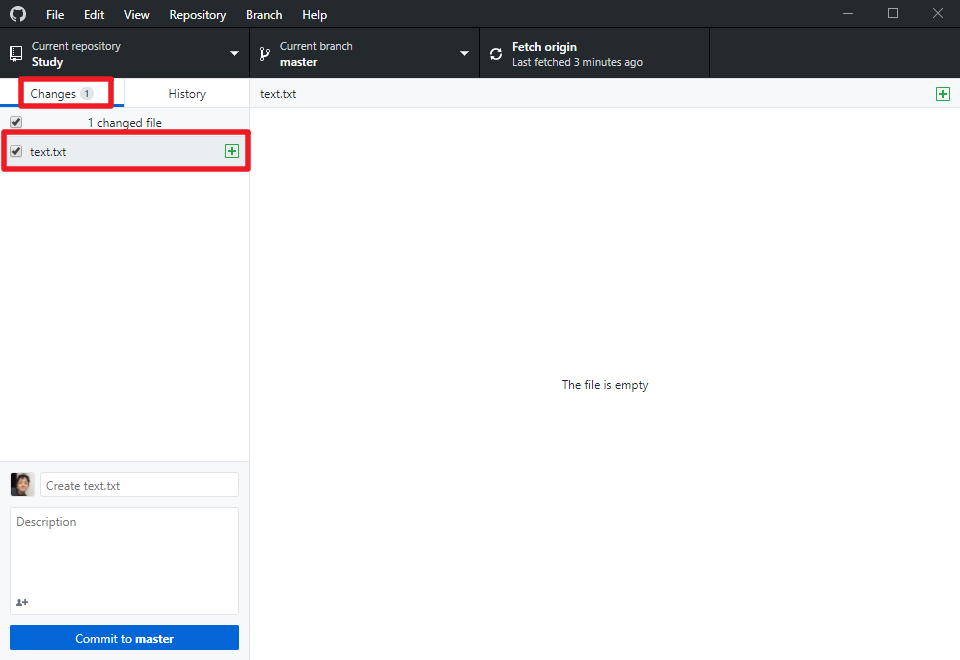
10、在客户端的下方填写相关描述,点击"Commit to master"进行提交。
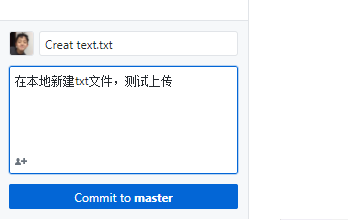
11、点击"Commit to master"只是让Github客户端记录这次进行的改动,相当于一次游戏存档,在将来的某一天如果想重玩这个存档,可以点击上面的圆圈“读取存档”,让项目恢复到这次记录的状态。
如果想将本地的改动提交到网站上,点击上传。

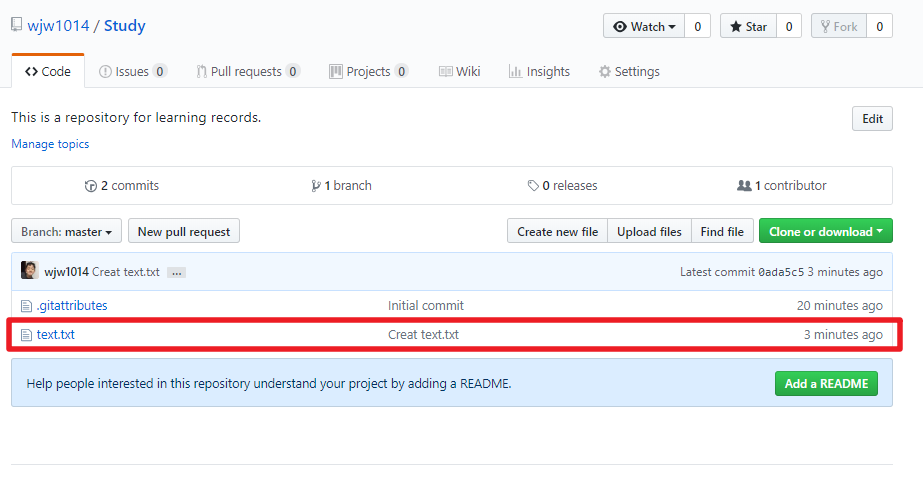
12、现在到自己的Github主页上查看Test仓库,可以看到我们新建的"test.txt"已经出现在个人主页上了。
之后的每次改动,只要重复第4、5、6个步骤即可。
GitHub客户端使用的更多相关文章
- Windows英文版GitHub客户端使用操作流程图文攻略教程现没中文版
Git是一个分布式的版本控制系统,最初由Linus Torvalds编写,用作Linux内核代码的管理.作为一个程序员,我们需要掌握其用法. 作为开源代码库以及版本控制系统,Github目前拥有140 ...
- git常用命令,git版本控制和Xcode结合使用,用Xcode提交到github,github客户端使用
1.git常用命令 查看命令: 1.git --help 查看git所有命令 2.git clone -help 查看git clone命令的细节 3.git config -l 查看当前所有配置 ...
- GitHub 客户端
GitHub客户端下载官网:https://desktop.github.com/ GitHubFlow:https://guides.github.com/introduction/flow/ 客户 ...
- [转]gitHub客户端Desktop的安装使用总结 ---基础篇
gitHub客户端Desktop的安装使用总结 ---基础篇 发表于2015/12/11 11:41:57 8399人阅读 分类: Android之应用实战 这段时间想把我写的东西上传到github ...
- GitHub客户端Desktop的安装和使用总结
前言 这段时间想把我写的东西上传到GitHub上,所以开始收集资料学习,走了很多弯路( msysgit和极慢的FQ网速让我欲仙欲死),最后找到了比较好用的工具GitHub Desktop.在此做出自己 ...
- Github客户端以及Git shell的使用
昨天介绍了怎么使用Git Shell来commit我们的代码,但是这都是简单的操作,我们还没有使用到Github是怎么进行版本控制的呢.所以,今天就来介绍一下,怎么来做版本控制吧. 必备材料 首先要确 ...
- 本地项目通过github客户端上传到github网站上
一.github客户端上传步骤 一.github客户端上传步骤1.百度搜索关键字: GitHub 离线安装包 ==> Github_3.3.4.0版本链接:https://pan.baidu.c ...
- Github使用教程(二)------ Github客户端使用方法
在上一篇教程中,我们简单介绍了Github网站的各个部分,相信大家对Github网站也有了一个初步的了解(/(ㄒoㄒ)/~~可是还是不会用怎么办),不要着急,我们今天先讲解一下Github for w ...
- github客户端上传代码
在window下安装github客户端上传代码 第一步:创建Github新账户 第二步:新建仓库 第三步:安装Github shell程序,地址:http://windows.github.com/ ...
随机推荐
- MySQL操作数据库--与MySQL零距离接触1-7
第一章 1-7操作数据库 数据库是一个集合:表 索引等. MySQL语句规范: 关键字与函数名称全部大写 数据库名称.表名称.字段名称全部小写 SQL语句必须以分号结尾 语法结构: {}: ...
- Appium基础(三)对象抓取
一.启动Android模拟器 二.打开App应用,这里以计算器为例子 三.打开uiautomatorviewer.bat 这个文件在Android SDK-->Tool目录下 双击uiautom ...
- 字符串转化为int数组
String a = "1,2,3,4,5,6" String str[] = a.split(","); int array[] = new int[str. ...
- caffe中关于(ReLU层,Dropout层,BatchNorm层,Scale层)输入输出层一致的问题
在卷积神经网络中.常见到的激活函数有Relu层 layer { name: "relu1" type: "ReLU" bottom: "pool1&q ...
- strlen实现
1.strlen函数. 普通版实现方法, int strlen( char *s) { int length = 0; while(*s++) length++; return length; } 优 ...
- 数据分析之Numpy库入门
1.列表与数组 在python的基础语言部分,我们并没有介绍数组类型,但是像C.Java等语言都是有数组类型的,那python中的列表和数组有何区别呢? 一维数据:都表示一组数据的有序结构 区别: 列 ...
- HTML&CSS书写规范
第一部分:HTML书写规范: 1.1 HTML整体结构: 1.1.1:HTML基础设施: 文档以"<!DOCTYPE...>"首行顶格开始,推荐使用"< ...
- ASP.Net 中操作Ajax
有时候,越深入去了解一个点,越发觉得自己无知,而之前当自己晓得一两个片面的点还洋洋自得,殊不知,这是多么讽刺,JQuery中有很多优势,比如异步提交值,部分刷新,给用户很好的体验感.目前为止,大部分项 ...
- Qt信号之自定义数据类型
[1]为什么需要自定义数据类型? 内置类型毕竟很有局限性,否则为什么还需要类呢.总之,有时候,我们多么希望信号能发送自定义数据类型. 幸哉~ Qt是支持自定义信号,且自定义信号可以发送自定义数据类型的 ...
- Struts2输入校验(编码方式)
struts2对用户输入数据的校验方法有两种方式,一种是通过编码的方式,另一种则是通过使用XML配置方式. 本章主要介绍struts2编码方式的输入校验.以下将结合一个实例程序进行说明. 代码结构: ...