
NPOI将DataGridView中的数据导出+导出Chart图表图片至Excel
 #region 导出Excel

        private HSSFWorkbook Workbook = null;

        private Sheet SheetOne = null;

        private DataFormat DataFormat;//创建格式

        private string TempImagePath = Application.StartupPath + "\\TempImages\\";

        private void btnExportExcel_Click(object sender, EventArgs e)

        {

            if (!Directory.Exists(TempImagePath)) Directory.CreateDirectory(TempImagePath);

            TempImagePath = TempImagePath + DateTime.Now.ToString("yyyyMMddhhmmss") + "CodeChart.jpg";

            this.chartImage.SaveImage(TempImagePath, System.Drawing.Imaging.ImageFormat.Jpeg);

            ExportDGVToExcel("号源信息");

        }

        /// <summary>

        /// 导出到Excel

        /// </summary>

        private void ExportDGVToExcel(string sheetName)

        {

            if (this.dgvList.Rows.Count == 0) return;

            SaveFileDialog sf = new SaveFileDialog();

            sf.Filter = "Excel文件(*.xls)|*.xls";

            if (sf.ShowDialog() != System.Windows.Forms.DialogResult.OK) return;

            string filePath = sf.FileName;

            try

            {

                if (File.Exists(filePath)) File.Delete(filePath);

                if (Workbook == null) Workbook = new HSSFWorkbook();//创建一个workbook

                if (SheetOne == null) SheetOne = Workbook.CreateSheet(sheetName);//创建一个sheet

                if (DataFormat == null) DataFormat = Workbook.CreateDataFormat();//创建格式

                //获取设置样式

                CellStyle headerCellStyle = GetHeaderCellStyle();

                CellStyle cellStyle = GetValueCellStyle();

                //将数据保存到Excel

                SaveDgvValueToExcel(headerCellStyle, cellStyle);

                //将Chart图片保存到Excel

                if (File.Exists(TempImagePath))

                {

                    SaveChartImgToExcel(Workbook, SheetOne, headerCellStyle);

                    File.Delete(TempImagePath);

                }

                FileStream file = new FileStream(filePath, FileMode.CreateNew, FileAccess.Write);//创建文件

                MemoryStream ms = new MemoryStream();

                Workbook.Write(ms);//写入到流

                //转换为字节数组

                byte[] bytes = ms.ToArray();

                file.Write(bytes, 0, bytes.Length);

                file.Flush();

                //释放资源

                bytes = null;

                ms.Close();

                ms.Dispose();

                file.Close();

                file.Dispose();

                Workbook.Dispose();

                SheetOne = null;

                Workbook = null;

                DialogResult result = ShowMessage.Instance.Show("提示", filePath+"--保存完成\n是否查看?", true);

                if (DialogResult.OK.Equals(result)) System.Diagnostics.Process.Start(filePath);

            }

            catch (Exception ex)

            {

                ShowMessage.Instance.Show("失败", "保存的过程中发现如下异常:\n" + ex.Message, false);

            }

        }

        /// <summary>

        /// 获取Excel内容列样式

        /// </summary>

        /// <returns></returns>

        private CellStyle GetValueCellStyle()

        {

            CellStyle style = Workbook.CreateCellStyle(); //创建单元格样式

            style.DataFormat = DataFormat.GetFormat("@");//设置为文本格式,也可以为 text,即 dataFormat.GetFormat("text");

            //设置字体

            HSSFFont font = (HSSFFont)Workbook.CreateFont();

            //font.Boldweight = (short)FontBoldWeight.BOLD;

            font.FontHeightInPoints = 11;//字号

            font.FontName = "微软雅黑";

            //font.Color = short.Parse("#4169E1");//字体颜色

            font.Color = HSSFColor.DARK_TEAL.index;

            style.SetFont(font);

            //设置居中

            style.VerticalAlignment = NPOI.SS.UserModel.VerticalAlignment.CENTER;//垂直对齐

            //style.Alignment = NPOI.SS.UserModel.HorizontalAlignment.CENTER;//水平对齐

            return style;

        }

        /// <summary>

        /// 获取Excel标题列样式

        /// </summary>

        /// <returns></returns>

        private CellStyle GetHeaderCellStyle()

        {

            CellStyle style = Workbook.CreateCellStyle();//表头单元格格式

            style.DataFormat = DataFormat.GetFormat("@");

            //设置背景色

            style.FillForegroundColor = HSSFColor.LIGHT_BLUE.index;

            style.FillPattern = FillPatternType.SOLID_FOREGROUND;

            //设置字体

            HSSFFont font = (HSSFFont)Workbook.CreateFont();

            font.Boldweight = (short)FontBoldWeight.BOLD;

            font.FontHeightInPoints = 12;//字号

            font.FontName = "微软雅黑";

            //font.Color = short.Parse("#4169E1");//字体颜色

            font.Color = HSSFColor.WHITE.index;

            style.SetFont(font);

            //设置边框

            style.BorderBottom = CellBorderType.THIN;

            style.BorderLeft = CellBorderType.THIN;

            style.BorderRight = CellBorderType.THIN;

            style.BorderTop = CellBorderType.THIN;

            //设置居中

            style.VerticalAlignment = NPOI.SS.UserModel.VerticalAlignment.CENTER;//垂直对齐

            return style;

        }

        /// <summary>

        /// 将数据保存到Excel

        /// </summary>

        /// <param name="headerCellStyle">标题样式</param>

        /// <param name="cellStyle">内容单元格样式</param>

        private void SaveDgvValueToExcel(CellStyle headerCellStyle, CellStyle cellStyle)

        {

            //设置标题行

            int index = 0;

            Row rowH = SheetOne.CreateRow(0);//创建一行

            rowH.Height = 450;//第一行行高

            for (int j = 1; j < this.dgvList.Columns.Count; j++)

            {

                DataGridViewColumn col = this.dgvList.Columns[j];

                if (col.Visible)//不可见列不保存

                {

                    Cell cellH = rowH.CreateCell(index);

                    cellH.SetCellValue(col.HeaderText);

                    cellH.CellStyle = headerCellStyle;

                    SheetOne.SetColumnWidth(index, col.Width * 35);

                    index++;

                }

            }

            //写入行数据

            for (int i = 0; i < this.dgvList.Rows.Count; i++)

            {

                Row row = SheetOne.CreateRow(i + 1);//跳过第一行

                index = 0;

                for (int j = 1; j < this.dgvList.Columns.Count; j++)

                {

                    if (this.dgvList.Columns[j].Visible)

                    {

                        Cell cell = row.CreateCell(index);

                        cell.SetCellValue(this.dgvList.Rows[i].Cells[j].Value == null ? "" : this.dgvList.Rows[i].Cells[j].Value.ToString());

                        cell.CellStyle = cellStyle;

                        index++;

                    }

                }

            }

        }

        /// <summary>

        /// 将Chart图片保存到Excel

        /// </summary>

        /// <param name="workbook">HSSFWorkbook workbook</param>

        /// <param name="sheet">Sheet sheet</param>

        /// <param name="headerCellStyle">标题样式</param>

        private void SaveChartImgToExcel(HSSFWorkbook workbook, Sheet sheet, CellStyle headerCellStyle)

        {

            int rowLine = this.dgvList.Rows.Count + 2;

            Row titleRow = sheet.CreateRow(rowLine);//跳过第一行

            Row imgRow = sheet.CreateRow(rowLine + 1);//跳过第一行

            imgRow.Height = 10000;

            //填入生产单号

            //titleRow.CreateCell(0, CellType.STRING).SetCellValue(""号源图标信息如下:"");

            Cell cellTitle = titleRow.CreateCell(0);

            cellTitle.SetCellValue("号源图标信息如下:");

            cellTitle.CellStyle = headerCellStyle;

            Cell nouse = titleRow.CreateCell(1);

            nouse.CellStyle = headerCellStyle;

            //将图片文件读入一个字符串

            HSSFPatriarch patriarch = (HSSFPatriarch)sheet.CreateDrawingPatriarch();

            SetPic(workbook, patriarch, TempImagePath, rowLine + 1, 0);

        }

        /// <summary>

        /// 将图片插入到指定位置

        /// </summary>

        /// <param name="workbook">HSSFWorkbook workbook</param>

        /// <param name="patriarch">HSSFPatriarch patriarch</param>

        /// <param name="path">图片路径</param>

        /// <param name="rowline">行索引</param>

        /// <param name="col">列索引</param>

        private void SetPic(HSSFWorkbook workbook, HSSFPatriarch patriarch, string path, int rowline, int col)

        {

            if (string.IsNullOrEmpty(path)) return;

            byte[] bytes = System.IO.File.ReadAllBytes(path);

            int pictureIdx = workbook.AddPicture(bytes, PictureType.JPEG);

           //margin左上右下列、行、span clo

            HSSFClientAnchor anchor = new HSSFClientAnchor(70, 10, 0, 0, col, rowline, col + 8, rowline + 1);

            //把图片插到相应的位置

            HSSFPicture pict = (HSSFPicture)patriarch.CreatePicture(anchor, pictureIdx);

        }

        #endregion
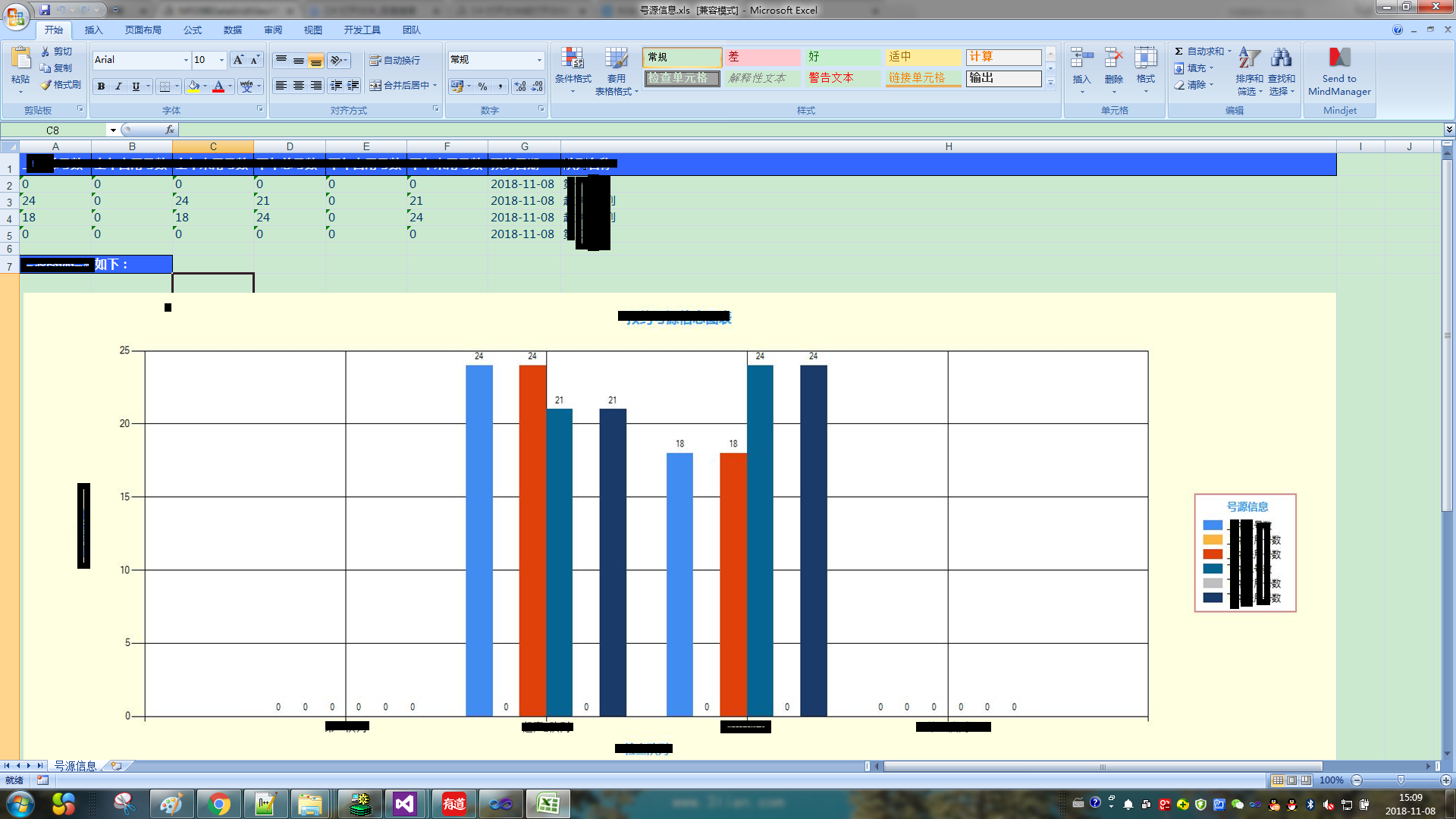
运行效果如下:
NPOI将DataGridView中的数据导出+导出Chart图表图片至Excel的更多相关文章
- NPOI从数据库中调取数据直接导出到EXCEL中
关于NPOI NPOI是POI项目的.NET版本,是由@Tony Qu(http://tonyqus.cnblogs.com/)等大侠基于POI开发的,可以从http://npoi.codeplex. ...
- C#读取Excel表格数据到DataGridView中和导出DataGridView中的数据到Excel
其实想在datagridview中显示excel表格中的数据跟读取数据库中的数据没什么差别,只不过是创建数据库连接的时候连接字段稍有差别. private void btnShow_Click(obj ...
- 将Datagridview中的数据导出至Excel中
首先添加一个模块ImportToExcel,并添加引用 然后导入命名空间: Imports Microsoft.Office.Interop Imports System.Da ...
- 把数据库里面的stu表中的数据,导出到excel中
# 2.写代码实现,把我的数据库里面的stu表中的数据,导出到excel中 #编号 名字 性别 # 需求分析:# 1.连接好数据库,写好SQL,查到数据 [[1,'name1','男'],[1,'na ...
- 数据可视化之powerBI基础(十一)Power BI中的数据如何导出到Excel中?
https://zhuanlan.zhihu.com/p/64415543 把Excel中数据加载到PowerBI中我们都已经熟悉了,但是怎么把在PowerBI中处理好的数据导出到Excel中呢?毕竟 ...
- c#.net循环将DataGridView中的数据赋值到Excel中,并设置样式
Microsoft.Office.Interop.Excel.Application excel = new Microsoft.Office.Interop.Excel ...
- c#保存datagridview中的数据时报错 “动态SQL生成失败。找不到关键信息”
ilovejinglei 原文 C#中保存datagridview中的数据时报错"动态SQL生成失败.找不到关键信息" 问题描述 相关代码 using System; us ...
- vs 2015 rdlc报表绑定datagridview中的数据
这几天一直想要实现rdlc报表绑定datagridview中的数据,始终在虚拟表向rdlc报表绑定这一步上出错.今天从下午4点到七点四十一直在尝试.最终还是实现了,最然并不知所以然,这个问题还是以后在 ...
- 【SqlServer】在SqlServer中把数据导入导出为Excel文件
这里笔者介绍利用SqlServer数据库操作EXECEL文件. 1.将Excel表中的数据导入为SqlServer数据库 把Excel表中的数据导入为SqlServer数据库中的数据. 新建一个Exc ...
随机推荐
- HTML Viewer展示不同字体
过去有相关帖子提到Power BI可以使用不同字体.小悦也最近也找了一些方法尝试.如果大家想要在Power BI展示更多类型的字体,可以使用HTML Viewer自定义控件,增加额外的字体.大家可以利 ...
- SpringBatch Sample (三)(XML文件操作)
前篇关于Spring Batch的文章,讲述了Spring Batch 对CSV文件的读写操作. 本文将通过一个完整的实例,与大家一起讨论运用Spring Batch对XML文件的读写操作.实例流程是 ...
- 【一题多解】Python 字符串逆序
https://blog.csdn.net/seetheworld518/article/details/46756639 https://blog.csdn.net/together_cz/arti ...
- Mariadb-10.1.22配置项
## These groups are read by MariaDB server.# Use it for options that only the server (but not client ...
- templates的语法
1.变量 1.作用:将后端的数据传递到模板进行显示 2.允许作为变量的数据类型 字符串,整数,列表,元组,字典,函数,对象 3.变量的语法 变量传递给前端必须要封装到字典中才能传递给模板 1.使用 l ...
- js的调用方式
1.元素绑定 给具体的元素绑定JS的事件 事件:由用户行为触发的操作(鼠标操作,键盘操作) 语法:<标签 事件函数名="JS代码"> et: onclick:单机事件 ...
- Js中的判空
1.JS 中判断 undefined JavaScript 中有两个特殊数据类型:undefined 和 null var test= undefined; if (typeof(test) == u ...
- docker下搭建fastfds集群版
搭建过程参考 作者 https://me.csdn.net/feng_qi_1984 的课程视频 声明:集群版是在我之前写的单机版基础之上进行搭建的,我将安装了fastfds单机版的docker打包成 ...
- 统计cpu相关信息
我的cpu为i3310m 适用类型:笔记本 CPU系列:酷睿i3 3代系列 CPU主频:2.4GHz 三级缓存:3MB 插槽类型:FCBGA1023,FCPGA988 封装大小:37.5×37.5mm ...
- firefox一搜索就提示是否进入***网站和取消占地方的标题栏
来看一下这个蛋疼的提示 每次都要手动关闭.后来在网上看到一个解决方法 解决方法: 地址栏输入about:config回车进入设置, 去掉警告那个勾 点击确定,进入配置页 搜索 取消最上面方人的fire ...