
Windows操作系统下搭建Git服务器和客户端。
本文将介绍如何在Windows操作系统下搭建Git服务器和客户端。服务器端采用的是Bonobo Git Server,一款用ASP.NET MVC开发的Git源代码管理工具,界面简洁,基于Web方式配置,简单易用。客户端是采用的TortoiseGit工具,UI操作,省去输入命令的麻烦,对于windows用户来说更易于使用。
所需软件:
- Git服务器端:
- Git客户端:
如果以上连接无法正常访问, 序号1:可百度搜索:GIT64位或GIT32位等关键字找到相应的版本进行下载.
序号2:可百度搜索:TortoiseGit 64位或者GIT32位等关键字找到相应的版本进行下载.
一:配置服务器端
以下案例服务器环境是基于Windows10 + IIS7 + Bonobo Git Server 5.2 + WebDAV ,其他版本的操作系统或IIS略有不同
- 在Windows10下打开IIS7功能。开始-》控制面板-》程序-》启用或关闭windows功能,勾选Internet Information Services的选项。不会的可以谷歌或百度下。
2.下载好的Bonobo Git Server。是一个.zip压缩包文件,是用ASP.NET MVC开发的网站。
3.解压上步下载的压缩包到C:\inetpub\wwwroot。
4.修改APP_Data文件夹权限。允许IIS用户修改网站代码中的(C:\inetpub\wwwroot\Bonobo.Git.Server\App_Data)文件夹,所以需要做如下配置:
- 在APP_Data文件夹上右键选择“属性”
- 到“Security”(安全)的Tab页点击“Edit”(编辑)
- 给IIS_IUSRS赋予Write和Modify权限。(我通常是直接选择:完全控制)
=》如果上步骤没找到IIS_IUSRS用户。那就点击添加→左下角高级→右边点击立即查找,最后添加即可,这样就可以在 “组或用户名”列表中显示了.
以上配置好之后, 我们首先打开IIS管理器。
1.选择:网站右击添加网址,然后弹出一个添加网站的界面, 自己拟定一个网站名称,然后物理路径也就是刚才那个解压好的文件包的路径。最好一步自定义一个端口号确定即可。
2.上步操作之后, 我们可以在网站列表中看到刚才添加好的网站。然后我们点击》 应用程序池,找到我们刚发布的网站,看看.NET Framework 版本是否是4.0。
如果不是,请右击网站,点击》基本设置,选择4.0即可,托管管道模式选择》集成 。
3. 最后一步:选择网站右击》管理网址》浏览,(或者右边中间的位置有个:浏览网站)如果能看到如下界面, 说明我们已经部署成功了。默认管理员账号密码均为:admin
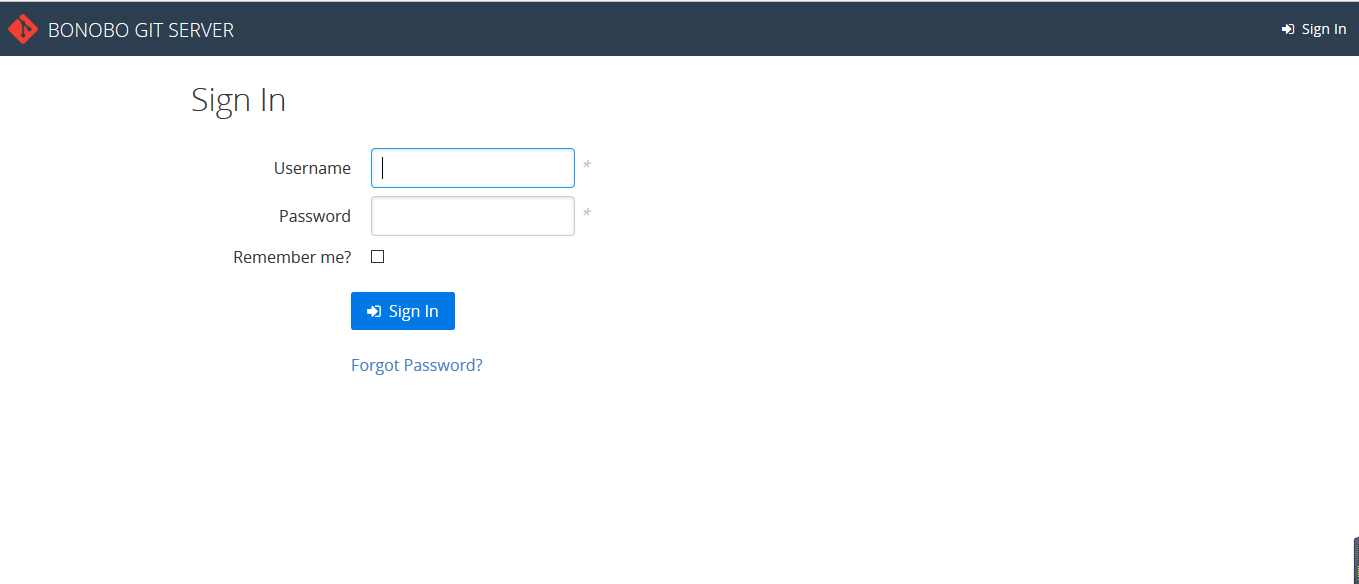
如果对英文不习惯的,可以先通过admin账号密码登陆进去。再到上面菜单栏找到Settings》Language》Chinese(Simplified,PRC)即可。
到此我们的Git服务器已经搭建完成. 不过下面有个问题提醒:
》如果是第一次使用 IIS管理器, 很有可能报各种错, 其中有个错误好像是要给IIS注册>FrameWork 4.0。 下面简单介绍下IIS注册FrameWork4.0的步骤。或者直接百度》IIS注册FrameWrok 4.0方法。
1.打开dos命令窗口,打开窗口时请以管理员的身份打开。
开始->输入cmd->找到cmd.exe->右键cmd.exe->以管理员身份打开(弹出菜单)->打开dos命名窗口。
2.打开framework4.0所在目录,一般情况下在此目录下:C:\Windows\Microsoft.NET\Framework\v4.0.30319
3.在dos窗口中,后面按空格键,然后输入 -i
参数。(C:\Windows\Microsoft.NET\Framework\v4.0.30319\aspnet_regiis.exe
-i)输入完毕后,回车即安装framework4.0到iis上。
Windows操作系统下搭建Git服务器和客户端。的更多相关文章
- Windows平台下搭建Git服务器的图文教程
Git没有客户端服务器端的概念,但是要共享Git仓库,就需要用到SSH协议(FTP , HTTPS , SFTP等协议也能实现Git共享,此文档不讨论),但是SSH有客户端服务器端,所以在window ...
- Windows平台下搭建Git服务器的图文教程(转发)
Git没有客户端服务器端的概念,但是要共享Git仓库,就需要用到SSH协议(FTP , HTTPS , SFTP等协议也能实现Git共享,此文档不讨论),但是SSH有客户端服务器端,所以在window ...
- Windows下搭建Git 服务器: BONOBO GIT SERVER + TortoiseGit
本文将介绍如何在Windows操作系统下搭建Git服务器和客户端.服务器端采用的是Bonobo Git Server,一款用ASP.NET MVC开发的Git源代码管理工具,界面简洁,基于Web方式配 ...
- windows 下搭建git服务器,及问题处理。
最近要做一个源码管理服务器,权衡了一下还是git最适合,搭建服务器前看了网上一些windows下搭建git服务器的帖子,感觉还比较简单,没有太多需要配置的地方,于是开始动手. 我选择的是 gitfor ...
- Windows 使用 Gogs 搭建 Git 服务器(转)
Windows 使用 Gogs 搭建 Git 服务器 随便说两句 之前有使用 Gitblit 在Windows搭建Git服务器,用的也挺好的,可能安装起来略麻烦一点.现在全用 Gogs 在wind ...
- 【转】在Linux下搭建Git服务器
在 Linux 下搭建 Git 服务器 环境: 服务器 CentOS6.6 + git(version 1.7.1)客户端 Windows10 + git(version 2.8.4.windows. ...
- Windows环境下搭建MosQuitto服务器
Windows环境下搭建MosQuitto服务器 2018年04月16日 22:00:01 wistronpj 阅读数:1185 摘自:https://blog.csdn.net/pjlxm/art ...
- windows使用文件服务器搭建Git服务器
背景: 1.windows下搭建git服务器. 2.git服务器搭建在局域网文件共享区中. 3.没有复杂的权限控制,文件共享区都有访问权限. 步骤: 1.文件共享区中创建git远程仓库. 2.本地克隆 ...
- freeSSHD在windows环境下搭建SFTP服务器
freeSSHD在windows环境下搭建SFTP服务器 0 建议现在windows环境下安装cygwin,否则在windows环境下cmd模式使用不了sftp去连接,可以利用win scp去测试连接 ...
随机推荐
- 蓝牙 - 小米手环3 NFC版BLE协议研究
0x01 前言 最近买到了小米手环3nfc版本,基本上实现了我对手环的所有功能需求,高中的时候就缠线圈做过戒指一卡通,但是缺陷是不好看,而且只能储存一张卡,等 手环3nfc版我认为比较好的功能 可以储 ...
- python2.7安装
下载地址:https://www.python.org/downloads/release/python-2716/ 尽量使用VPN,不然会很慢 安装后需要配置环境变量
- [python]html格式转md格式
html格式转md格式 # 模块html2text pip install html2text/pip3 install html2text 测试: import html2text as ht te ...
- python日志模块的使用
学习一下python的日志模块logging,可以参考如下博客,写得很详细 https://www.cnblogs.com/yyds/p/6901864.html https://www.cnblog ...
- Effective java 系列之异常转译
异常转译:当位于最上层的子系统不需要关心底层的异常细节时,常见的作法时捕获原始异常,把它转换一个新的不同类型的异常,在将新异常抛出. 通常方法捕获底层异常,然后抛高层异常. public static ...
- English trip EM1 - PE2 My My name is... Teacher:Lamb Key: introduce myself
课上内容(Lesson) Lamb let us does introduce myself. Make a "hangman" game at warm-up . How to ...
- 记录一下小程序canvas
小程序canvas学习 效果图: .wxml <canvas style="width: 100vw; height: 100vh;" canvas-id="fir ...
- 在chrome上隐藏video的option按钮
隐藏方法: video::-webkit-media-controls{ overflow:hidden !important;}video::-webkit-media-controls-enclo ...
- oracle中delete、truncate、drop的区别 (转载)
一.delete 1.delete是DML,执行delete操作时,每次从表中删除一行,并且同时将该行的的删除操作记录在redo和undo表空间中以便进行回滚(rollback)和重做操作,但要注意表 ...
- CouchDB客户端开发—Java版
在Fedora上安装CouchDB: yum update yum install couchdb 修改/etc/couchdb下local.ini文件: port = 5984bind_addres ...