
Robot Framework(3)——RIDE工具详解
上一篇介绍了用RF来简单运行案例,此篇主要了解一下工具操作
一、菜单栏

1.File
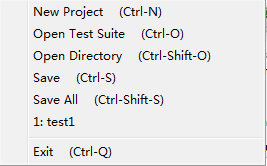
1>New Project:新建工程
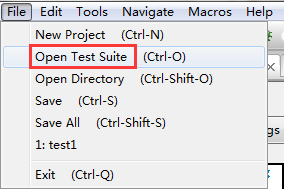
2>Open Test Suite:打开测试套件
3>Open Directory:打开目录
4>Save:保存(保存当前鼠标所定位到的案例)
5>Save All:保存全部
6>展示最近打开的工程,最多展示4个,可以直接切换工程
7>Exit:退出
2.Edit
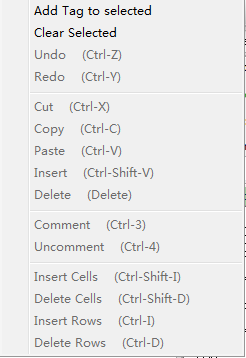
1>Add Tag to selected:对选中的案例增加Tag标签,可批量增加
2>Clear Selected:清除选中的案例
3>Undo:撤销
4>Redo:重做
5>Cut:剪切
6>Copy:复制
7>Paste:粘贴
8>Insert:插入
9>Delete:删除
10>Comment:注释当前行,可批量操作
11>Uncomment:取消当前行注释,可批量操作
12>Insert Cells:插入单元格
13>Delete Cells:删除单元格
14>Inset Rows:插入行
15>Delete Rows:删除行
3.Tools
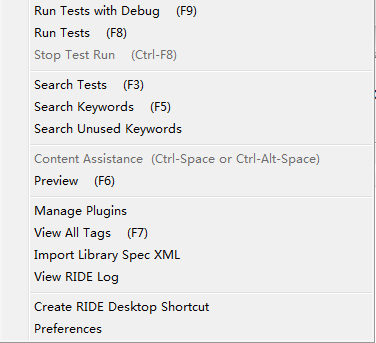
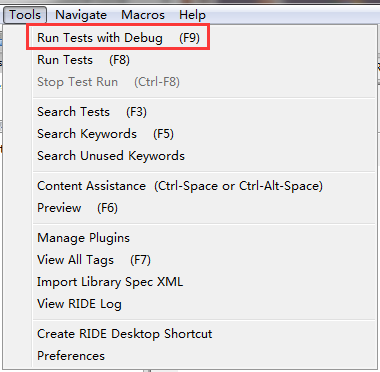
1>Run Test with Debug:以debug形式运行测试案例
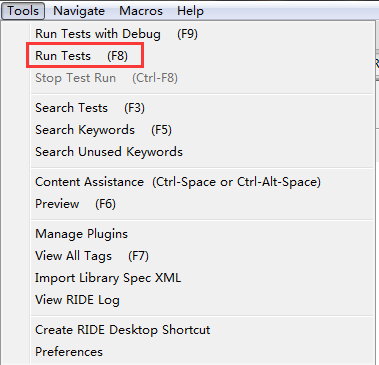
2>Run Tests:运行测试案例
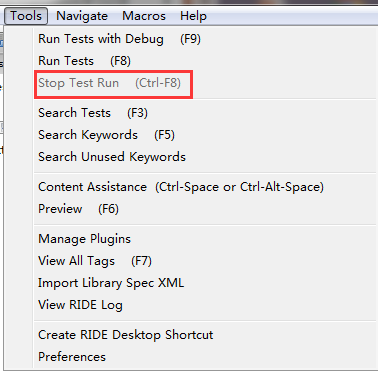
3>Stop Test Run:停止案例运行
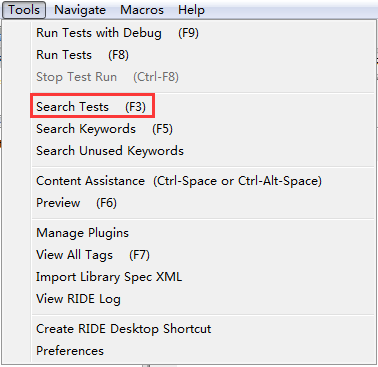
4>Search Tests:搜索测试案例(可以通过名称或Tag标签搜索案例)
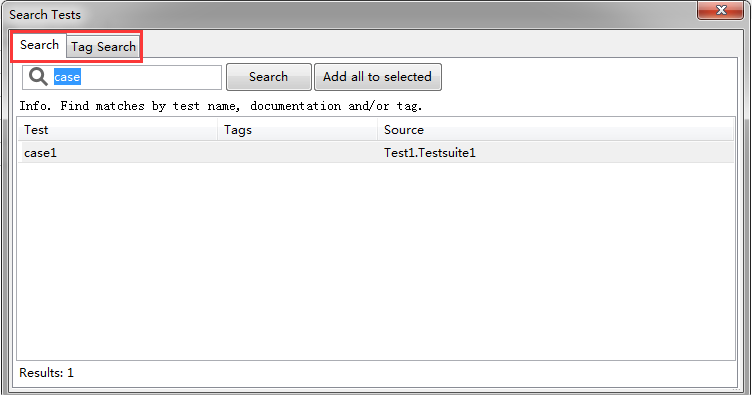
5>Search Keywords:搜索关键字(查找测试库的关键字以及参数和例子)
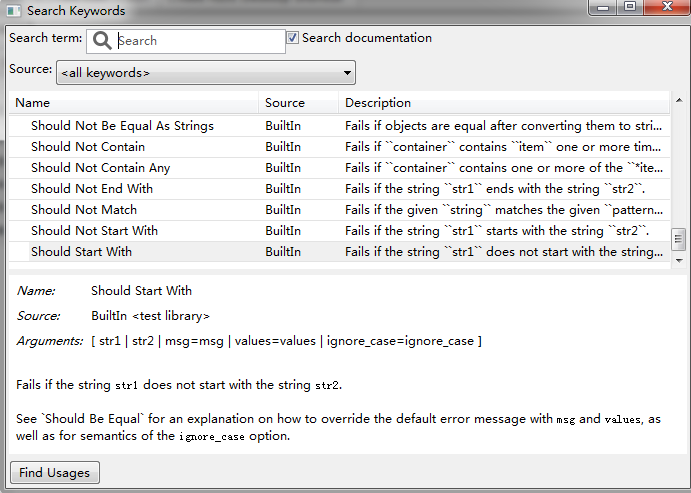
6>Search Unused Keywords:搜索未使用的关键字
7>Content Assistance:内容助手(用来做脚本补全)
8>Preview:预览(预览测试套件的文件内容,可以选择格式来查看或打印)
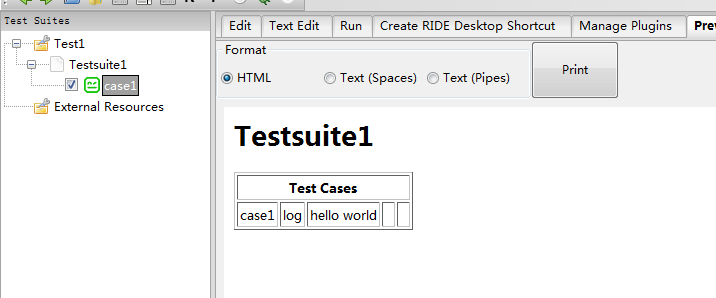
9>Manage Plugins:管理插件
10>View All Tags:查看所有Tag
11>Import Library Spec XML:导入测试库描述文件XML(对于不能直接安装的测试库,可以用命令生成XML文档,然后导入,一般不会使用)
12>View RIDE Log:查看RIDE日志
13>Create RIDE Desktop Shortcut:创建RIDE快捷方式(这个可以直接生成快捷方式,比上一篇的更方便,推荐这个,不用改图标哦)
14>Preferences:参数配置
①Saving:可以设置默认的文件格式、文本格式分隔符、行分隔符、单元格之前4个空格分隔

②Importing

Auto imports:设置自动导入哪些Library库
Pythonpath:用于搜索Library库
Library xml directories:用于搜索Library xml目录
③Gird Editor:用于设置写案例的表格里的字体大小和颜色

④Text Editor:用于设置写案例的文本编辑模式里的字体大小和颜色

⑤Excludes:排除(在文本框输入需要排除的路径,一行一个,保存后重新启动生效,RIDE不会去识别该目录下的文件)

4.Navigate导航

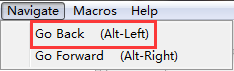
1>Go Back:后退
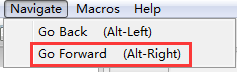
2>Go Forward:前进
5.Macros宏命令

管理运行配置:可以增加或移除操作,增加之后可直接在该选项下点击运行
6.Help
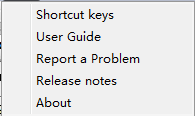
1>Shortcut keys:快捷键列表
2>User Guide:用户指南
3>Report a Problem:报告问题
4>Release notes:更新日志
5>About:关于
二、工具栏
注:和菜单栏一致,具体看对应截图

1.Go Back
2.Go Forward
3.Open Test Suite
4.Open Directory

5.Save

6.Save All

7.Search Keywords

8.Search Tests
9.Run Tests
10.Run Tests with Debug
11.Stop Test Run
三、工程文件区
最简单的工程文件区组成:
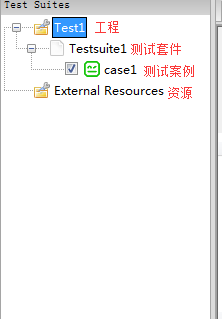
工程右键可做操作

1>New Suite:新建测试套件
2>New Directory:新建目录测试套件
3>New Resource:新建资源
4>New User Keyword:新建用户关键字
5>New Scalar:新建变量
6>New List Variable:新建列表型变量
7>New Dictionary Variable:新建词典变量
8>Change Format:修改格式(可以修改工程的格式)
9>Select All Tests:选择全部测试案例
10>Deselect All Tests:取消选择全部测试案例
11>Select Only Failed Tests:只选择失败的测试案例
12>Select Only Passed Tests:只选择成功的测试案例
13>Expand all:展开全部目录
14>Collapse all:折叠全部目录
四、工作区
1.Edit页面
1>测试套件和资源的编辑页面
两者基本一致
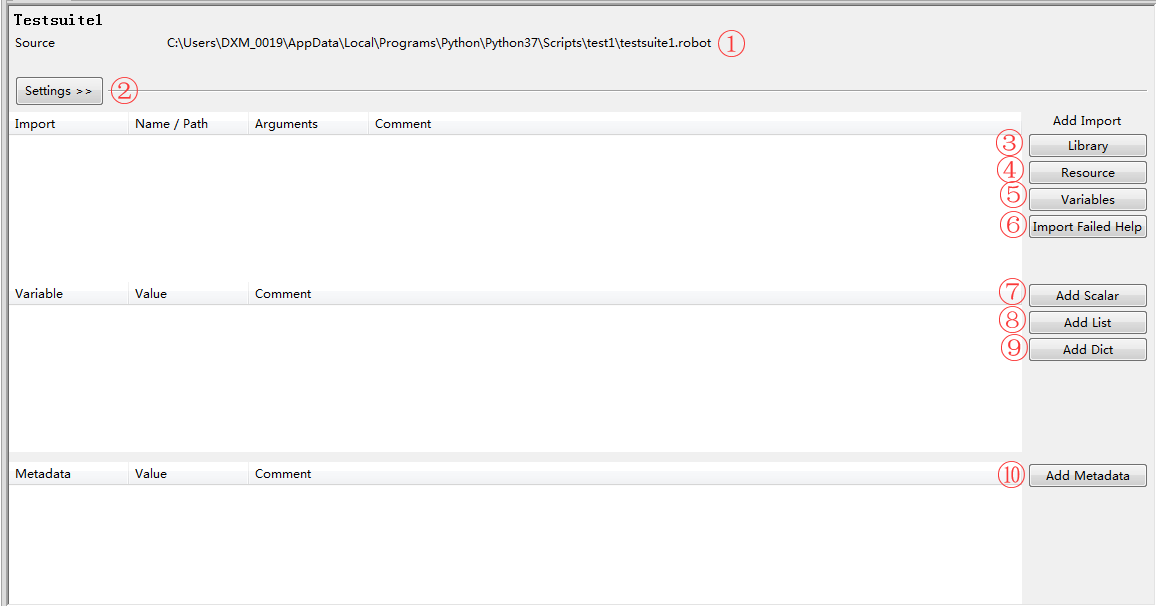
①Source:显示当前套件的路径
②Settings:单击显示
>>目录型工程和目录型测试套件的Settings设置项
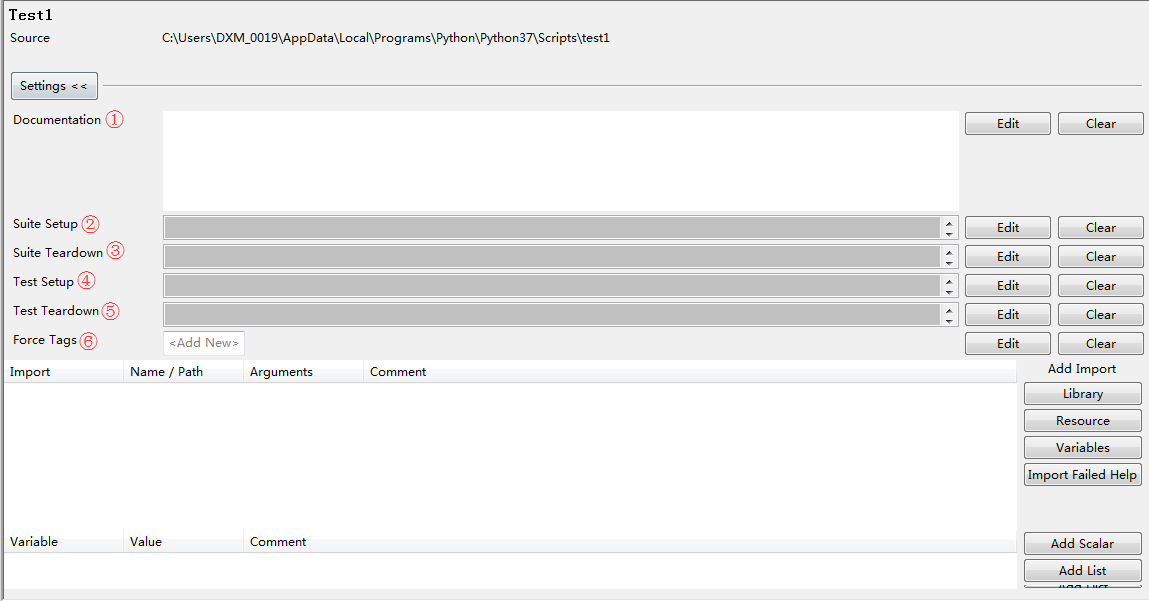
①>Documentation:说明文档,写对当前工程的说明,加粗:*XXXX*,斜体:_XXXX_
②>Suite Setup:测试套件初始化
③>Suite Teardown:测试套件结束
④>Test Setup:测试案例初始化
⑤>Test Teardown:测试案例结束
⑥>Force Tags:强制标记,给当前测试套件下的每个测试案例都加上Tag,在测试案例上不能删除,只能在设置的地方删除
③Library:加载测试库
④Resource:加载资源
⑤Variables:加载变量文件
⑥Import Failed Help:导入失败的帮助
⑦Add Scalar:定义变量
⑧Add List:定义列表型变量
⑨Add Dict:定义词典
⑩Add Metadata:定义元数据,定义之后Report和Log显示定义好的内容
2>测试案例的编辑页面

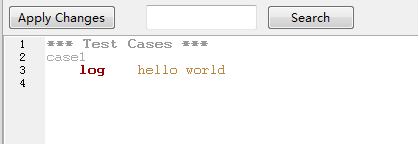
2.Text Edit编辑页面
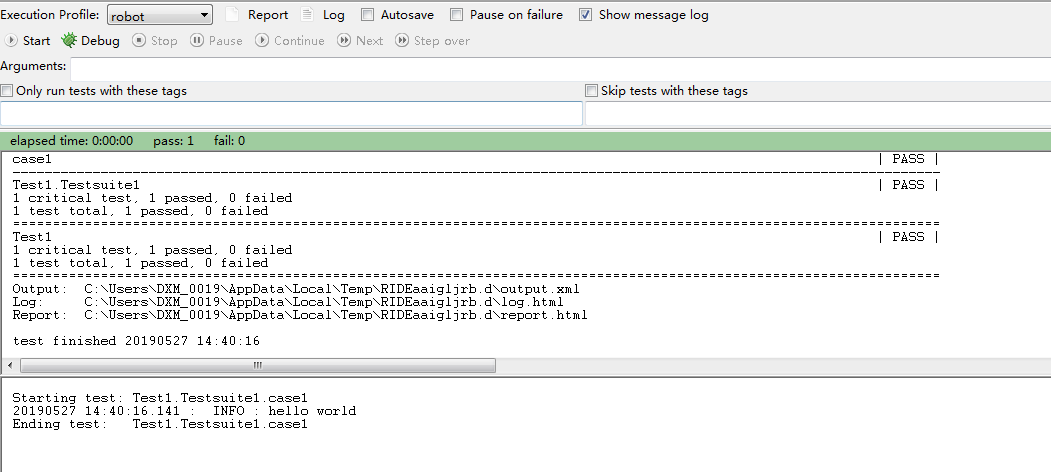
3.Run运行界面
Robot Framework(3)——RIDE工具详解的更多相关文章
- Chrome开发者工具详解(5)-Application、Security、Audits面板
Chrome开发者工具详解(5)-Application.Security.Audits面板 这篇文章是Chrome开发者工具详解这一系列的最后一篇,介绍DevTools最后的三个面板功能-Appli ...
- Chrome开发者工具详解(4)-Profiles面板
Chrome开发者工具详解(4)-Profiles面板 如果上篇中的Timeline面板所提供的信息不能满足你的要求,你可以使用Profiles面板,利用这个面板你可以追踪网页程序的内存泄漏问题,进一 ...
- Chrome开发者工具详解(3)-Timeline面板
Chrome开发者工具详解(3)-Timeline面板 注: 这一篇主要讲解面板Timeline,参考了Google的相关文档,主要用于公司内部技术分享.. Timeline面板 Timeline面板 ...
- Chrome开发者工具详解(2)-Network面板
Chrome开发者工具详解(2)-Network面板 注: 这一篇主要讲解面板Network,参考了Google的相关文档,主要用于公司内部技术分享. Chrome开发者工具面板 面板上包含了Elem ...
- Chrome开发者工具详解(1)-Elements、Console、Sources面板
Chrome开发者工具详解(1)-Elements.Console.Sources面板 Chrome开发者工具面板 面板上包含了Elements面板.Console面板.Sources面板.Netwo ...
- oracle tkprof 工具详解
oracle tkprof 工具详解 今天是2013-09-26,进行tkprof工具使用学习,在此记录一下笔记: 一)查看需要跟踪会话信息: select s.sid,s.serial#,s.us ...
- [转帖]前端-chromeF12 谷歌开发者工具详解 Network篇
前端-chromeF12 谷歌开发者工具详解 Network篇 https://blog.csdn.net/qq_39892932/article/details/82493922 blog 也是原作 ...
- [转帖]前端-chromeF12 谷歌开发者工具详解 Sources篇
前端-chromeF12 谷歌开发者工具详解 Sources篇 原贴地址:https://blog.csdn.net/qq_39892932/article/details/82498748 cons ...
- [转帖]前端-chromeF12 谷歌开发者工具详解 Console篇
前端-chromeF12 谷歌开发者工具详解 Console篇 https://blog.csdn.net/qq_39892932/article/details/82655866 趁着搞 cloud ...
随机推荐
- python beautifulsoup基本用法-文档结构
一.BeautifulSoup概述 BeautifulSoup是python的一个库,用于接收一个HTML或XML字符串并对其进行格式化,然后使用提供的方法快速查找指定元素. 使用BeautifulS ...
- Hbase1.2.3安装
HBase是一个分布式,版本化,面向列的数据库,基于Google BigTable模型开发的,典型的key/value系统:构建在HDFS上的分布式列存储系统: 在hadoop master1上安装 ...
- Salt组件(二)
四.配置管理States 是SaltStack中的配置语言,在日常进行配置管理时需要编写大量的States文件.比如我们需要安装一个包,然后管理一个配置文件,最后保证某个服务正常运行.这里就需要我们编 ...
- XML--概念、约束、解析
概念 XML:可扩展标记语言 HTML:超文本标记语言 两者的区别: 1.语法结构类似,单语法要求不同 HTML不区分大小写,XML严格区分大小写 在HTML中,有时不严格,如果上下文清楚地显示出段落 ...
- PHP xml_set_element_handler() 函数
定义和用法 xml_set_element_handler() 函数规定在 XML 文档中元素的起始和终止调用的函数. 如果成功,该函数则返回 TRUE.如果失败,则返回 FALSE.高佣联盟 www ...
- QDC DAY1
暴毙了,比较自闭的心理,有点崩溃.. LINK:幸福 一道曾经的我肯定能写出来的 但是我心态崩了 所以没有推出来. 当然 还是 我比较垃圾 但同时也不垃圾 ... 求 $T_n =\displayst ...
- MapReduce之GroupingComparator分组(辅助排序、二次排序)
指对Reduce阶段的数据根据某一个或几个字段进行分组. 案例 需求 有如下订单数据 现在需要找出每一个订单中最贵的商品,如图 需求分析 利用"订单id和成交金额"作为key,可以 ...
- .Net小白的第一篇博文
说起来也比较惭愧,5个月之前,我早已创建了博客园账号,那时候的我雄心壮志,给自己定下了 很多目标.现在回想起来,除了体重的增长,头发的稀疏,似乎这段时间的消逝并没有带给我什么见识上的成长.哈哈,想必大 ...
- Spring异常总结
1. Caused by: org.springframework.beans.factory.NoSuchBeanDefinitionException: No qualifying bean o ...
- 6月28日考试 题解(GCD约分+动态规划+树状数组二维偏序)
前言:考的一般般吧……T3暴力没打上来挺可惜的,到手的75分没了. ---------------------------------- T1 [JZOJ4745]看电影 Description 听说 ...