
Docker 简单应用
Docker 允许你在容器内运行应用程序, 使用 docker run 命令来在容器内运行一个应用程序。
输出Hello world
runoob@runoob:~$ docker run ubuntu:15.10 /bin/echo "Hello world"

Hello world

各个参数解析:
- docker: Docker 的二进制执行文件。
- run:与前面的 docker 组合来运行一个容器。
- ubuntu:15.10指定要运行的镜像,Docker首先从本地主机上查找镜像是否存在,如果不存在,Docker 就会从镜像仓库 Docker Hub 下载公共镜像。
- /bin/echo "Hello world": 在启动的容器里执行的命令
以上命令完整的意思可以解释为:Docker 以 ubuntu15.10 镜像创建一个新容器,然后在容器里执行 bin/echo "Hello world",然后输出结果。
运行交互式的容器
我们通过docker的两个参数 -i -t,让docker运行的容器实现"对话"的能力
runoob@runoob:~$ docker run -i -t ubuntu:15.10 /bin/bash

root@dc0050c79503:/#
各个参数解析:
- -t:在新容器内指定一个伪终端或终端。
- -i:允许你对容器内的标准输入 (STDIN) 进行交互。
此时我们已进入一个 ubuntu15.10系统的容器
我们尝试在容器中运行命令 cat /proc/version和ls分别查看当前系统的版本信息和当前目录下的文件列表

我们可以通过运行exit命令或者使用CTRL+D来退出容器。
启动容器(后台模式)
使用以下命令创建一个以进程方式运行的容器
runoob@runoob:~$ docker run -d ubuntu:15.10 /bin/sh -c "while true; do echo hello world; sleep 1; done"

2b1b7a428627c51ab8810d541d759f072b4fc75487eed05812646b8534a2fe63

在输出中,我们没有看到期望的"hello world",而是一串长字符
2b1b7a428627c51ab8810d541d759f072b4fc75487eed05812646b8534a2fe63
这个长字符串叫做容器ID,对每个容器来说都是唯一的,我们可以通过容器ID来查看对应的容器发生了什么。
首先,我们需要确认容器有在运行,可以通过 docker ps 来查看
runoob@runoob:~$ docker ps

CONTAINER ID:容器ID
NAMES:自动分配的容器名称
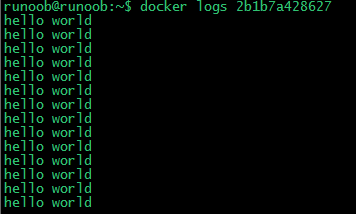
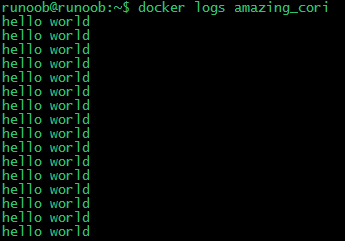
在容器内使用docker logs命令,查看容器内的标准输出
runoob@runoob:~$ docker logs 2b1b7a428627
runoob@runoob:~$ docker logs amazing_cori
停止容器
我们使用 docker stop 命令来停止容器:

通过docker ps查看,容器已经停止工作:
runoob@runoob:~$ docker ps

也可以用下面的命令来停止:
runoob@runoob:~$ docker stop amazing_cori
Docker 容器使用
Docker 客户端
docker 客户端非常简单 ,我们可以直接输入 docker 命令来查看到 Docker 客户端的所有命令选项。
runoob@runoob:~# docker

可以通过命令 docker command --help 更深入的了解指定的 Docker 命令使用方法。
例如我们要查看 docker stats 指令的具体使用方法:
runoob@runoob:~# docker stats --help

运行一个web应用
前面我们运行的容器并没有一些什么特别的用处。
接下来让我们尝试使用 docker 构建一个 web 应用程序。
我们将在docker容器中运行一个 Python Flask 应用来运行一个web应用。
runoob@runoob:~# docker pull training/webapp  # 载入镜像

runoob@runoob:~# docker run -d -P training/webapp python app.py

参数说明:
- -d:让容器在后台运行。
- -P:将容器内部使用的网络端口映射到我们使用的主机上。
查看 WEB 应用容器
使用 docker ps 来查看我们正在运行的容器
runoob@runoob:~$ docker ps

这里多了端口信息。
PORTS

0.0.0.0:32769->5000/tcp
Docker 开放了 5000 端口(默认 Python Flask 端口)映射到主机端口 32769 上。
这时我们可以通过浏览器访问WEB应用

我们也可以指定 -p 标识来绑定指定端口。
runoob@runoob:~$ docker run -d -p 5000:5000 training/webapp python app.py
docker ps查看正在运行的容器

容器内部的 5000 端口映射到我们本地主机的 5000 端口上。
网络端口的快捷方式
通过docker ps 命令可以查看到容器的端口映射,docker还提供了另一个快捷方式:docker port,使用 docker port 可以查看指定 (ID或者名字)容器的某个确定端口映射到宿主机的端口号。
上面我们创建的web应用容器ID为:7a38a1ad55c6 名字为:determined_swanson
我可以使用docker port 7a38a1ad55c6 或docker port determined_swanson来查看容器端口的映射情况
runoob@runoob:~$ docker port 7a38a1ad55c6

5000/tcp -> 0.0.0.0:5000
runoob@runoob:~$ docker port determined_swanson

5000/tcp -> 0.0.0.0:5000
查看WEB应用程序日志
docker logs [ID或者名字] 可以查看容器内部的标准输出。
runoob@runoob:~$ docker logs -f 7a38a1ad55c6

 * Running on http://0.0.0.0:5000/ (Press CTRL+C to quit)

192.168.239.1 - - [09/May/2016 16:30:37] "GET / HTTP/1.1" 200 -

192.168.239.1 - - [09/May/2016 16:30:37] "GET /favicon.ico HTTP/1.1" 404 -
-f:让 dokcer logs 像使用 tail -f 一样来输出容器内部的标准输出。
从上面,我们可以看到应用程序使用的是 5000 端口并且能够查看到应用程序的访问日志。
查看WEB应用程序容器的进程
我们还可以使用 docker top 来查看容器内部运行的进程
runoob@runoob:~$ docker top determined_swanson

检查WEB应用程序
使用 docker inspect 来查看Docker的底层信息。它会返回一个 JSON 文件记录着 Docker 容器的配置和状态信息。
runoob@runoob:~$ docker inspect determined_swanson

[

    {

        "Id": "7a38a1ad55c6914b360b565819604733db751d86afd2575236a70a2519527361",

        "Created": "2016-05-09T16:20:45.427996598Z",

        "Path": "python",

        "Args": [

            "app.py"

        ],

        "State": {

            "Status": "running",

......
停止WEB应用容器
runoob@runoob:~$ docker stop determined_swanson

determined_swanson
重启WEB应用容器
已经停止的容器,我们可以使用命令 docker start 来启动。
runoob@runoob:~$ docker start determined_swanson

determined_swanson
docker ps -l 查询最后一次创建的容器:

正在运行的容器,我们可以使用 docker restart 命令来重启
移除WEB应用容器
我们可以使用 docker rm 命令来删除不需要的容器
runoob@runoob:~$ docker rm determined_swanson

determined_swanson
删除容器时,容器必须是停止状态,否则会报如下错误
runoob@runoob:~$ docker rm determined_swanson

Error response from daemon: You cannot remove a running container 7a38a1ad55c6914b360b565819604733db751d86afd2575236a70a2519527361. Stop the container before attempting removal or use -f
Docker 镜像使用
当运行容器时,使用的镜像如果在本地中不存在,docker 就会自动从 docker 镜像仓库中下载,默认是从 Docker Hub 公共镜像源下载。
下面我们来学习:
- 1、管理和使用本地 Docker 主机镜像
- 2、创建镜像
列出镜像列表
我们可以使用 docker images 来列出本地主机上的镜像。
runoob@runoob:~$ docker images

REPOSITORY          TAG                 IMAGE ID            CREATED             SIZE

ubuntu              14.04               90d5884b1ee0        5 days ago          188 MB

php                 5.6                 f40e9e0f10c8        9 days ago          444.8 MB

nginx               latest              6f8d099c3adc        12 days ago         182.7 MB

mysql               5.6                 f2e8d6c772c0        3 weeks ago         324.6 MB

httpd               latest              02ef73cf1bc0        3 weeks ago         194.4 MB

ubuntu              15.10               4e3b13c8a266        4 weeks ago         136.3 MB

hello-world         latest              690ed74de00f        6 months ago        960 B

training/webapp     latest              6fae60ef3446        11 months ago       348.8 MB
各个选项说明:
- REPOSITORY:表示镜像的仓库源
- TAG:镜像的标签
- IMAGE ID:镜像ID
- CREATED:镜像创建时间
- SIZE:镜像大小
同一仓库源可以有多个 TAG,代表这个仓库源的不同个版本,如ubuntu仓库源里,有15.10、14.04等多个不同的版本,我们使用 REPOSITORY:TAG 来定义不同的镜像。
所以,我们如果要使用版本为15.10的ubuntu系统镜像来运行容器时,命令如下:
runoob@runoob:~$ docker run -t -i ubuntu:15.10 /bin/bash

root@d77ccb2e5cca:/#
如果要使用版本为14.04的ubuntu系统镜像来运行容器时,命令如下:
runoob@runoob:~$ docker run -t -i ubuntu:14.04 /bin/bash

root@39e968165990:/#
如果你不指定一个镜像的版本标签,例如你只使用 ubuntu,docker 将默认使用 ubuntu:latest 镜像。
获取一个新的镜像
当我们在本地主机上使用一个不存在的镜像时 Docker 就会自动下载这个镜像。如果我们想预先下载这个镜像,我们可以使用 docker pull 命令来下载它。
Crunoob@runoob:~$ docker pull ubuntu:13.10

13.10: Pulling from library/ubuntu

6599cadaf950: Pull complete

23eda618d451: Pull complete

f0be3084efe9: Pull complete

52de432f084b: Pull complete

a3ed95caeb02: Pull complete

Digest: sha256:15b79a6654811c8d992ebacdfbd5152fcf3d165e374e264076aa435214a947a3

Status: Downloaded newer image for ubuntu:13.10
下载完成后,我们可以直接使用这个镜像来运行容器。
查找镜像
我们可以从 Docker Hub 网站来搜索镜像,Docker Hub 网址为: https://hub.docker.com/
我们也可以使用 docker search 命令来搜索镜像。比如我们需要一个httpd的镜像来作为我们的web服务。我们可以通过 docker search 命令搜索 httpd 来寻找适合我们的镜像。
runoob@runoob:~$ docker search httpd
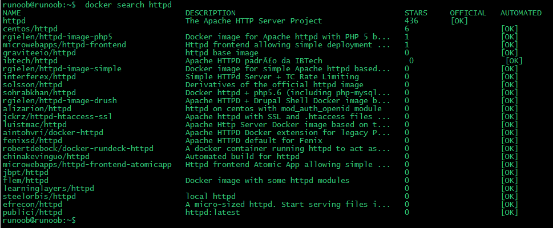
NAME:镜像仓库源的名称
DESCRIPTION:镜像的描述
OFFICIAL:是否docker官方发布
拖取镜像
我们决定使用上图中的httpd 官方版本的镜像,使用命令 docker pull 来下载镜像。
runoob@runoob:~$ docker pull httpd

Using default tag: latest

latest: Pulling from library/httpd

8b87079b7a06: Pulling fs layer

a3ed95caeb02: Download complete

0d62ec9c6a76: Download complete

a329d50397b9: Download complete

ea7c1f032b5c: Waiting

be44112b72c7: Waiting
下载完成后,我们就可以使用这个镜像了。
runoob@runoob:~$ docker run httpd
创建镜像
当我们从docker镜像仓库中下载的镜像不能满足我们的需求时,我们可以通过以下两种方式对镜像进行更改。
- 1.从已经创建的容器中更新镜像,并且提交这个镜像
- 2.使用 Dockerfile 指令来创建一个新的镜像
更新镜像
更新镜像之前,我们需要使用镜像来创建一个容器。
runoob@runoob:~$ docker run -t -i ubuntu:15.10 /bin/bash

root@e218edb10161:/#
在运行的容器内使用 apt-get update 命令进行更新。
在完成操作之后,输入 exit命令来退出这个容器。
此时ID为e218edb10161的容器,是按我们的需求更改的容器。我们可以通过命令 docker commit来提交容器副本。
runoob@runoob:~$ docker commit -m="has update" -a="runoob" e218edb10161 runoob/ubuntu:v2

sha256:70bf1840fd7c0d2d8ef0a42a817eb29f854c1af8f7c59fc03ac7bdee9545aff8
各个参数说明:
- -m:提交的描述信息
- -a:指定镜像作者
- e218edb10161:容器ID
- runoob/ubuntu:v2:指定要创建的目标镜像名
我们可以使用 docker images 命令来查看我们的新镜像 runoob/ubuntu:v2:
runoob@runoob:~$ docker images

REPOSITORY          TAG                 IMAGE ID            CREATED             SIZE

runoob/ubuntu       v2                  70bf1840fd7c        15 seconds ago      158.5 MB

ubuntu              14.04               90d5884b1ee0        5 days ago          188 MB

php                 5.6                 f40e9e0f10c8        9 days ago          444.8 MB

nginx               latest              6f8d099c3adc        12 days ago         182.7 MB

mysql               5.6                 f2e8d6c772c0        3 weeks ago         324.6 MB

httpd               latest              02ef73cf1bc0        3 weeks ago         194.4 MB

ubuntu              15.10               4e3b13c8a266        4 weeks ago         136.3 MB

hello-world         latest              690ed74de00f        6 months ago        960 B

training/webapp     latest              6fae60ef3446        12 months ago       348.8 MB
使用我们的新镜像 runoob/ubuntu 来启动一个容器
runoob@runoob:~$ docker run -t -i runoob/ubuntu:v2 /bin/bash

root@1a9fbdeb5da3:/#
构建镜像
我们使用命令 docker build , 从零开始来创建一个新的镜像。为此,我们需要创建一个 Dockerfile 文件,其中包含一组指令来告诉 Docker 如何构建我们的镜像。
runoob@runoob:~$ cat Dockerfile

FROM    centos:6.7

MAINTAINER      Fisher "fisher@sudops.com"

RUN     /bin/echo 'root:123456' |chpasswd

RUN     useradd runoob

RUN     /bin/echo 'runoob:123456' |chpasswd

RUN     /bin/echo -e "LANG=\"en_US.UTF-8\"" >/etc/default/local

EXPOSE  22

EXPOSE  80

CMD     /usr/sbin/sshd -D
每一个指令都会在镜像上创建一个新的层,每一个指令的前缀都必须是大写的。
第一条FROM,指定使用哪个镜像源
RUN 指令告诉docker 在镜像内执行命令,安装了什么。。。
然后,我们使用 Dockerfile 文件,通过 docker build 命令来构建一个镜像。
runoob@runoob:~$ docker build -t runoob/centos:6.7 .

Sending build context to Docker daemon 17.92 kB

Step 1 : FROM centos:6.7

 ---> d95b5ca17cc3

Step 2 : MAINTAINER Fisher "fisher@sudops.com"

 ---> Using cache

 ---> 0c92299c6f03

Step 3 : RUN /bin/echo 'root:123456' |chpasswd

 ---> Using cache

 ---> 0397ce2fbd0a

Step 4 : RUN useradd runoob

......
参数说明:
- -t :指定要创建的目标镜像名
- . :Dockerfile 文件所在目录,可以指定Dockerfile 的绝对路径
使用docker images 查看创建的镜像已经在列表中存在,镜像ID为860c279d2fec
runoob@runoob:~$ docker images

REPOSITORY          TAG                 IMAGE ID            CREATED              SIZE

runoob/centos       6.7                 860c279d2fec        About a minute ago   190.6 MB

runoob/ubuntu       v2                  70bf1840fd7c        17 hours ago         158.5 MB

ubuntu              14.04               90d5884b1ee0        6 days ago           188 MB

php                 5.6                 f40e9e0f10c8        10 days ago          444.8 MB

nginx               latest              6f8d099c3adc        12 days ago          182.7 MB

mysql               5.6                 f2e8d6c772c0        3 weeks ago          324.6 MB

httpd               latest              02ef73cf1bc0        3 weeks ago          194.4 MB

ubuntu              15.10               4e3b13c8a266        5 weeks ago          136.3 MB

hello-world         latest              690ed74de00f        6 months ago         960 B

centos              6.7                 d95b5ca17cc3        6 months ago         190.6 MB

training/webapp     latest              6fae60ef3446        12 months ago        348.8 MB
我们可以使用新的镜像来创建容器
runoob@runoob:~$ docker run -t -i runoob/centos:6.7  /bin/bash

[root@41c28d18b5fb /]# id runoob

uid=500(runoob) gid=500(runoob) groups=500(runoob)
从上面看到新镜像已经包含我们创建的用户runoob
设置镜像标签
我们可以使用 docker tag 命令,为镜像添加一个新的标签。
runoob@runoob:~$ docker tag 860c279d2fec runoob/centos:dev
docker tag 镜像ID,这里是 860c279d2fec ,用户名称、镜像源名(repository name)和新的标签名(tag)。
使用 docker images 命令可以看到,ID为860c279d2fec的镜像多一个标签。
runoob@runoob:~$ docker images

REPOSITORY          TAG                 IMAGE ID            CREATED             SIZE

runoob/centos       6.7                 860c279d2fec        5 hours ago         190.6 MB

runoob/centos       dev                 860c279d2fec        5 hours ago         190.6 MB

runoob/ubuntu       v2                  70bf1840fd7c        22 hours ago        158.5 MB

ubuntu              14.04               90d5884b1ee0        6 days ago          188 MB

php                 5.6                 f40e9e0f10c8        10 days ago         444.8 MB

nginx               latest              6f8d099c3adc        13 days ago         182.7 MB

mysql               5.6                 f2e8d6c772c0        3 weeks ago         324.6 MB

httpd               latest              02ef73cf1bc0        3 weeks ago         194.4 MB

ubuntu              15.10               4e3b13c8a266        5 weeks ago         136.3 MB

hello-world         latest              690ed74de00f        6 months ago        960 B

centos              6.7                 d95b5ca17cc3        6 months ago        190.6 MB

training/webapp     latest              6fae60ef3446        12 months ago       348.8 MB
前面我们实现了通过网络端口来访问运行在docker容器内的服务。下面我们来实现通过端口连接到一个docker容器
容器连接
网络端口映射
我们创建了一个 python 应用的容器。
runoob@runoob:~$ docker run -d -P training/webapp python app.py

fce072cc88cee71b1cdceb57c2821d054a4a59f67da6b416fceb5593f059fc6d
另外,我们可以指定容器绑定的网络地址,比如绑定 127.0.0.1。
我们使用 -P 参数创建一个容器,使用 docker ps 来看到端口5000绑定主机端口32768。
runoob@runoob:~$ docker ps

CONTAINER ID        IMAGE               COMMAND             CREATED             STATUS              PORTS                     NAMES

fce072cc88ce        training/webapp     "python app.py"     4 minutes ago       Up 4 minutes        0.0.0.0:32768->5000/tcp   grave_hopper
我们也可以使用 -p 标识来指定容器端口绑定到主机端口。
两种方式的区别是:
- -P (大写):是容器内部端口随机映射到主机的高端口。
- -p (小写): 是容器内部端口绑定到指定的主机端口。
runoob@runoob:~$ docker run -d -p 5000:5000 training/webapp python app.py

33e4523d30aaf0258915c368e66e03b49535de0ef20317d3f639d40222ba6bc0
runoob@runoob:~$ docker ps

CONTAINER ID        IMAGE               COMMAND             CREATED              STATUS              PORTS                     NAMES

33e4523d30aa        training/webapp     "python app.py"     About a minute ago   Up About a minute   0.0.0.0:5000->5000/tcp    berserk_bartik

fce072cc88ce        training/webapp     "python app.py"     8 minutes ago        Up 8 minutes        0.0.0.0:32768->5000/tcp   grave_hopper
另外,我们可以指定容器绑定的网络地址,比如绑定127.0.0.1。
runoob@runoob:~$ docker run -d -p 127.0.0.1:5001:5000 training/webapp python app.py

95c6ceef88ca3e71eaf303c2833fd6701d8d1b2572b5613b5a932dfdfe8a857c

runoob@runoob:~$ docker ps

CONTAINER ID        IMAGE               COMMAND             CREATED             STATUS              PORTS                                NAMES

95c6ceef88ca        training/webapp     "python app.py"     6 seconds ago       Up 6 seconds        5000/tcp, 127.0.0.1:5001->5000/tcp   adoring_stonebraker

33e4523d30aa        training/webapp     "python app.py"     3 minutes ago       Up 3 minutes        0.0.0.0:5000->5000/tcp               berserk_bartik

fce072cc88ce        training/webapp     "python app.py"     10 minutes ago      Up 10 minutes       0.0.0.0:32768->5000/tcp              grave_hopper
这样我们就可以通过访问127.0.0.1:5001来访问容器的5000端口。
上面的例子中,默认都是绑定 tcp 端口,如果要绑定 UDP 端口,可以在端口后面加上 /udp。
runoob@runoob:~$ docker run -d -p 127.0.0.1:5000:5000/udp training/webapp python app.py

6779686f06f6204579c1d655dd8b2b31e8e809b245a97b2d3a8e35abe9dcd22a

runoob@runoob:~$ docker ps

CONTAINER ID        IMAGE               COMMAND             CREATED             STATUS              PORTS                                NAMES

6779686f06f6        training/webapp     "python app.py"     4 seconds ago       Up 2 seconds        5000/tcp, 127.0.0.1:5000->5000/udp   drunk_visvesvaraya

95c6ceef88ca        training/webapp     "python app.py"     2 minutes ago       Up 2 minutes        5000/tcp, 127.0.0.1:5001->5000/tcp   adoring_stonebraker

33e4523d30aa        training/webapp     "python app.py"     5 minutes ago       Up 5 minutes        0.0.0.0:5000->5000/tcp               berserk_bartik

fce072cc88ce        training/webapp     "python app.py"     12 minutes ago      Up 12 minutes       0.0.0.0:32768->5000/tcp              grave_hopper
docker port 命令可以让我们快捷地查看端口的绑定情况。
runoob@runoob:~$ docker port adoring_stonebraker 5000

127.0.0.1:5001
Docker容器连接
端口映射并不是唯一把 docker 连接到另一个容器的方法。
docker有一个连接系统允许将多个容器连接在一起,共享连接信息。
docker连接会创建一个父子关系,其中父容器可以看到子容器的信息。
容器命名
当我们创建一个容器的时候,docker会自动对它进行命名。另外,我们也可以使用--name标识来命名容器,例如:
runoob@runoob:~$  docker run -d -P --name runoob training/webapp python app.py

43780a6eabaaf14e590b6e849235c75f3012995403f97749775e38436db9a441
我们可以使用 docker ps 命令来查看容器名称。
runoob@runoob:~$ docker ps -l

CONTAINER ID        IMAGE               COMMAND             CREATED             STATUS              PORTS                     NAMES

43780a6eabaa        training/webapp     "python app.py"     3 minutes ago       Up 3 minutes        0.0.0.0:32769->5000/tcp   runoob
Docker 简单应用的更多相关文章
- Docker 简单入门
Docker 简单入门 http://blog.csdn.net/samxx8/article/details/38946737
- Docker简单介绍
Docker简单介绍 Docker是一个能够把开发的应用程序非常方便地部署到容器的开源引擎.由Docker公司团队编写,基于Apache 2.0开源授权协议发行.Docker的主要目的例如以下: 提供 ...
- Ubuntu Docker 简单安装 GitLab
相关博文: Ubuntu 简单安装 Docker Ubuntu 简单安装和配置 GitLab 服务器版本 Ubuntu 16.04 LTS. 1. 安装和配置 安装命令: sudo docker ru ...
- docker简单介绍----镜像和容器管理
docker可以分为三部分:docker镜像 docker仓库 docker容器 docker镜像:一个image可以包含一个镜像,也可以理解为一个系统模板,里面安装了相关应用,也可以是纯净版的 ...
- docker简单搭建gitlab
docker启动非常简单: docker run --detach --hostname 192.168.0.33 --publish 443:443 --publish 80:80 \ --publ ...
- docker 简单介绍及基础命令运用
一.什么是docker? Docker 是一个开源的应用容器引擎,基于 Go 语言 并遵从Apache2.0协议开源. 简单的来讲Docker实际上就是一个大型容器.容器是完全使用沙箱机制,相互之间不 ...
- docker简单入门之使用docker容器部署简单的java web开源项目jpress博客程序
一.在centos7.3上安装docker 前置条件 x86_64-bit 系统 kernel 3.10+ .检查内核版本,返回的值大于3.10即可 [root@node1 ~]# uname -r ...
- docker 简单入门(一)
本篇目录 写在最前面的话 docker概念介绍 镜像的概念.容器的概念 docker的安装介绍 写在最前面的话 大家好,首先跟大家说声对不起,我班门弄斧了,我本身是做系统开发,使用的语言是C#和JAV ...
- Docker简单说明
前段时间工作需要,简单的研究了下docker.侧重点放在docker的镜像定制方面,后续会研究下k8s的使用. Docker是一个开源的引擎,可以轻松的为任何应用创建一个轻量级的.可移植的.自给自足的 ...
随机推荐
- Java 之网络编程
网络模型 OSI 模型, 把网络通信的工作分为七层. TCP/IP 模型, 把网络通信的工作分为四层 应用层 传输层 网际层 主机至网络层 网络通信要素 (java.net 包) - IP 地址 (I ...
- sql中in和exists的区别
in 和exists in是把外表和内表作hash 连接,而exists 是对外表作loop 循环,每次loop 循环再对内表进行查询. 一直以来认为exists 比in 效率高的说法是不准确的.如果 ...
- 轻松理解MYSQL MVCC 实现机制
轻松理解MYSQL MVCC 实现机制 转载https://blog.csdn.net/whoamiyang/article/details/51901888 1. MVCC简介 1.1 什么是MVC ...
- Log4j:log4j.properties 配置解析
Log4j 三个主要组件 Loggers(记录器):记录日志的工具,程序中就是用它来记录我们想要的日志信息. Appenders (输出源):日志输出到什么地方,可以是控制台.文件.流位置.数据库,等 ...
- make编译六
如果要使用隐含规则生成你需要的目标,你所需要做的就是不要写出这个目标的规则.那么,make 会试图去自动推导产生这个目标的规则和命令,如果make 可以自动推导生成这个目标的规则和命令,那么这个行为就 ...
- Eclipse ftp插件
一个比较好的插件:esftp 下载地址http://sourceforge.net/projects/esftp/ 解压后放到plugins目录下重启即可. 配置estfp, 右击项目crm-> ...
- Linux系统服务管理 服务管理
Linux独立服务管理 启动服务 systemctl start 服务名称.service 设置开机自启动 systemctl enable 服务名称.service 停止开机自启动 systemct ...
- APDU指令返回码及其代表含义
9000 正常 成功执行6200 警告 信息未提供6281 警告 回送数据可能出错6282 警告 文件长度小于Le6283 警告 选中的文件无效6284 警告 FCI格式与P2指定的不符6300 警告 ...
- 利用cgroup控制进程使用的资源(cpu、内存等)
实验环境:centos 6.10 1.安装libcgroup yum install -y libcgroup 2.进入资源控制器默认挂载目录/cgroup [root@hadoop1 cgroup] ...
- 如何防止通过URL地址栏直接访问页面
如何防止通过URL地址栏直接访问页面 一.解决方案 1,将所有页面放在WEB-INF目录下 WEB-INF是Java的web应用安全目录,只对服务端开放,对客户端是不可见的.所以我们可以把除首页(in ...