
python3+Appium自动化04-Toast元素识别
什么是toast?
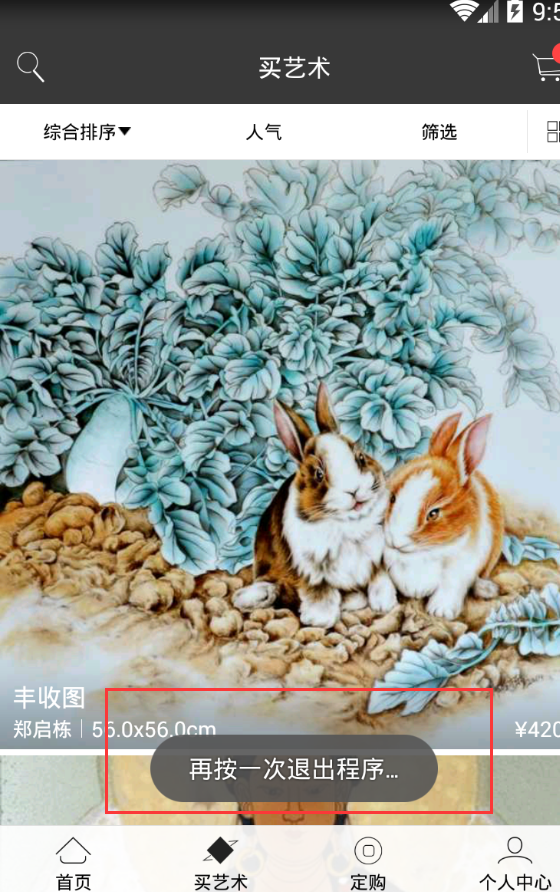
如下图,“再按一次退出程序”,这就是toast
如何定位toast元素?
Appium1.6.3开始支持识别Toast内容,主要基于UiAutomator2
想定位toast元素,这里一定注意automation的参数必须是Uiautomator2才能定位到
‘automationName':'Uiautomator2'
安装appium-uiautomator2-driver
安装命令cnpm install appium-uiautomator2-driver
安装完成之后,进入appium的安装目录下C:\Roaming\npm\node_modules\appium\node_modules查看
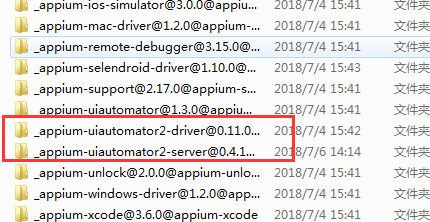
且server目录下,apks文件夹中有如下apk

安装selenium模块
pip install selenium
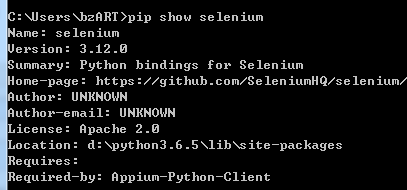
安装完成后检测是否安装成功
示例
场景:输入密码错误时,toast提示"用户名或密码不对"
 #coding=utf-8

 from appium import webdriver

 from selenium.webdriver.support.ui import WebDriverWait

 import time

 desired_caps = {

                 #android的apk

                 'platformName': 'Android',

                 #手机设备名称

                 'deviceName': '192.168.175.101:5555',

                 #android系统的版本号

                 'platformVersion': '5.1',

                 'automationName':'Uiautomator2',

                 'app':r'C:\Users\bzART\Desktop\app-artmall-release.apk',

                 # apk包名

                 'appPackage': 'com.baozhenart.artmall',

                 # apk的launcherActivity

                 'appActivity': 'com.baozhenart.artmall.SplashActivity',

                 #默认neReset为false,不要在会话前重置应用状态,每次启动都跟第一次启动一样,变为true则不一样

                 'noReset':True

 }

 driver = webdriver.Remote('http://127.0.0.1:4723/wd/hub', desired_caps)

 driver.implicitly_wait(10)

 #点击个人中心

 driver.find_element_by_id("com.baozhenart.artmall:id/ll_user").click()

 time.sleep(2)

 #点击登录注册

 driver.find_element_by_id("com.baozhenart.artmall:id/iv_user_head").click()

 time.sleep(2)

 #点击密码验证登录

 driver.find_element_by_id("com.baozhenart.artmall:id/login_title").click()

 time.sleep(2)

 #输入用户名

 driver.find_element_by_id("com.baozhenart.artmall:id/et_username").clear()

 driver.find_element_by_id("com.baozhenart.artmall:id/et_username").send_keys("bd2")

 # 输入密码

 driver.find_element_by_id("com.baozhenart.artmall:id/et_password").send_keys("")

 #点击确定

 driver.find_element_by_id("com.baozhenart.artmall:id/bt_login").click()

 error_message="用户名或密码不对"

 message='//*[@text=\'{}\']'.format(error_message)

 toast_element = WebDriverWait(driver,5).until(lambda x:x.find_element_by_xpath(message))

 print(toast_element.text)
toast定位踩过的坑
增加了'automationName':'Uiautomator2'这个,运行脚本就报错,注释掉就正常,报错如截图所示
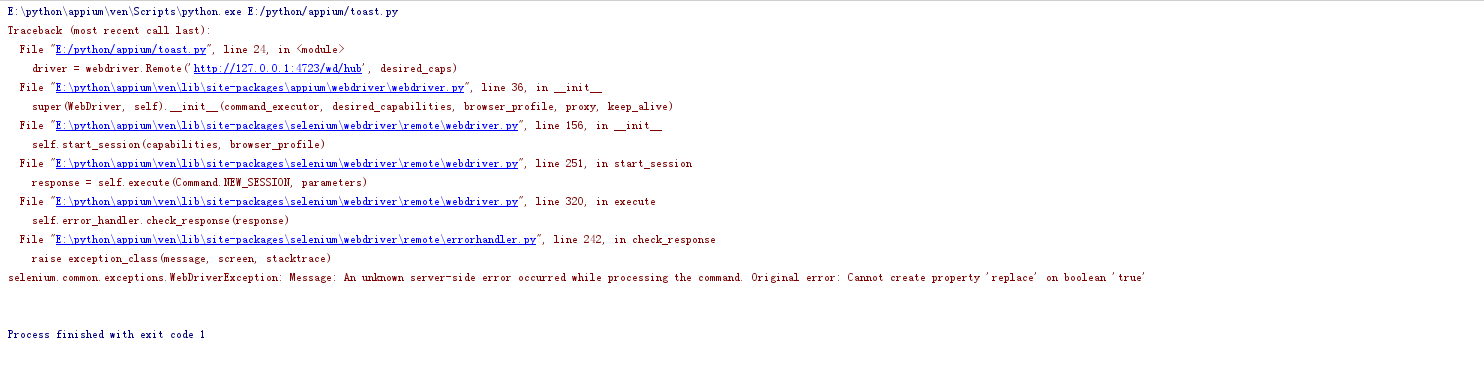
此时是由于版本兼容性问题,试着把appium升级到最新版本试试。我用的是1.8.1正常,之前是1.7.2就报上面的错误
python3+Appium自动化04-Toast元素识别的更多相关文章
- appium自动化测试之UIautomatorviewer元素定位
appium自动化测试之UIautomatorviewer元素定位 标签(空格分隔): uiautomatorviewer元素定位 前面的章节,已经总结了怎么搭建环境,怎样成功启动一个APP了,这里具 ...
- Appium之Toast元素识别
问题思考 在日常使用App过程中,经常会看到App界面有一些弹窗提示(如下图所示)这些提示元素出现后等待3秒左右就会自动消失,那么我们该如何获取这些元素文字内容呢? Toast简介 Android中的 ...
- APP自动化 -- 获取toast元素的文本内容
一.toast元素 1.表现形式:toast元素就是下图中 “操作成功” 那个一闪而过的标签. 2.特殊点:因为一闪而过,时间太短,用UIAutomatorView截屏截不到. 二.获取方法 1.用 ...
- python3+Appium自动化12-H5元素定位环境搭建
前言 在混合开发的App中,经常会有内嵌的H5页面.那么这些H5页面元素该如何进行定位操作呢? 针对这种场景直接使用前面所讲的方法来进行定位是行不通的,因为前面的都是基于Andriod原生控件进行元素 ...
- python3+Appium自动化13-H5元素定位实践案例
测试场景 启动钉钉app进入工作H5页面,点击考勤签到 查看webview上元素 1.电脑上打开chrome浏览器输入:chrome://inspect/#devices 2.Discover USB ...
- python3+Appium自动化03-Appium元素检测
需要导入方法NoSuchElementException from appium import webdriver from selenium.common.exceptions import NoS ...
- python3+Appium自动化02-Capability配置
基本参数 参数 描述 实例 automationName 自动化测试引擎 Appium或 Selendroid platformName 手机操作系统 iOS, Android, 或 FirefoxO ...
- python+Appium自动化:H5元素定位
问题思考 在混合开发的App中,经常会有内嵌的H5页面.那么这些H5页面元素该如何进行定位操作呢? 解决思路 针对这种场景直接使用前面所讲的方法来进行定位是行不通的,因为前面的都是基于Andriod原 ...
- python+Appium自动化:toast定位
Toast简介 Toast是一种简易的消息提示框. 当视图显示给用户,在应用程序中显示为浮动.和Dialog不一样的是,它永远不会获得焦点,无法被点击. 用户将可能是在中间键入别的东西.Toast类的 ...
随机推荐
- 用Azure CLI批量上传文件
在Windows环境下,我们可以使用AzCopy批量上传文件.其效率和传输速率都是非常快的. 在Linux或MacOS环境下,可以使用Azure的CLI实现批量文件的上传. 下面的脚本可以实现此功能. ...
- SQL SERVER 中的*=和=*
一.* =和= * 是在sql server2000中左连接,右连接的用法相当于left join 和right join,现在sql2005和2008默认是不支持的,可以设置兼容2000或2008 ...
- JVM插码之三:javaagent介绍及javassist介绍
本文介绍一下,当下比较基础但是使用场景却很多的一种技术,稍微偏底层点,就是字节码插庄技术了...,如果之前大家熟悉了asm,cglib以及javassit等技术,那么下面说的就很简单了...,因为下面 ...
- netty中的EventLoop和EventLoopGroup
Netty框架的主要线程就是I/O线程,线程模型设计的好坏,决定了系统的吞吐量.并发性和安全性等架构质量属性. 一.Netty的线程模型 在讨论Netty线程模型时候,一般首先会想到的是经典的Reac ...
- eclipse如何集成tomcat插件
刚在Eclipse官方网站下载的Eclipse,需要自己手动安装tomcat插件才能配置tomcat服务器.网上好多安装方法,这里我就不厌其烦的再写一遍,边安装边截图讲解下安装方法. 首先你要去下载E ...
- linux日常管理-free查看内存工具
查看内存 命令 free 默认是k为单位 也可以指定 m为单位 或者G为单位,这个不精准 total 总容量 used 使用了多少 free 剩余多少 看第二行.第一行是物理内存,加上虚拟内存b ...
- rsyn文件传输
Rsync的命令格式可以为以下六种: rsync [OPTION]... SRC DEST rsync [OPTION]... SRC [USER@]HOST:DEST rsync [OPTION]. ...
- 16_点击事件第三种写法_activity实现接口
第一种写法是有名内部类,第二种写法是匿名内部类,第三种写法是MainActivity实现接口OnClickListener.直接让MainActivity实现了OnClickListener这个接口. ...
- 树莓派 Learning 002 装机后的必要操作 --- 06 共用键鼠 之 windows和树莓派
树莓派 装机后的必要操作 - 使用Synergy软件 共用键鼠 之 windows和树莓派 我的树莓派型号:Raspberry Pi 2 Model B V1.1 装机系统:NOOBS v1.9.2 ...
- 树莓派 Learning 002 装机后的必要操作 --- 05 给树莓派搭建“x86 + pi”环境 -- 安装**32位运行库** -- 解决`E:未发现软件包 xxx` 问题
树莓派 装机后的必要操作 - 给树莓派搭建"x86 + pi"环境 – 安装32位运行库 – 解决E:未发现软件包 xxx 问题 我的树莓派型号:Raspberry Pi 2 Mo ...