
Chrome调式技巧
1. 使用alert()调试
2. console
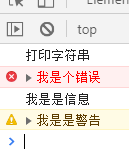
基本输出
  console.log("打印字符串");

  console.error("我是个错误");

  console.info("我是是信息");

  console.warn("我是是警告");

  console.debug("我是是调试");
控制台显示结果:
console.clear(); //清空控制台
格式化输出
console.log("%s年",) //%s表示字符串

console.log("%d年%d月",,) //%d表示整数

console.log("%f",3.124443333) //%f表示小数

console.log("%o",console) //%o表示对象

console.log("%c自定义样式","font-size:30px;color:red;")

console.log("%c我是%c自定义样式","font-size:20px;color:green;","font-size:30px;color:red;")
控制台显示结果:

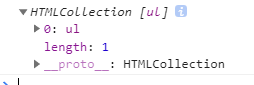
DOM输出
var ul=document.getElementsByTagName("ul");

//树形输出table节点,即<table>和它的innerHTML

console.dirxml(ul)
控制台显示结果:
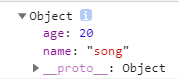
对象输出:
var obj={

    name:'song',

    age:

}

console.dir(obj);
控制台显示结果:
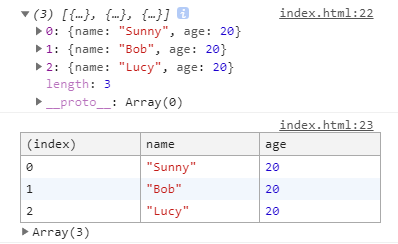
多个对象的集合:使用console.table()输出
  var obj = [

        {name: 'Sunny', age: },

        {name: 'Bob', age: },

        {name: 'Lucy', age: },

    ]

    console.log(obj);

    console.table(obj)
控制台显示结果:
成组输出:
   console.group("start");

    console.log("sub1");

    console.log("sub2");

    console.log("sub3");

    console.groupEnd("end");
控制台显示结果:

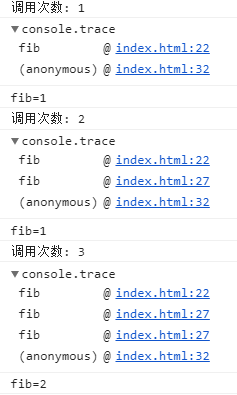
函数计数和跟踪:
//输出前n个斐波那契数列

    function fib(n) {

        if (n == ) return;

        //放在函数里,每当这句代码运行,就会输出所在函数执行的次数

        console.count("调用次数");

        //显示函数调用轨迹(访问调用栈)

        console.trace();

        var a = arguments[] || ;

        var b = arguments[] || ;

        console.log("fib=" + a);

        [a, b] = [b, a + b];

        fib(--n, a, b);

    }

     fib();
控制台显示输出:
计时:
 console.time();

    fib(); //调用上面的斐波那契数列函数

    console.timeEnd()
控制台输出结果:显示执行函数所使用的时间

性能分析:
  console.profile()

    fib(); //调用上面的斐波那契数列函数

    console.profileEnd()
注:Chrome开发工具的Audits标签页也可以实现性能分析
debugger:断点调试
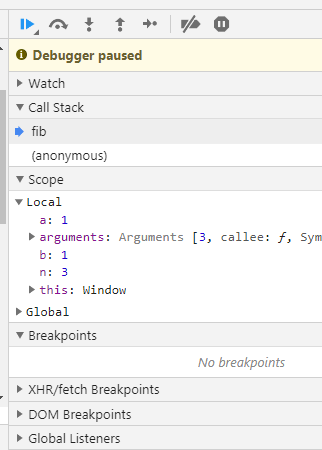
Pause/Resume script execution:暂停/恢复脚本执行(程序执行到下一断点停止)
Step over next function call:执行到下一步的函数调用(跳到下一行)
Step into next function call:进入当前函数
Step out of current function:跳出当前执行的函数
Deactive/Active all breakpoints 关闭/开启所有断点(不会取消断点)
Pause on exceptions:异常情况自动设置断点
Watch:Watch表达式
Call Stack:栈中变量的调用
Scope:当前作用域变量观察
Breakpoints:当前断点变量观察
XHR BreakPoints:面向ajax,专为异步而生的断点调试功能
DOM BreakPoints:主要包括下列DOM断点
当节点被移除时断点(Break on node removal)
当节点属性发生变化时断点(Break on attributes modifications)
当节点节点内部子节点变化时断点(Break on subtree modifications)
Global Listenters:全局事件监听
Event Lintener BreakPoints:事件监听器断点,列出了所有页面及脚本事件,包括鼠标、键盘、动画、定时器、XHR等
Chrome调试技巧总结
1. DOM元素的控制台标签
Chrome开发者工具和Firebug都提供了书签功能,用于显示你在元素标签页(Chrome)或HTML标签页(Firebug)中最后点击的DOM元素。
如果你依次选择了A元素、B元素、C元素,那么\$0表示C元素,\$1表示B元素,\$2表示A元素
2. 调试函数f,可以使用debug(f)语句
3. Source标签页左侧面板上有一个代码片段(Snippet)的子标签页,用于保存代码片段,帮你调试代码
4. 可以使用Chrome开发者工具中的Source标签页中的格式化按钮(Pretty Print Button)格式化压缩后的代码
5. 在Network面板,选择一个资源文件,右键Copy Response可以快速复制响应的内容
6. 利用媒体查询,这个主要在Device Mode调节不同的分辨率显示
7. 选择Elements,按Esc>Emulation>Sensors进行传感器模拟
8. 点击渐入效果样式图标(紫色图标),可以预览动画效果,并可对相应的贝塞曲线(cubic-bezier)进行调试动画效果
9. 在Source中按住Alt键并拖动鼠标进行多列内容选择
10. Elements面板右键执行DOM元素节点,选择Force Element State 或点击右侧Toggle Element State 图标可以触发伪类
11. Network面板中选择一张图片,在右侧图片上鼠标右键选择copy it as a Data URI,就可以获取图片的Data URL (base64编码)
12. 通过按住Ctrl键可以添加多个编辑光标,同时对多处进行编辑。按下Ctrl + U可以撤销编辑。
13. Elements面板右侧的Style编辑器中,点击颜色十六进制编码前的小色块,会弹出一个调色板。
14. 按下Alt键并且鼠标双击选择DOM元素前面的箭头,就会展开该DOM元素下的所有字节点元素.
15. 快捷键
快速定位到行:快捷键 Ctrl+O(Mac: CMD+O),输入:行号:列号 来进行定位
元素搜索:快捷键 Ctrl+F(Mac: CMD+F),试试在搜索栏输入ID选择符或者类选择符就可以定位到元素啦
Chrome调式技巧的更多相关文章
- chrome使用技巧
chrome使用技巧 chrome对于开发人员来说,绝对是一个神器.下面,介绍关于它的一些小技巧: 1.利用chrome快速定位source中的资源. 我之前一般如果查找每个文件,都是打开控制台,在s ...
- 转15个必须知道的chrome开发者技巧GIF
在Web开发者中,Google Chrome是使用最广泛的浏览器.六周一次的发布周期和一套强大的不断扩大开发功能,使其成为了web开发者必备的工具.你可能已经熟悉了它的部分功能,如使用console和 ...
- 15个必须知道的chrome开发者技巧(转)
15个必须知道的chrome开发者技巧 在Web开发者中,Google Chrome是使用最广泛的浏览器.六周一次的发布周期和一套强大的不断扩大开发功能,使其成为了web开发者必备的工具.你可能已经熟 ...
- Chrome 调试技巧
Chrome 调试技巧 1.alert 这个不用多说了,不言自明. 可参考:https://www.cnblogs.com/Michelle20180227/p/9110028.html 2.cons ...
- 前端开发神一样的工具chrome调试技巧
前端开发神一样的工具chrome调试技巧 文章来自 Colin-UED // 与您分享前端开发知识 主页 Javascript HTML CSS NodeJs User Experience FE ...
- chrome使用技巧(看了定不让你失望)
写在前面 之前有看过刘哇勇写的Chrome 控制台不完全指南,让我觉得瞬间对chrome的了解实在太浅了.对此特意了解了一番(也就是在他的博文上进行了一些总结和了解一些其它chrome使用方面的诀窍) ...
- Chrome 使用技巧
阅读目录 写在前面 快速切换文件 在源代码中搜索 在源代码中快速跳转到指定的行 使用多个插入符进行选择 设备模式 设备传感仿真 格式化凌乱的js源码 颜色选择器 改变颜色格式 强制改变元素状态(方便查 ...
- 15个必须知道的chrome开发者技巧
在Web开发者中,Google Chrome是使用最广泛的浏览器.六周一次的发布周期和一套强大的不断扩大开发功能,使其成为了web开发者必备的工具.你可能已经熟悉了它的部分功能,如使用console和 ...
- chrome使用技巧(转)good
阅读目录 写在前面 快速切换文件 在源代码中搜索 在源代码中快速跳转到指定的行 使用多个插入符进行选择 设备模式 设备传感仿真 格式化凌乱的js源码 颜色选择器 改变颜色格式 强制改变元素状态(方便查 ...
随机推荐
- BS总结篇
学习Web开发差不多三个月了,这个阶段的学习给自己带来的更多的是视觉的盛宴.从CS的世界一下子来到了BS的地盘,心中除了惊喜还是惊喜.在这里还是希望自己对这三月所学的东西做一个阶段性的总结. 话不多说 ...
- server12装.NET 3.5
参考:https://support.microsoft.com/en-us/help/2734782/net-framework-3-5-installation-error-0x800f0906- ...
- c++ string.c_str()小结
c++ const char *c_str(); c_str()函数返回一个指向正规C字符串的指针常量, 内容与本string串相同.(其实它指向的是string对象内部真正的char缓冲区),所以返 ...
- ssh 配置无密码登录
下框中在管理机上运行: [root@master ~]# ssh-keygen -t rsa #它在/root/.ssh下生成id_rsa和id_rsa.pub两个文件 [root@master ~] ...
- angularJs分层服务开发
//控制层 app.controller('brandController' ,function($scope,$controller ,brandService){ $controller('bas ...
- hdu6446 Tree and Permutation 2018ccpc网络赛 思维+dfs
题目传送门 题目描述:给出一颗树,每条边都有权值,然后列出一个n的全排列,对于所有的全排列,比如1 2 3 4这样一个排列,要算出1到2的树上距离加2到3的树上距离加3到4的树上距离,这个和就是一个排 ...
- echarts分段(一段一种颜色)显示
<!DOCTYPE html> <html> <head> <meta charset="UTF-8"> <title> ...
- rest_framework 的验证,权限,频率
回到顶部 快速实例 Quickstart 回到顶部 序列化 创建一个序列化类 简单使用 开发我们的Web API的第一件事是为我们的Web API提供一种将代码片段实例序列化和反序列化为诸如json之 ...
- find命令使用
find命令 find [PATH] [option] [action] 参数: 1.与时间相关参数 -atime -ctime -mtime 以mtime为例: -mtime n:n为数字,意义为在 ...
- SQL Server 数据导入与导出
1. BCP 命令 用法: bcp {dbtable | query} {in | out | queryout | format} 数据文件 [-m 最大错误数] [-f 格式化文件] [-e 错误 ...