
Xamarin.Android下获取与解析JSON
一、新建项目
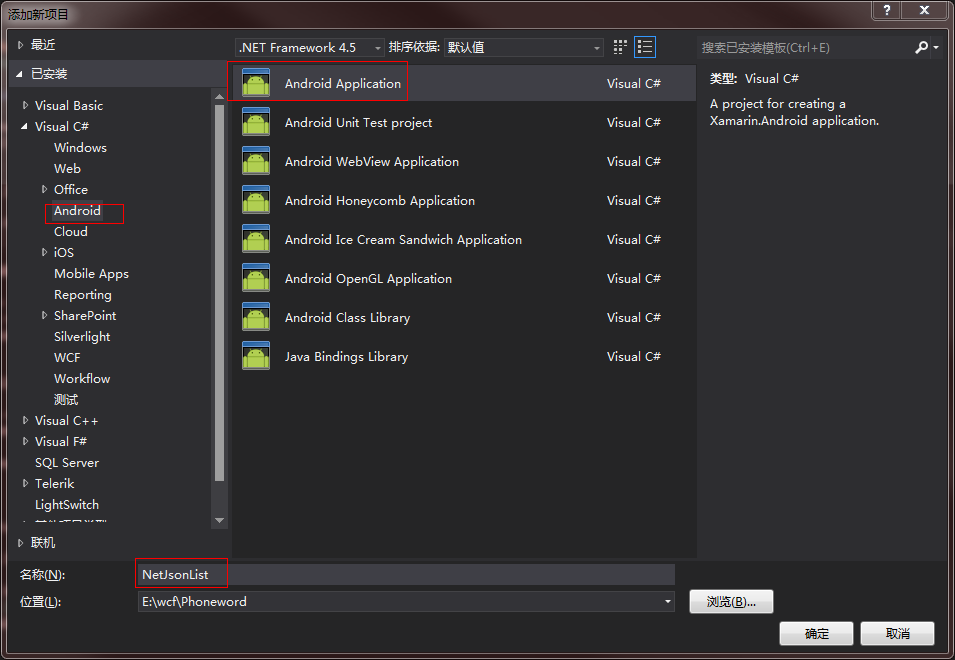
1.新建一个Android项目,并命名为为NetJsonList
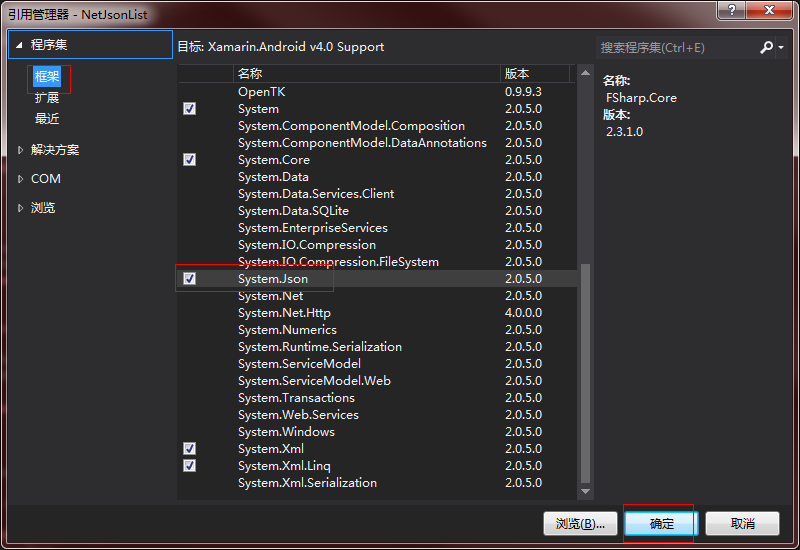
2.右击引用,选择添加引用,引用System.Json.dll
二、同步请求
既然是跨平台,我们自然不能按照java下的方式进行编写,否则如何跨平台呢,所以我们需要使用Syste.Net命名空间下的两个类:HttpWebRequest和HttpWebResponse。
首先打开Resources/layout/Main.axml文件
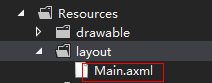
删除其他上面的控件,并拖拽一个Text(large)到其中。
接着打开MainActivity.cs文件,并将如下代码写入其中
 namespace NetJsonList

 {

     [Activity(Label = "NetJsonList", MainLauncher = true, Icon = "@drawable/icon")]

     public class MainActivity : Activity

     {

         TextView tv;

         protected override void OnCreate(Bundle bundle)

         {

             base.OnCreate(bundle);

             SetContentView(Resource.Layout.Main);

             tv = FindViewById<TextView>(Resource.Id.textView1);

             LoadXamarin();

         }

         public void LoadXamarin()

         {

             //测试用

             string url = "http://www.xamarin-cn.com/test.json";

             //创建一个请求

             var httpReq = (HttpWebRequest)HttpWebRequest.Create(new Uri(url));

             //获取响应

             var httpRes = (HttpWebResponse)httpReq.GetResponse();

             //读取响应的字符串

             String text = new StreamReader(httpRes.GetResponseStream()).ReadToEnd();

             tv.Text = text;

         }

     }

 }
这里我们通过HttpWebRequest的Create静态方法创建了一个请求,那么下面我们可以获取响应了,笔者这里直接使用StreamReader读取了,以便显示出来。
注:如果要在在短时间内高频率的使用HTTP请改用HttpURLConnection。
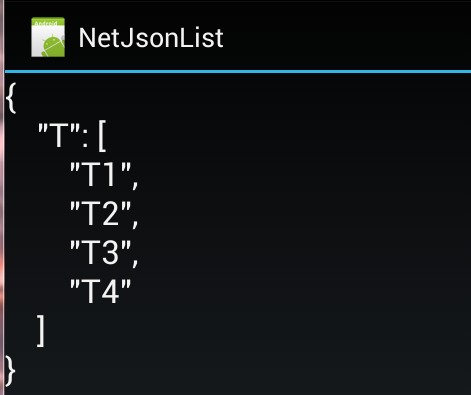
最终显示的结果如下所示:
但是我们在编码的过程中绝对不能这么做,因为这样会使UI线程阻塞。意思就是用户使用这个app时会出现卡顿,这样对于任何一个人使用者来说都是很难忍受的,所以下面我们要采用异步的方式来实现。
三、异步请求
首先我们先把异步请求回调的方法写出来:
         //异步回调方法

         public void ReadXamarin(IAsyncResult asyn)

         {

             var httpReq = (HttpWebRequest)asyn.AsyncState;

             //获取响应

             using (var httpRes = (HttpWebResponse)httpReq.EndGetResponse(asyn))

             {

                 //判断是否成功获取响应

                 if (httpRes.StatusCode == HttpStatusCode.OK)

                 {

                     //读取响应

                     var text = new StreamReader(httpRes.GetResponseStream()).ReadToEnd();

                     //切换到UI线程,否则无法对控件进行操作

                     RunOnUiThread(() =>

                     {

                         tv.Text = text;

                     });

                 }

             }

         }
通过AsyncState获取HttpWebRequest的引用,然后再调用其EndGetResponse方法获取响应,并将响应的字符串显示,特别需要注意的是我们这里使用了RunOnUiThread方法,因为异步回调的方法不是使用UI线程执行的,这也是为什么这样做就不会阻塞UI线程了。
当然有了异步操作的回调方法,自然在调用的时候需要使用特殊的方法:
         public void LoadXamarin()

         {

             //测试用

             string url = "http://www.xamarin-cn.com/test.json";

             //创建一个请求

             var httpReq = (HttpWebRequest)HttpWebRequest.Create(new Uri(url));

             httpReq.BeginGetResponse(new AsyncCallback(ReadXamarin), httpReq);

         }
所有的代码如下所示:
 namespace NetJsonList

 {

     [Activity(Label = "NetJsonList", MainLauncher = true, Icon = "@drawable/icon")]

     public class MainActivity : Activity

     {

         TextView tv;

         protected override void OnCreate(Bundle bundle)

         {

             base.OnCreate(bundle);

             SetContentView(Resource.Layout.Main);

             tv = FindViewById<TextView>(Resource.Id.textView1);

             LoadXamarin();

         }

         public void LoadXamarin()

         {

             //测试用

             string url = "http://www.xamarin-cn.com/test.json";

             //创建一个请求

             var httpReq = (HttpWebRequest)HttpWebRequest.Create(new Uri(url));

             httpReq.BeginGetResponse(new AsyncCallback(ReadXamarin), httpReq);

         }

         //异步回调方法

         public void ReadXamarin(IAsyncResult asyn)

         {

             var httpReq = (HttpWebRequest)asyn.AsyncState;

             //获取响应

             using (var httpRes = (HttpWebResponse)httpReq.EndGetResponse(asyn))

             {

                 //判断是否成功获取响应

                 if (httpRes.StatusCode == HttpStatusCode.OK)

                 {

                     //读取响应

                     var text = new StreamReader(httpRes.GetResponseStream()).ReadToEnd();

                     //切换到UI线程,否则无法对控件进行操作

                     RunOnUiThread(() =>

                     {

                         tv.Text = text;

                     });

                 }

             }

         }

     }

 }
四、利用await的异步请求
通过c# 5.0 的新特性await我们可以写更少的代码实现异步,我们修改LoadXamarin方法:
         public async void LoadXamarin()

         {

             //测试用

             string url = "http://www.xamarin-cn.com/test.json";

             //创建一个请求

             var httpReq = (HttpWebRequest)HttpWebRequest.Create(new Uri(url));

             var httpRes = (HttpWebResponse)await httpReq.GetResponseAsync();

             if (httpRes.StatusCode == HttpStatusCode.OK)

             {

                 var text = new StreamReader(httpRes.GetResponseStream()).ReadToEnd();

                 tv.Text = text;

             }

         }
可以看到我们给这个方法加了一个async关键字,如果不加这个关键字,在该方法中是无法使用await的,下面我们就看到了这句代码:
var httpRes = (HttpWebResponse)await httpReq.GetResponseAsync();
当Ui线程执行到这句后,直接就会跳过去,不会等待。当然下面的方法也不会去执行了,只有当这个方法返回了结果之后,UI线程才会回到这句代码,并继续执行下面的方法。当然这些只是障眼法,其实c#已经把下面的代码作为了异步回调执行的方法了:
             if (httpRes.StatusCode == HttpStatusCode.OK)

             {

                 var text = new StreamReader(httpRes.GetResponseStream()).ReadToEnd();

                 tv.Text = text;

             }
并且执行的线程依然是之前执行该方法的线程,如果你创建一个新的线程去执行。那么就必须使用RunOnUiThread方法了。还有一个缺点就是不能在其中进行复杂的运算,否则还是会造成UI线程的阻塞。
五、解析JSON
在开始本节前,必须确保引用了正确的System.Json类库,否则无法使用。
首先我们先看看json数据的格式:
 {

     "T": [

         "T1",

         "T2",

         "T3",

         "T4"

     ]

 }
知道了json数据格式了,我们还要理解下System.Json中有哪些类:
JsonValue:是基础类,代表一个Json值
JsonObject:继承JsonValue,代表一个Json对象
JsonArray:继承JsonValue,代表一个Json数组
JsonPrimitive:继承JsonValue,组织Json数据时用
JsonType:枚举,区分是什么类型
而我们今天只需要使用到JsonObject和JsonArray,首先是JsonObject代表整个Json对象,我们可以通过它的静态方法Load直接读取流,比如下面的方式:
var text = JsonObject.Load(httpRes.GetResponseStream());
但是Load返回的是JsonValue,但是大多数情况都是代表一个Json对象,所以我们需要将它强制转换成JsonObject类型,这样我们就可以读取其中的T了:
                 var text = (JsonObject)JsonObject.Load(httpRes.GetResponseStream());

                 var array = (JsonArray)text["T"];
当然我们还需要使用Linq读取这个数组(注意要using System.Linq命名空间)
                 var text = (JsonObject)JsonObject.Load(httpRes.GetResponseStream());

                 var result = (from item in (JsonArray)text["T"]

                               select item.ToString()).ToArray();
这样我们获取了一个字符串组了,result类型为string[]。为了显示这个数组,我们需要将当前的活动继承自ListActivity:

然后将代码修改成如下所示:
 namespace NetJsonList

 {

     [Activity(Label = "NetJsonList", MainLauncher = true, Icon = "@drawable/icon")]

     public class MainActivity : ListActivity

     {

         protected override void OnCreate(Bundle bundle)

         {

             base.OnCreate(bundle);

             LoadXamarin();

         }

         public async void LoadXamarin()

         {

             //测试用

             string url = "http://www.xamarin-cn.com/test.json";

             //创建一个请求

             var httpReq = (HttpWebRequest)HttpWebRequest.Create(new Uri(url));

             var httpRes = (HttpWebResponse)await httpReq.GetResponseAsync();

             if (httpRes.StatusCode == HttpStatusCode.OK)

             {

                 var text = (JsonObject)JsonObject.Load(httpRes.GetResponseStream());

                 var result = (from item in (JsonArray)text["T"]

                               select item.ToString()).ToArray();

                 ListAdapter = new ArrayAdapter<string>(this, Android.Resource.Layout.SimpleListItem1, result);

             }

         }

     }

 }
六、解决翻转后重复执行
做到这步的可以在LoadXamarin中下一个断点,当你点击模拟器并按下Ctrl+F12翻转后你会发现LoadXamarin又重新执行了一次。这样就带来了一个问题,有时候我们仅仅只需要第一次获取即可,该翻转则会导致重复执行,那么就会浪费用户的流量同时也会浪费资源,所以我们这里就需要能够将这种状态维持,这里我们就需要重写OnRetainNonConfigurationInstance事件,当然该方法需要返回一个Java.Lang.Object类型的返回值,而这个返回值就是我们需要保存的状态,当然这个状态不会存在于OnCreate的bundle中,还是有一个专门的属性LastNonConfigurationInstance,这样我们可以将上面的代码改写成如下:
 namespace NetJsonList

 {

     [Activity(Label = "NetJsonList", MainLauncher = true, Icon = "@drawable/icon")]

     public class MainActivity : ListActivity

     {

         class Test : Java.Lang.Object

         {

             public string[] Results { get; set; }

         }

         Test t;

         protected override void OnCreate(Bundle bundle)

         {

             base.OnCreate(bundle);

             LoadXamarin();

         }

         //重写该方法

         public override Java.Lang.Object OnRetainNonConfigurationInstance()

         {

             return t;

         }

         public async void LoadXamarin()

         {

             t = LastNonConfigurationInstance as Test;

             //判断是否存在之前的状态

             if (t != null)

             {

                 ListAdapter = new ArrayAdapter<string>(this, Android.Resource.Layout.SimpleListItem1, t.Results);

             }

             else

             {

                 //测试用

                 string url = "http://www.xamarin-cn.com/test.json";

                 //创建一个请求

                 var httpReq = (HttpWebRequest)HttpWebRequest.Create(new Uri(url));

                 var httpRes = (HttpWebResponse)await httpReq.GetResponseAsync();

                 if (httpRes.StatusCode == HttpStatusCode.OK)

                 {

                     var text = (JsonObject)JsonObject.Load(httpRes.GetResponseStream());

                     var result = (from item in (JsonArray)text["T"]

                                   select item.ToString()).ToArray();

                     t = new Test()

                     {

                         Results = result

                     };

                     ListAdapter = new ArrayAdapter<string>(this, Android.Resource.Layout.SimpleListItem1, result);

                 }

             }

         }

     }

 }
七、小结
通过上面的学习我们仅仅掌握了在跨平台下最基础的网络访问以及Json数据解析的方法,还有在活动如何保存当前的状态。
Xamarin.Android下获取与解析JSON的更多相关文章
- Android中使用Gson解析JSON数据的两种方法
Json是一种类似于XML的通用数据交换格式,具有比XML更高的传输效率;本文将介绍两种方法解析JSON数据,需要的朋友可以参考下 Json是一种类似于XML的通用数据交换格式,具有比XML更高的 ...
- Android中使用Gson解析JSON数据
Android中使用Gson解析JSON数据 在Android中可以使用Gson解析JSON数据 首先,从 code.google.com/p/google-gson/downloads/list ...
- android下获取无线wif信号、ssid、MAC等操作类
一个android下获取无线wif信号.ssid.MAC等操作的类. WifiAdmin.java package com.afu; import java.util.List; import and ...
- Android下获取FPS的几种方法
FPS(Frames Per Second)是关乎Android用户体验最为重要的指标之一,而在VR中更是如此.为了评估VR系统.VR SDK及Unity应用的性能,通常会实时获取FPS并将其显示出来 ...
- Mono for android 访问Webservice和WebApi以及获取和解析JSON
先看效果,注意:(1)这里由于我的模拟器不支持中文输入,所以,对于这张效果图,我是直接在代码中写死了我的查询城市,在下面的代码中我是没有把要查询的城市写死的. (2)读者要想成功使用本示例的所有代码的 ...
- Android 下用 Pull 解析和生成 XML
Java 中是可以用 SAX 和 DOM 解析 XML 的,虽然在 Android 下也可以用这2中方式,但是还是推荐用 Pull.Pull 使用简单,效率相对高,Android 下是集成了 Pul ...
- 【Android进阶】Gson解析json字符串的简单应用
在客户端与服务器之间进行数据传输,一般采用两种数据格式,一种是xml,一种是json.这两种数据交换形式各有千秋,比如使用json数据格式,数据量会比较小,传输速度快,放便解析,而采用xml数据格式, ...
- Android开发中如何解析Json
解析Json 有了请求,自然会有响应,那我们该如何解析服务端响应返回给我们的Json数据呢? 了解什么是Json JSON(JavaScript object notation)是一种轻量级的数据交换 ...
- android使用Gson来解析json
Gson是一种对象的解析json,非常好用,介绍一个站点http://json.parser.online.fr/能够帮我们看一个字符串是不是Json 对于Json文件 { "id" ...
随机推荐
- Python编码记录
字节流和字符串 当使用Python定义一个字符串时,实际会存储一个字节串: "abc"--[97][98][99] python2.x默认会把所有的字符串当做ASCII码来对待,但 ...
- HTTPS 互联网世界的安全基础
近一年公司在努力推进全站的 HTTPS 化,作为负责应用系统的我们,在配合这个趋势的过程中,顺便也就想去搞清楚 HTTP 后面的这个 S 到底是个什么含义?有什么作用?带来了哪些影响?毕竟以前也就只是 ...
- 深入研究Visual studio 2017 RC新特性
在[Xamarin+Prism开发详解三:Visual studio 2017 RC初体验]中分享了Visual studio 2017RC的大致情况,同时也发现大家对新的Visual Studio很 ...
- CGI与FastCGI nginx+PHP-FPM
本文转载自CGI与FastCGI 1.当我们在谈到cgi的时候,我们在讨论什么 最早的Web服务器简单地响应浏览器发来的HTTP请求,并将存储在服务器上的HTML文件返回给浏览器,也就是静态html. ...
- [开发笔记]yum错误
yum 错误TypeError: rpmdb open failed 解决办法 是因为RPM数据库出现损坏导致的,它导致所有的软件的升级.安装甚至是删除都会出现问题,终端出现乱码,YUMEX也用不成, ...
- c#比较两个数组的差异
将DataTable中某一列数据直接转换成数组进行比较,使用的Linq,要引用命名空间using System.Linq; string[] arrRate = dtRate.AsEnumerable ...
- 看图理解JWT如何用于单点登录
单点登录是我比较喜欢的一个技术解决方案,一方面他能够提高产品使用的便利性,另一方面他分离了各个应用都需要的登录服务,对性能以及工作量都有好处.自从上次研究过JWT如何应用于会话管理,加之以前的项目中也 ...
- IIS启动失败,启动Windows Process Activation Service时,出现错误13:数据无效 ;HTTP 错误 401.2 - Unauthorized 由于身份验证头无效,您无权查看此页
因为修改过管理员账号的密码后重启服务器导致IIS无法启动,出现已下异常 1.解决:"启动Windows Process Activation Service时,出现错误13:数据无效&quo ...
- 自定义ConfigSection
CCustom configuration section with intelisense
- 微信小程序新单位rpx与自适应布局
rpx是微信小程序新推出的一个单位,按官方的定义,rpx可以根据屏幕宽度进行自适应,在rpx出现之前,web页面的自适应布局已经有了多种解决方案,为什么微信还捣鼓出新的rpx单位?在解释这个单位前,我 ...