
阿里云ECS搭建harbor1.6.1仓库
机器信息
Centos 7.4
安装docker
yum install docker

#启动docker并设置开机自启

systemctl start docker

systemctl enable docker
安装docker-compose
#安装pip

yum install python-pip

#通过pip安装docker-compose

pip install docker-compose

#检测是否安装成功

docker-compose version
安装harbor
#下载安装文件
cd /usr/local

wget https://storage.googleapis.com/harbor-releases/harbor-online-installer-v1.6.1.tgz

#解压文件

tar -zxvf harbor-online-installer-v1.6.1.tgz

#编辑harbor文件,修改hostname为registry.harbor.com

vi /usr/local/harbor/harbor.cfg
#执行安装(会从docker.io拉取harbor镜像)
/usr/local/harbor/install.sh
#docker images如下
[root@harbor harbor]# docker images
REPOSITORY TAG IMAGE ID CREATED SIZE
docker.io/goharbor/redis-photon v1.6.1 6a67380bb061 7 months ago 210 MB
docker.io/goharbor/registry-photon v2.6.2-v1.6.1 f4cb5e83f0a4 7 months ago 196 MB
docker.io/goharbor/nginx-photon v1.6.1 9ca888fe33b2 7 months ago 132 MB
docker.io/goharbor/harbor-log v1.6.1 9b1ea3f29465 7 months ago 198 MB
docker.io/goharbor/harbor-jobservice v1.6.1 9ca6fd371ca6 7 months ago 192 MB
docker.io/goharbor/harbor-ui v1.6.1 305ee5b8952c 7 months ago 215 MB
docker.io/goharbor/harbor-adminserver v1.6.1 a3e95f74984e 7 months ago 181 MB
docker.io/goharbor/harbor-db v1.6.1 3bea3bff0190 7 months ago 219 MB
#docker ps如下
[root@harbor harbor]# docker ps
CONTAINER ID IMAGE COMMAND CREATED STATUS PORTS NAMES
b561633c4f3f goharbor/nginx-photon:v1.6.1 "nginx -g 'daemon ..." 54 minutes ago Up 54 minutes (healthy) 0.0.0.0:80->80/tcp, 0.0.0.0:443->443/tcp, 0.0.0.0:4443->4443/tcp nginx
a29f93d5416a goharbor/harbor-jobservice:v1.6.1 "/harbor/start.sh" 54 minutes ago Up 54 minutes harbor-jobservice
f41e79c61350 goharbor/harbor-ui:v1.6.1 "/harbor/start.sh" 54 minutes ago Up 54 minutes (healthy) harbor-ui
7492c4d172fe goharbor/registry-photon:v2.6.2-v1.6.1 "/entrypoint.sh /e..." 54 minutes ago Up 54 minutes (healthy) 5000/tcp registry
aa783a27e2c8 goharbor/redis-photon:v1.6.1 "docker-entrypoint..." 54 minutes ago Up 54 minutes 6379/tcp redis
53d13588b29f goharbor/harbor-db:v1.6.1 "/entrypoint.sh po..." 54 minutes ago Up 54 minutes (healthy) 5432/tcp harbor-db
f919d84aa00b goharbor/harbor-adminserver:v1.6.1 "/harbor/start.sh" 54 minutes ago Up 53 minutes (healthy) harbor-adminserver
8a065fe12c5f goharbor/harbor-log:v1.6.1 "/bin/sh -c /usr/l..." 54 minutes ago Up 54 minutes (healthy) 127.0.0.1:1514->10514/tcp
#如需外网访问,需在实例安全组中开放80端口,可直接通过ip访问
#默认管理账号为admin,密码为Harbor12345,可登陆ui之后修改
配置k8s节点docker仓库为harbor
#在需要连接harbor的节点上操作

#追加对仓库的本地域名解析

echo "47.110.x.x registry.harbor.com" >> /etc/hosts

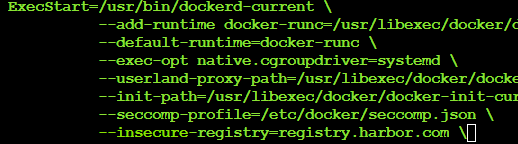
#编辑docker.service文件,追加--insecure-registry

vim /usr/lib/systemd/system/docker.service
#重启docker
systemctl daemon-reload
systemctl restart docker
#登陆harbor
docker login registry.harbor.com
#push镜像到harbor时,需要确认xxx项目已经被创建,且login的账号可以操作xxx项目
docker push registry.harbor.com/xxx/zzz:tag
常见问题
1、修改harbor.cfg配置文件
#如果修改了/usr/local/harbor/harbor.cfg文件,需要重新执行install.sh脚本以重新部署harbor才会生效
2、重启harbor容器服务
#进入docker-compose.yaml文件所在目录

cd /usr/local/harbor

#重启harbor服务

docker-compose restart
3、push镜像报denied: requested access to the resource is denied
需要确认xxx项目已经被创建,且login的账号可以操作xxx项目

如果xxx项目不存在,先在ui上新建该项目
阿里云ECS搭建harbor1.6.1仓库的更多相关文章
- 阿里云ECS搭建SVN配置外网
阿里云ECS搭建SVN后,配置外网启动不了,检查云服务器没发现问题,后来发现是阿里云拦截,需要在阿里云控制台ECS安全组新增如下配置:
- 在阿里云 ECS 搭建 nginx https nodejs 环境(三、nodejs)
在阿里云 ECS 搭建 nginx https nodejs 环境(三.nodejs) 在阿里云 ECS 搭建 nginx https nodejs 环境(三.nodejs) 第一步 指定版本源 执行 ...
- 在阿里云 ECS 搭建 nginx https nodejs 环境(二、https)
在阿里云 ECS 搭建 nginx https nodejs 环境(二) 这次主要内容是 如何在 ubuntu 的nginx 下配置 二级域名. 一. 域名解析 首先你需要去到你的 域名服务商那边 进 ...
- 阿里云上安装mysql步骤/ 阿里云ECS搭建Java+mysql+tomcat环境
使用阿里云ECS挺长一段时间了.这两天碰巧朋友小白让我一步一步教他在ECS上搭建Java+mysql+tomcat环境,所以把在这里把步骤在这简单整理了一下,以便需要的人查阅. 我购买的阿里云服务器系 ...
- 阿里云ECS搭建开源跳板机jumpserver无法获取验证邮件的问题及解决办法
这段时间自己在阿里云上搭建了jumpserver3.0,在安装过程中需要输入邮箱smtp地址,输入之后会有一封验证邮件的,但是在阿里云ECS服务器上却无法收到邮件.查阅了阿里云官方的说明: 为什么无法 ...
- 在阿里云 ECS 搭建 nginx https nodejs 环境 (一、 nginx)
首先介绍下相关环境.软件的版本 1.阿里云 ECS . ubuntu-14.04.5 LTS 2.nginx 版本 1.9.2 可能会遇到的问题: 一.在 ssh 服务器上的时候,提示 这个时候需要将 ...
- 手把手教你如何在阿里云ECS搭建Python TensorFlow Jupyter
前段时间在阿里云买了一台服务器,准备部署网站,近期想玩一些深度学习项目,正好拿来用.TensorFlow官网的安装仅提及Ubuntu,但我的ECS操作系统是 CentOS 7.6 64位,搭建Pyth ...
- 阿里云ECS搭建node/mongodb开发环境及部署
一.前端的er在window或mac上安装开发环境应该再清楚不过了.但在服务器上安装还是有点不同的,毕竟是 centOS,从此不得不走上用命令操作…… 二.前期准备 1.首先,我们去阿里云网站阿里云服 ...
- centos(Linux)系统阿里云ECS搭建 jdk,tomcat和MySQL环境,并部署web程序
之前我对这个东西一无所知,攻击力为0,谢谢各个论坛上面的兄弟们的帮助. 过程: 首先ssh远程登陆: ssh root@你的公网ip ,输入密码 1,jdk我用的版本是jdk-7u80-linux-x ...
随机推荐
- 百万年薪python之路 -- JS基础介绍及数据类型
JS代码的引入 方式1: <script> alert('兽人永不为奴!') </script> 方式2:外部文件引入 src属性值为js文件路径 <script src ...
- 巨杉Tech | SequoiaDB数据域及存储规划
1 背景近年来,企业的各项业务发展迅猛,客户数目不断增加,后台服务系统压力也越来越大,系统的各项硬件资源也变得非常紧张.因此,在技术风险可控的基础上,希望引入大数据技术,利用大数据技术优化现有IT系统 ...
- The usage of Markdown---链接的使用
目录 1. 序言 2. 网页链接 3. 图片链接 4. 页内跳转 更新时间:2019.09.14 1. 序言 在编辑文章的时候,我们常常需要插入各种链接,比如说网页链接,图片链接等等.当文章篇幅过 ...
- InitializingBean,spring 初始化bean
springframework的提供接口,InitializingBean接口为bean提供了初始化方法的方式,它只包括afterPropertiesSet方法,凡是继承该接口的类,在初始化bean的 ...
- 23 个重难点突破,带你吃透 Service 知识点「长达 1W+ 字」
前言 学 Android 有一段时间了,想必不少人也和我一样,平时经常东学西凑,感觉知识点有些凌乱难成体系.所以趁着这几天忙里偷闲,把学的东西归纳下,捋捋思路. 这篇文章主要针对 Service 相关 ...
- 很详细很详细的gitLab使用具体流程
gitLab详细流程 先说一下整个流程,就是先建立一个项目-----拆分里程碑-----拆分issue----项目开发-----项目总结---关闭里程碑 下面是每个步骤具体的步骤,这个比较适合那种纯新 ...
- 关于css里大于号(>)的用法
之前用的css没涉及到这个问题,今天看到.知道大概用法,但不知道和普通的后代选择器有什么区别.到网上找了,其实w3c的css文档里有很详细明确的介绍(http://www.w3school.com.c ...
- JavaSE语法(中)
6.当一个对象被当作参数传递到一个方法后,此方法可改变这个对象的属性,并可返回变化后的结果,那么这里到底是值传递还是引用传递? 是值传递.Java语言的方法调用支持参数的值传递.当一个对象实例作为一个 ...
- [考试反思]1018csp-s模拟测试79:荒谬
对,如果你想把第5名粘进来,那么图片就是这么夸张. 然而和我并没有什么关系,实在是太菜了. 但是还是想吐槽出题人是真心没良心啊...做了达哥的良心题之后眼光极其挑剔 这套题的部分分设置非常愚蠢,唯一一 ...
- 模板(ac):启发式合并
首先说明一点:线段树合并不是启发式合并. 启发式合并的大概内容就是:把小的数据结构按照这个数据结构的正常插入方法,一个一个地暴力塞进去. 而线段树合并显然不是这个东西. 这道题的题解太烂了,所以耽误了 ...