
Ubuntu server16.04安装配置驱动418.87、cuda10.1、cudnn7.6.4.38、anaconda、pytorch超详细解决
Ubuntu server16.04安装配置驱动418.87、cuda10.1、cudnn7.6.4.38、anaconda、pytorch超详细解决
本篇博文根据本人亲装碰到的问题搜集总结而成,具体参考见结尾REFERENCE
安装GCC
服务器版未装有gcc,但英伟达驱动安装需要gcc,尝试过换源、更新软件库、以及overstack的几种方法均未能解决,最终发现可以通过安装build-essential软件包来解决问题,它会安装一堆新包,包括gcc, g++和make。
sudo apt install build-essential
安装NVIDIA驱动
由于直接安装cuda如果选择安装驱动会直接版本较低的驱动,所以采用先装驱动后装cuda的方式。
1. 卸载原有驱动(没装跳过)
- 方法一、通用
sudo apt-get remove –purge nvidia* - 方法二、 非官网驱动
sudo apt-get remove --purge nvidia(版本全称,如我的nvidia-384.130) - 方法三、官网驱动
sh ./nvidia.run --uninstall
2. 禁用nouveau
安装NVIDIA需要先禁用系统自带的驱动
打开文件
sudo gedit /etc/modprobe.d/blacklist.conf在文本末尾添加
blacklist nouveau

option nouveau modeset=0
无视warn
wq, 执行
sudo update-initramfs -u检测,
lsmod | grep nouveau,没有任何输出说明禁用成功
3. 安装NVIDIA显卡驱动
查看支持的驱动版本
sudo apt-cache search nvidia*,一般安装大于等于最大的版本就好,我安装的是418.87
下载NVIDIA驱动,
禁用X服务(最好有一台备用电脑,因为这一步会黑屏...因为我是采用ssh连接,所以对我没影响)
sudo service lightdm stop给文件赋执行权限并cd到下载目录
cd ~

sudo chmod a+x NVIDIA-Linux-x86_64-384.130.run
安装
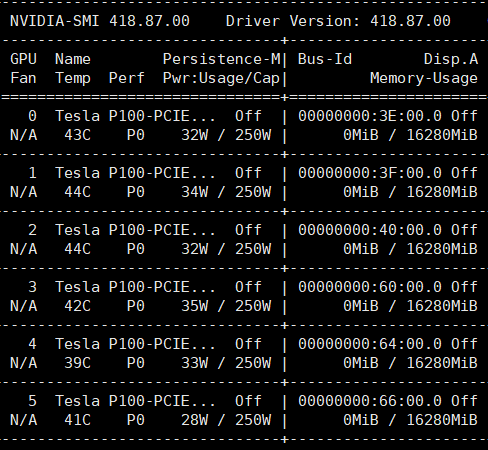
sudo sh ./NVIDIA-Linux-x86_64-375.20.run –no-opengl-files检测是否成功
nvidia-smi
安装CUDA10.1
禁用X服务(黑屏)
sudo service lightdm stop给文件赋执行权限并安装
sudo chmod a+x cuda_10.1.243_418.87.00_linux.run

sudo sh cuda_10.1.243_418.87.00_linux.run --override
accepted, 除了驱动不选择,其他都选。

打开配置文件
vim ~/.bashrc,末尾写入export PATH=/usr/local/cuda-10.1/bin:$PATH
export LD_LIBRARY_PATH=/usr/local/cuda/lib64:$LD_LIBRARY_PATH
生效
source ~/.bashrc检测是否成功
nvcc -V

安装cudnn
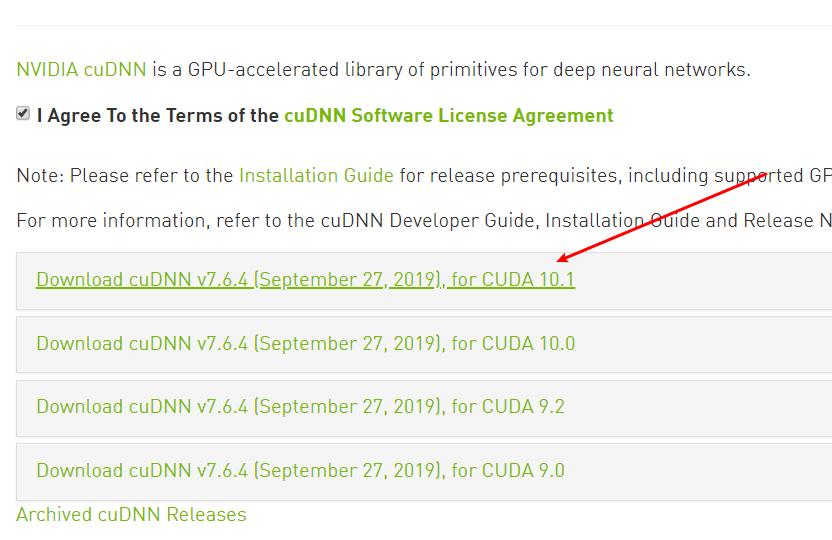
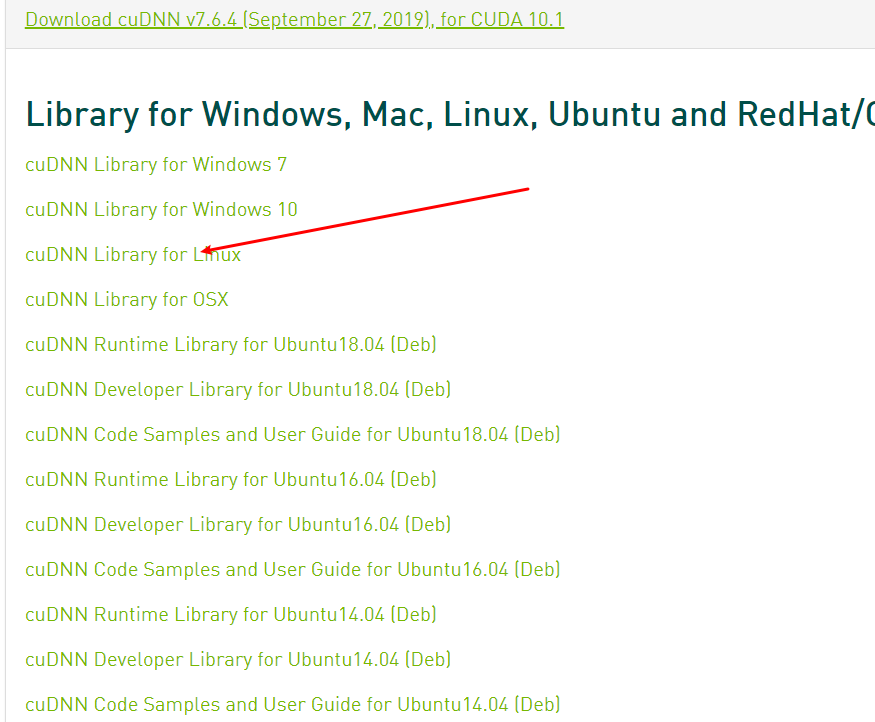
官网下载,找到与cuda版本配对的cudnn,查看官网配对,以及更全的版本配对,我的cuda为10.1所以,cudnn选的是7.6.4
将下载的添加为压缩包并解压
# compression

cp  cudnn-8.0-linux-x64-v5.1.solitairetheme8 good.tgz

# decompression

tar -xvf good.tgz
安装,其实就是改变文件位置和权限
sudo cp cuda/include/cudnn.h /usr/local/cuda/include/

$ sudo cp cuda/lib64/libcudnn* /usr/local/cuda/lib64/ -d

$ sudo chmod a+r /usr/local/cuda/include/cudnn.h

$ sudo chmod a+r /usr/local/cuda/lib64/libcudnn*
查看cudnn版本:
cat /usr/local/cuda/include/cudnn.h | grep CUDNN_MAJOR -A 2
以上便配置好服务器,以下为非root用户根据需要安装。
我安装的是anaconda、tensorflow、pytorch
安装anaconda
卸载anaconda(如有)
rm-rf ~/anaconda,然后修改配置文件~/.bashrc官网下载并安装
配置文件/home/yourusername/.profile,在最后一行添加如下
# Anaconda

export PATH=$PATH:/home/username/anaconda3/bin
生效
source /home/username/.profile
安装tensorflow
查看官网配对,确定安装版本
# 如果你安装的是 Python 3.6 版的Anaconda:

conda create --name tf_gpu_env tensorflow-gpu # tf_gpu_env是这个环境的名字

# 如果你安装的是 Python 3.7 版的Anaconda,则需要声明新创建的环境使用 Python 3.6:

conda create --name tf_gpu_env python=3.6 anaconda tensorflow-gpu
安装pytorch
新建虚拟环境并激活环境
conda create -n pytorch python=3.7

activate pytroch
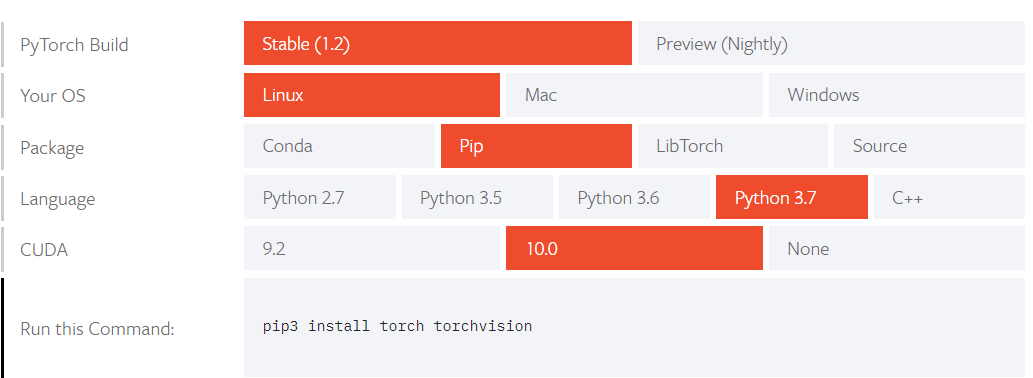
查看官网选择版本,获得代码
如我的
解决问题:
- ERROR: Cannot uninstall 'wrapt'. during upgrade
- tensorboard 1.14.0 has requirement setuptools>=41.0.0, but you'll have setuptools 39.1.0
Reference
https://blog.csdn.net/zhang970187013/article/details/81012845
https://www.linuxidc.com/Linux/2019-06/159059.htm
https://blog.csdn.net/Eddy_zheng/article/details/52910249
https://blog.csdn.net/DarrenXf/article/details/82182449
https://blog.csdn.net/qq_41620607/article/details/81236525
https://www.cnblogs.com/onemorepoint/p/7453766.html
https://blog.csdn.net/qq_22474567/article/details/54984257
https://blog.csdn.net/yuejisuo1948/article/details/81043962
https://github.com/tensorflow/tensorflow/issues/30191
https://blog.csdn.net/weixin_44179909/article/details/96973208
https://zhuanlan.zhihu.com/p/59278962
Ubuntu server16.04安装配置驱动418.87、cuda10.1、cudnn7.6.4.38、anaconda、pytorch超详细解决的更多相关文章
- 【科研民工笔记2】Ubuntu 16.04 安装nvidia驱动
我的主机是2060的显卡,用的是安装在U盘中的Ubuntu,开机进入后,因为没有安装驱动,所以界面看以来比较大. 通过手动方式,成功安装驱动,最终成功的方案使用的是run文件安装的方式. 1.手动下载 ...
- Ubuntu 18.04安装配置Apache Ant
Ubuntu 18.04安装配置Apache Ant 文章目录 Ubuntu 18.04安装配置Apache Ant 下载 执行以下命令 `/etc/profile`中配置环境变量 载入配置 测试 执 ...
- Ubuntu 18.04 安装配置 go 语言
Ubuntu 18.04 安装配置 go 语言 1.下载 下载 jdk 到 Downloands 文件夹下 cd 进入 /usr/local, 创建 go 文件夹, 然后 cd 进这个文件夹 cd / ...
- Ubuntu 16.04 安装显卡驱动后循环登录和无法设置分辨率的一种解决方案
1. 安装环境 电脑:MSI GP63 显卡:GeForce GTX 1070 系统:Ubuntu 16.04 驱动版本:NVIDIA 384.130 2. 循环登录 如果按照这篇文章 Ubuntu ...
- Ubuntu 18.04 安装配置 MySQL 5.7
Ubuntu 18.04 安装 mysql 的过程中,竟然没有让你输入秘密?!(之前在 Ubuntu 14.04 下,安装过程中会询问密码),这导致安装完 mysql 初始秘密不知道的问题. $ su ...
- 【转】Ubuntu 16.04安装配置TensorFlow GPU版本
之前摸爬滚打总是各种坑,今天参考这篇文章终于解决了,甚是鸡冻\(≧▽≦)/,电脑不知道怎么的,安装不了16.04,就安装15.10再升级到16.04 requirements: Ubuntu 16.0 ...
- Ubuntu 14.04 安装配置备忘录
完全在 Linux 下工作,大概有3年时间了. 之前都是用 Windows, 而把 Linux 装在虚拟机里,现在反过来,把 Windows 装在了虚拟机里,只是因为偶尔还要用网银的缘故. 以我这几年 ...
- ubuntu 12.04 安装无线网卡驱动
安装ubuntu 12.04后,无线网卡不可用,采用以下方式解决: 1.在终端中运行如下命令,重新安装b43相关的全部驱动和firmware: sudo apt-get install bcmwl-k ...
- Ubuntu 16.04安装NVIDIA驱动后循环登录问题
问题描述 最近买了两块NVIDIA Titan X Pascal显卡装到了服务器(运行Ubuntu 16.04)上.为了使用这两块GPU显卡,首先需要安装显卡驱动,安装方式为 #安装一个依赖文件,并更 ...
随机推荐
- 9406LaTeX公式
需要注意的是: 1.本文只对第四章排版数学公式进行简单整理 2.本文大量内容直接引自官网,尤其是涉及4.开头的标题,为方便读者查阅对比,就不一一删改和引注,你可以点此访问官网对应内容,也可以点此下载我 ...
- python学习——高阶函数
递归函数 在函数内部,可以调用其他函数.如果一个函数在内部调用自身本身,这个函数就是递归函数.使用递归函数的优点是逻辑简单清晰,缺点就是过深的调用会导致栈溢出.但是针对尾递归优化的语言可以通过尾递归防 ...
- eclipse中导入外部包却无法查看对应源码或Javadoc的入坑指南
eclipse中导入外部包却无法查看对应源码或Javadoc的 入坑指南 出现这个错误的原因是,你虽然导入了.jar包,但没有配置对应的Javadoc或源码路径,所以在编辑器中无法查看源 码和对应AP ...
- 解决vs2013中MVC/WebApi不显示添加区域菜单选项
在构建项目过程中,安装各种package或者卸载的过程中,导致了添加区域菜单选项不显示,导致后面无法添加区域. 在网上查找各种资料,发现原来是工程文件(项目名.csproj)缺少mvc引用. 工程文件 ...
- Python数据分析之Pandas读写外部数据文件
1 引言 数据分析.数据挖掘.可视化是Python的众多强项之一,但无论是这几项中的哪一项都必须以数据作为基础,数据通常都存储在外部文件中,例如txt.csv.excel.数据库.本篇中,我们来捋一捋 ...
- HZNU 2019 Summer training 6 -CodeForces - 622
A - Infinite Sequence CodeForces - 622A 题目大意:给你一个这样的数列1,1,2,1,2,3,1,2,3,4,1,2,3,4,5....就是从1~n排列(n++ ...
- Android-友盟第三方登录与分享
### 前言 最近项目中又一次需要集成友盟的三方登录与分享,之前没有记录过,所以这次来写一下... ### 准备工作 1.注册友盟账号创建应用,获取key:申请地址http://www.umeng.c ...
- Mysql相关:navicat for mysql 加注释
在 navicat 中有三种注释的书写方式: 以 # 开头的字符串,可以多个 # 连续以 – 开头的字符串,注意:只能是 – ,而且 – 后面需要加一个半角空格以 /* */ 包围的字符串,类似于 J ...
- 通过CMD命令窗口获取django版本号
通过CMD命令窗口获取django版本号 方法一: C:\Users\Administrator>python >>> import django >>> d ...
- vim编辑器的使用详解
在Linux江湖,最常用到的编辑器非vim莫属,vim的功能很强大. 1. vim简介 在Linux世界中,最长用到的而且功能比较强大的是Vim编辑器.Vim编辑器是在内存缓冲区中处理数据. vi ...