
MySQL8.0.20安装教程图文详解,MySQL8.0.20安装教程winodws10
MySQL8.0.20安装教程图文详解,非常详细
一:mysql官网下载
https://dev.mysql.com/downloads/file/?id=494993
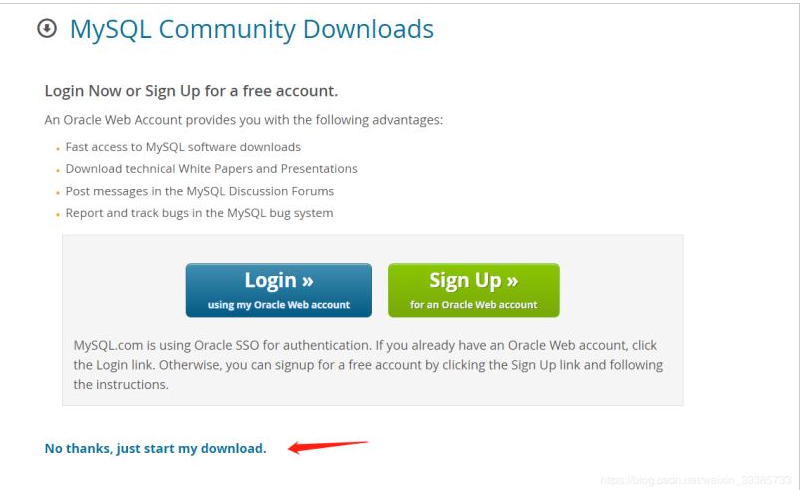
不用注册,直接下载就好
二:解压缩

原谅我技术渣,所有文件夹都翻过了,真的没找到mysql-installer在哪个文件夹内,真的不知道应该运行哪个文件(有大神知道欢迎指导)
ok解压后的目录并没有的my.ini文件,那么自己配置。自行创建在安装根目录下添加的my.ini,写入基本配置:
|
1
2
3
4
5
6
7
8
9
10
11
12
13
14
15
16
17
18
19
20
21
22
23
24
25
|
[mysqld]# 设置3306端口port=3306# 设置mysql的安装目录basedir=C:\Program Files\MySQL# 设置mysql数据库的数据的存放目录datadir=C:\Program Files\MySQL\Data# 允许最大连接数max_connections=200# 允许连接失败的次数。max_connect_errors=10# 服务端使用的字符集默认为utf8mb4character-set-server=utf8mb4# 创建新表时将使用的默认存储引擎default-storage-engine=INNODB# 默认使用“mysql_native_password”插件认证#mysql_native_passworddefault_authentication_plugin=mysql_native_password[mysql]# 设置mysql客户端默认字符集default-character-set=utf8mb4[client]# 设置mysql客户端连接服务端时默认使用的端口port=3306default-character-set=utf8mb4 |
# 设置3306端口
port=3306
# 设置mysql的安装目录
basedir=C:\Program Files\MySQL
# 设置mysql数据库的数据的存放目录
datadir=C:\Program Files\MySQL\Data
# 允许最大连接数
max_connections=200
# 允许连接失败的次数。
max_connect_errors=10
# 服务端使用的字符集默认为utf8mb4
character-set-server=utf8mb4
# 创建新表时将使用的默认存储引擎
default-storage-engine=INNODB
# 默认使用“mysql_native_password”插件认证
#mysql_native_password
default_authentication_plugin=mysql_native_password
[mysql]
# 设置mysql客户端默认字符集
default-character-set=utf8mb4
[client]
# 设置mysql客户端连接服务端时默认使用的端口
port=3306
default-character-set=utf8mb4
请注意路径一致,不会改的就和我一样就好。
三:初始化mysql用管理员身份运行cmd
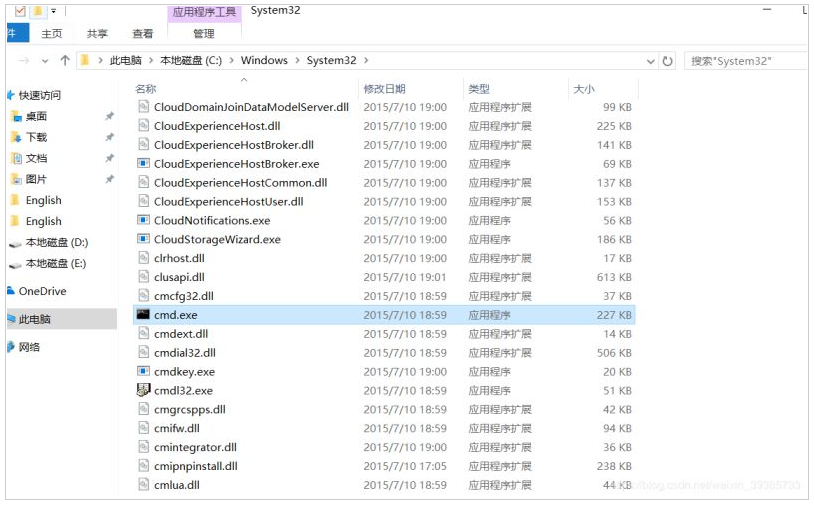
进入mysql文件夹bin目录
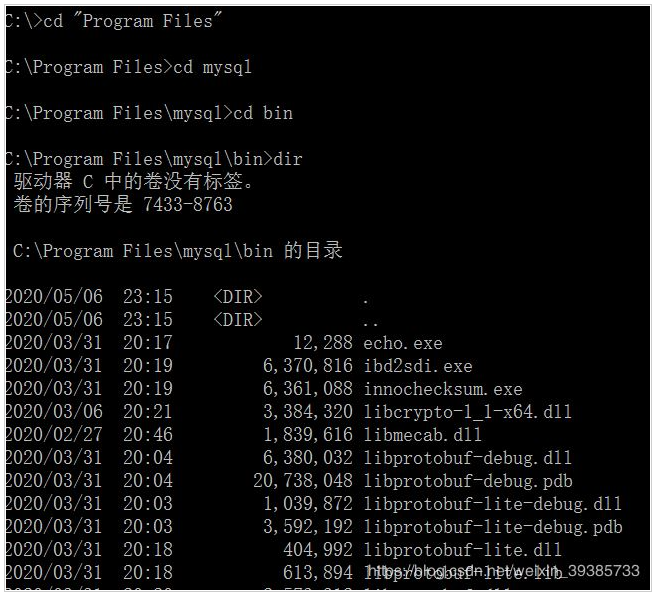
并运行指令mysqld --initialize --console

这个是初始密码,一定要记下来,后期会用到!!!!
如果此步骤报错,说明缺少微软运行所需要的一些库,自行百度添加
四:安装及启动mysql服务
安装mysql服务执行
mysqld --install [服务名] 服务名可不加,默认为mysql
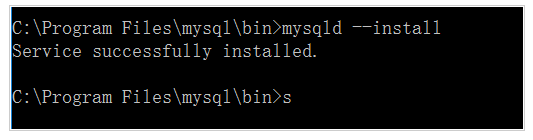
很好,成功,服务安装成功后通过命令
net start mysql
启动mysql服务
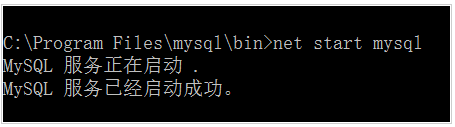
mysql已经安装好,
五:题外话

刚刚让大家记住的密码,嗯哼,对没错就是那!如果你忘了或许会有点小麻烦,网上满地都是,自行百度mysql忘记密码。
密码修改在mysql的bin目录下 进行数据库连接 mysql -u root -p
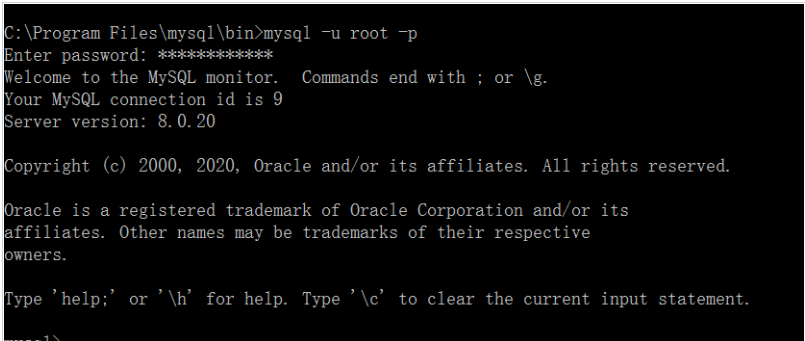
显示正常,再输入指令
|
1
|
ALTER USER 'root'@'localhost' IDENTIFIED BY '新密码'; |
总结
到此这篇关于MySQL 8.0.20 windows 64位安装教程图文详解的文章就介绍到这了
MySQL8.0.20安装教程图文详解,MySQL8.0.20安装教程winodws10的更多相关文章
- MySQL 8.0.20 安装教程图文详解(windows 64位)
MySQL 8.0.20 安装教程图文详解(windows 64位) 更新时间:2020年05月09日 15:09:04 转载 作者:瘦肉粥不加糖 这篇文章主要介绍了MySQL 8.0. ...
- GitHub 使用教程图文详解(转)
大纲: 一.前言 二.GitHub简介 三.注册GitHub账号 四.配置GitHub 五.使用GitHub 六.参与GitHub中其它开源项目 七.总结 注,GitHub官网:https://git ...
- GitHub 使用教程图文详解
大纲: 一.前言 二.GitHub简介 三.注册GitHub账号 四.配置GitHub 五.使用GitHub 六.参与GitHub中其它开源项目 七.总结 注,GitHub官网:https://git ...
- Kibana安装(图文详解)(多节点的ELK集群安装在一个节点就好)
对于Kibana ,我们知道,是Elasticsearch/Logstash/Kibana的必不可少成员. 前提: Elasticsearch-2.4.3的下载(图文详解) Elasticsearch ...
- Windows Server 2008 架设 Web 服务器教程(图文详解)
Windows Server 2008 架设 Web 服务器教程(图文详解) 一.安装 IIS 7.0 : 虽然 Windows Server 2008 内置了I IS 7.0,但是默认情况下并没有安 ...
- Ubuntu 16.04.3 Server 版安装过程图文详解
Ubuntu 16.04.3 Server 版安装过程图文详解 首先,我们会进入系统安装的第一个界面,开始系统的安装操作.每一步的操作,左下角都会提示操作方式! 1.选择系统语言-English2.选 ...
- 学习笔记--Grunt、安装、图文详解
学习笔记--Git安装.图文详解 安装Git成功后,现在安装Gruntjs,官网:http://gruntjs.com/ 一.安装node 参考node.js 安装.图文详解 (最新的node会自动安 ...
- Ubuntu下安装JDK图文详解
很详细的在Ubuntu中安装JDK图文详解教程,我们选择的是jdk1.6.0_30版本.安装文件名为jdk-6u30-linux-i586.bin. 1.复制jdk到安装目录 (1)假设jdk安装文件 ...
- CDH版Phoenix的安装(图文详解)
不多说,直接上干货! 写在前面的话 我这里,四个节点的bigdata集群.分别为cmbigdata1.cmbigdata2.cmbigdata3和cmbigdata4. https://i.cnblo ...
随机推荐
- java和js中for循环的区别
java中for循环,先执行语句后循环 for (int i=1;i<10;i++){ for(int b=1;b<=i;b++){ System.out.print(b+"*& ...
- JavaSE基础之Java中的数据类型
基本数据类型:8个 整数类型(4):byte short int long 浮点类型(2):float double 字符类型:char 布尔类型:boolean 引用数据类型:3个 数组 类:cla ...
- Install Percona XtraDb Cluster 5.6.20 on CentOS 6.5
http://blog.51cto.com/hj192837/1546149 You should have odd number of real nodes. node #1hostname: pe ...
- JavaScript之创建对象的模式
使用Object的构造函数可以创建对象或者使用对象字面量来创建单个对象,但是这些方法有一个明显的缺点:使用相同的一个接口创建很多对象,会产生大量的重复代码. (一)工厂模式 这种模式抽象了创建具体对象 ...
- 洛谷P1314 聪明的质监员 题解
题目 聪明的质监员 题解 这道题和之前Sabotage G的那道题类似,都是用二分答案求解(这道题还要简单一些,不需要用数学推导二分条件,只需简单判断一下即可). 同时为了降低复杂度,肯定不能用暴力求 ...
- Dubbo(一)——
https://www.cnblogs.com/ideal-20/p/14095919.html#_label24 https://segmentfault.com/a/119000001989672 ...
- 循环神经网络LSTM RNN回归:sin曲线预测
摘要:本篇文章将分享循环神经网络LSTM RNN如何实现回归预测. 本文分享自华为云社区<[Python人工智能] 十四.循环神经网络LSTM RNN回归案例之sin曲线预测 丨[百变AI秀]& ...
- VUE005. 在data中使用 / 改变data,或在data中调用method函数
使用三方UI库时经常会遇到在data中写入方法的场景,如Element-UI的级联选择器(动态加载part)需要在data中写入lazyLoad. 但后端总会给出意想不到的需求: 通过接口调取一串数据 ...
- jq 追加元素的几种方法
jQuery添加插入元素技巧: jquery添加分为在指定元素的里面添加和外面添加两种: 里面添加使用(append 和prepend) 里面添加又分为在里面的前面添加和后面添加 里面的前面添加使用 ...
- 使用easyui为tab页增加右键菜单
在使用easyui进行上左右布局一文中,我们已经使用easyui搭建起了一个简单的上左右布局.在使用的过程中,我们经常会遇到tab页打开的太多,但只能一个一个的关闭的烦恼,这个时候有没有想到eclip ...