
使用WordPress搭建自己的博客
突然间发现自己在阿里上有一个免费的虚拟云空间,好像是什么时候阿里云搞活动赠送的。看了看还有不少时间,就决定自己搭建一个博客系统。说到搭建自己的博客,第一时间就想到WordPress,这个用起来应该是最方便的。
搭建博客
搭建比较容易,首先下载 WordPress 相应的版本,我这边用的是最新版本4.5.2。
然后访问相应的页面,按照提示一步步做下去就可以了。安装教程
下面说一些遇到的问题:
当我去创建 wp-config.php 时,系统一直报 500 的错误。
将 wp-config-sample.php 重命名为 wp-config.php,修改其中的参数如:
DB_NAMEDB_USERDB_PASSWORDDB_HOST等,注意这个时候数据库应该已经创建好了。出错了,但没有错误信息
将 wp-config.php 中的
define('WP_DEBUG', false);改为 true安全相关
为了安全需要修改 wp-config.php 中如下的代码:
define('AUTH_KEY',         'put your unique phrase here');

define('SECURE_AUTH_KEY',  'put your unique phrase here');

define('LOGGED_IN_KEY',    'put your unique phrase here');

define('NONCE_KEY',        'put your unique phrase here');

define('AUTH_SALT',        'put your unique phrase here');

define('SECURE_AUTH_SALT', 'put your unique phrase here');

define('LOGGED_IN_SALT',   'put your unique phrase here');

define('NONCE_SALT',       'put your unique phrase here');
其实只需要访问一下地址 https://api.wordpress.org/secret-key/1.1/salt/ 拿到生成好的内容,替换掉相面的内容。
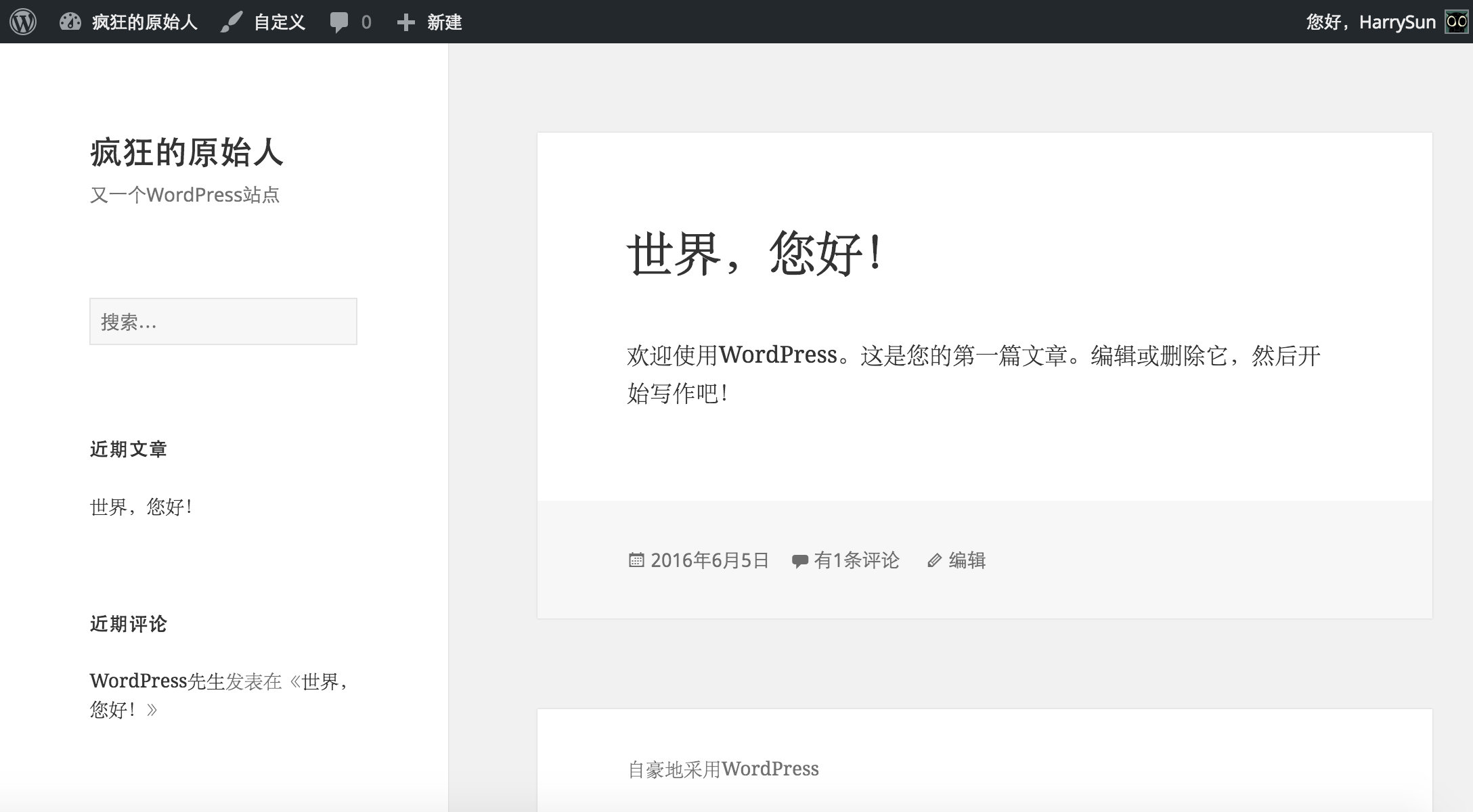
最终登录后,切换到前台可以看到如下页面
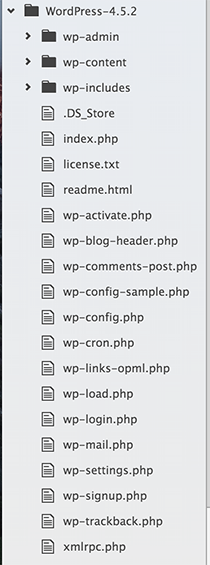
看一下我们项目的结构,项目结构如下
修改域名
之前使用了阿里云的默认域名安装的,但绑定好真实的域名之后发现,样式全部乱掉了,打开chrome的检查一看,发现很多资源还是从阿里云默认的域(即安装时的域名)名取的。就猜测应该是在那个地方存储了这个域名,查了下资料,发现是存在数据库中的,只需要执行如下3条SQL,即可修正。
UPDATE wp_options SET option_value = replace(option_value, 'http://旧域名', 'http://新域名') WHERE option_name = 'home' OR option_name ='siteurl' ;

UPDATE wp_posts SET post_content = replace(post_content, 'http://旧域名', 'http://新域名');

UPDATE wp_posts SET guid = replace(guid, 'http://旧域名' , 'http://新域名');
使用Composer管理项目
参考Using Composer with WordPress
不了解composer的可以查看Composer中文文档
删除多余的内容,只留下如下内容:
├── index.php

├── wp/

└── wp-config.php
然后初始化一下composer的配置,执行如下命令
composer init
最终初始化出来,修改过之后的composer.json内容如下
{

    "name": "craryprimitiveman/wpblog",

    "authors": [

        {

            "name": "Harry Sun",

            "email": "sunguangjun@126.com"

        }

    ],

    "require": {

        "php": ">=5.4",

        "johnpbloch/wordpress": "4.2"

    },

    "extra": {

        "wordpress-install-dir": "wp"

    },

    "repositories": {

        "packagist": {

            "type": "composer",

            "url": "https://packagist.phpcomposer.com"

        }

    }

}
其中repositories的packagist配置是配置使用中国镜像。
然后执行install命令
composer install
然后修改文件 index.php 和 wp-config.php
// index.php

/** Loads the WordPress Environment and Template */

require( dirname( __FILE__ ) . '/wp/wp-blog-header.php' );

// wp-config.php

/** Absolute path to the WordPress directory. */

if ( !defined('ABSPATH') )

	define('ABSPATH', dirname(__FILE__) . '/wp/');
安装完毕之后,需要重新走安装wordpress的步骤(删除数据库),其实应该可以是通过更新数据库数据修改的,但我暂时没找到,还不太熟悉Wordpress的数据库,有知道的大神可以留言告知一声。
主题安装开发
我选择了使用sage来开发主题,它是基于HTML5 Boilerplate, gulp, Bower 和 Bootstrap 来开发的。
首先初始化你的theme
composer create-project roots/sage wp/wp-content/themes/your-theme-name-here
如果composer比较慢的话,可以考虑将composer的中国镜像配置到系统全局,命令如下
composer config -g repo.packagist composer https://packagist.phpcomposer.com
如果没有使用composer,也可以使用如下命令
git clone https://github.com/roots/sage.git wp/wp-content/themes/your-theme-name-here
这个时候需要通过wp-cli激活你的主题,安装wp-cli的命令如下
curl -O https://raw.githubusercontent.com/wp-cli/builds/gh-pages/phar/wp-cli.phar

chmod +x wp-cli.phar

sudo mv wp-cli.phar /usr/local/bin/wp

# 测试是否正常

wp --info
安装好wp-cli后,使用如下命令激活你的主题
wp theme activate your-theme-name-here
查看页面,可以看到如下页面

好像是变丑了,哈哈哈
但是我们可以开始自己开发了。
需要做的准备,安装gulp,bower等,命令如下:
npm install -g gulp bower

cd wp/wp-content/themes/your-theme-name-here

npm install

bower install
环境准备好之后就可以开始开发了,开发主题的文档sage docs
开发完,记得执行gulp的命令
这篇博客就先到这里~~
使用WordPress搭建自己的博客的更多相关文章
- wordpress搭建自己的博客~
去官方网站下载wordpress,并解压缩.下载链接:https://cn.wordpress.org/ wordpress是一款开源的PHP框架,搭建个人博客网站最实用的选择之一,甚至你都不需要懂P ...
- Nginx+php+mysql+wordpress搭建自己的博客站点
服务器环境要求Centos 6 或以上版本(由于我们的目标是半小时内搭建好,那就选简单yum安装)MySQL 5或更新版本Nginx 1或更新版本PHP 5 或更新版本 php-fpm 5或更新版本 ...
- CentOS6.9安装WordPress搭建自己的博客网站
首先说明我用的是服务器上之前装的mysql数据库,只需要配置上就行了 准备工作 CentOS6.9 在/目录下创建一个目录src,把下载的东西都放到这个文件夹下 下载Apache Httpd,下载地址 ...
- 基于ECS搭建云上博客
场景介绍 本文为您介绍如何基于ECS搭建云上博客. 背景知识 本场景主要涉及以下云产品和服务: 云服务器ECS 云服务器(Elastic Compute Service,简称ECS)是阿里云提供的性能 ...
- 基于ECS搭建云上博客(云小宝码上送祝福,免费抽iphone13任务详解)
码上送祝福,带云小宝回家 做任务免费抽iphone13,还可得阿里云新春限量手办 日期:2021.12.27-2022.1.16 云小宝地址:https://developer.aliyun.com/ ...
- 如何搭建一个独立博客——简明Github Pages与Hexo教程
摘要:这是一篇很详尽的独立博客搭建教程,里面介绍了域名注册.DNS设置.github和Hexo设置等过程,这是我写得最长的一篇教程.我想将我搭建独立博客的过程在一篇文章中尽可能详细地写出来,希望能给后 ...
- Ubuntu系统下使用php7+mysql+apache2搭建自己的博客
很多人都有写博客的习惯,奈何国内的博客网站正在一家家地关闭与重整,部分博客网站也充斥着太多的广告,使用体验非常不好.对于爱写博客的朋友来说,其实还有一个更好的选择,那就是自己搭建一个博客. 搭建一个自 ...
- 搭建 Typecho 个人博客
搭建 Typecho 个人博客 前言 最近在学习中,感觉有个自己的博客,用来记录学习总结,写写生活点滴是件不错的事. 在网上看到 Typecho 博客和 WordPress博客,顿时被 Typecho ...
- 一步步搭建自己的博客 .NET版(2、评论功能)
前言 这次开发的博客主要功能或特点: 第一:可以兼容各终端,特别是手机端. 第二:到时会用到大量html5,炫啊. 第三:导入博客园的精华文章,并做分类.(不要封我) 第四:做 ...
随机推荐
- scanf()中清除输入缓冲区的几种方法归纳
应用场景:我们使用多个scanf()的时候,如果输入缓冲区还有数据的话,那么scanf()就不会询问用户输入,而是直接就将输入缓冲区的内容拿出来用了,这就导致了前面的错误影响到后面的内容,为了隔离这种 ...
- 15个关于Chrome的开发必备小技巧[译]
谷歌Chrome,是当前最流行且被众多web开发人员使用的浏览器.最快六周就更新发布一次以及伴随着它不断强大的开发组件,使得Chrome成为你必备的开发工具.例如,在线编辑CSS,console以及d ...
- .Net语言 APP开发平台——Smobiler学习日志:手机应用的TextTabBar快速实现方式
参考页面: http://www.yuanjiaocheng.net/webapi/create-crud-api-1-put.html http://www.yuanjiaocheng.net/we ...
- 多线程 异步 beginInvoke EndInvoke 使用
有许多耗时操作时,还要响应用户操作.这时候就需要用其他线程或者异步来搞.本来是改造公司的日志组件.因为多上了个国外大区的业务到来本系统来.这个系统其他地方都好就是日志,动不动就要死给我们看.有时候寻找 ...
- 【教程】SQLite数据库修复
SQLite 大家都知道,就不多说了. 有时候数据量大了,或者存储过程中出现异常,数据库就可能会出问题. 这是以前公司产品出现过的问题,导致软件都打不开了,我花了不少时间才解决的,趁现在有空贡献出来. ...
- 树莓派3B的食用方法-1(装系统 网线ssh连接)
首先要有一个树莓派3B , 在某宝买就行, 这东西基本上找到假货都难,另外国产和英国也没什么差别,差不多哪个便宜买哪个就行. 不要买店家的套餐,一个是配的东西有些不需要,有的质量也不好. 提示:除了G ...
- Mono 3.2.3 TCP吞吐性能测试报告
在前几天简单地测试了一下Mono 3.2.3 TCP处理的稳定性,有同学问Mono 3.2.3的TCP处理性有怎样,以下是针对Mono 3.2.3TCP在吞吐方面的性能测试.主要测试分两种场分别是连接 ...
- mono for android 自定义titleBar Actionbar 顶部导航栏 修改 样式 学习
以前的我是没有做笔记的习惯的,学习了后觉得自己能记住,但是最近发现很多学的东西都忘记了,所有现在一有新的知识,就记下来吧. 最近又做一个mono for android 的项目 这次调整比较大,上次做 ...
- 凭吊一下ASP.NET 5,然后跨平台,越跨越开心
ASP.NET 5 is dead ASP.NET 5在今年早些时候被宣判死刑了.但是这并不影响我们之前在ASP.NET 5乃至ASP.NET MVC平台上的经验累积--没错,微软改名部门又立功了!他 ...
- 这些年一直记不住的 Java I/O
参考资料 该文中的内容来源于 Oracle 的官方文档.Oracle 在 Java 方面的文档是非常完善的.对 Java 8 感兴趣的朋友,可以从这个总入口 Java SE 8 Documentati ...