
tensorflow安装过程-(windows环境下)---详解
一, 前言:本次安装tensorflow是基于Python的,安装Python的过程不做说明(既然决定按,Python肯定要先了解啊):本次教程是windows下Anaconda安装Tensorflow的过程(cpu版,显卡不支持gpu版的...)
二, 安装环境:(tensorflow支持的系统是64位的,windows和linux,mac都需要64位)
windows7(其实和windows版本没什么关系,我的是windows7,安装时参照的有windows10的讲解)
Python3.5.2(之前电脑上是安装的就是这个版本,如果你安装了,不知道版本的话可以在命令窗口输入"python --version",会显示你已安装的Python的版本号)
Anaconda3-4.2.0-Windows-x86_64.exe (windows下安装注意选择windows x86 64位就好)
三, Anaconda3-4.2.0-Windows-x86_64.exe
下载可以去官网上下载,直接搜索找与你电脑对应的版本就好,我个人习惯从国内镜像网站下载,下载快哇(国内清华镜像网站是:https://mirrors.tuna.tsinghua.edu.cn/anaconda/archive/)
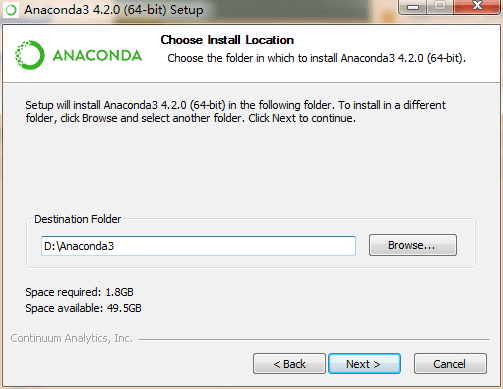
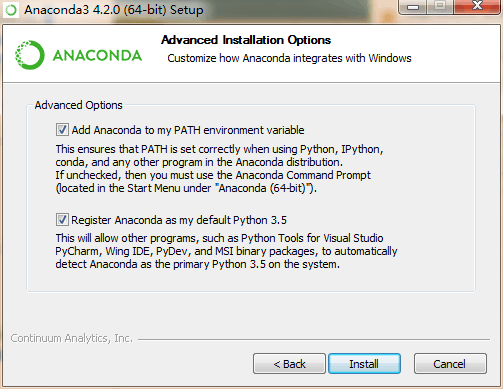
下载完成后直接安装就行,步骤如下图所示:

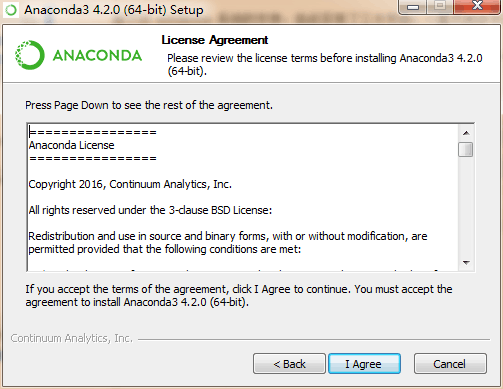
自己用,就选择Just me
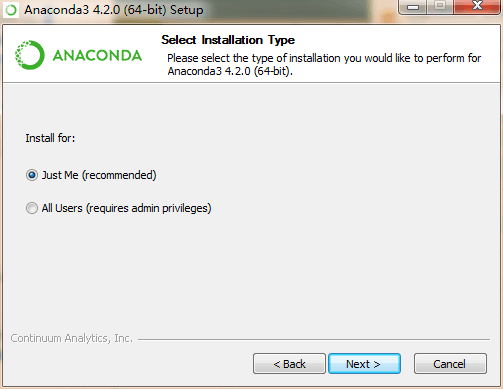
选择习惯的存储盘
下面两个全部选上,点Install安装就好了
验证Anaconda是否安装成功的方法:
命令窗口中输入“conda --version” ----->得到conda 4.2.0
看到了这个结果,恭喜你,你已经成功的安装上了Anaconda了,那么我们继续。
四, 安装Tensorflow
安装Tensorflow时,需要从Anaconda仓库中下载,一般默认链接的都是国外镜像地址,下载肯定很慢啊(跨国呢!),这里我是用国内清华镜像,需要改一下链接镜像的地址。这里,我们打开刚刚安装好的Anaconda中的 Anaconda Prompt,然后输入:
conda config --add channels https://mirrors.tuna.tsinghua.edu.cn/anaconda/pkgs/free/ conda config --set show_channel_urls yes
这两行代码用来改成连接清华镜像的
接下来安装Tensorflow,在Anaconda Prompt中输入:
conda create -n tensorflow python=3.5.2
一下图片是安装过程,有些坑我也写出来,注意一下就好:
正常的情况应该如下:

等待,然后输入“y”

然后:

看到上面这些activate tensorflow(这么直白的英语,看看是不是很激动,)恭喜你,tensorflow你已经安装成功啦,去激活一下,紧接着输入:“activate tensorflow”就Ok了
我们要安装的是CPU版本,那么在命令下紧接着输入:
pip install tensorflow 或 pip install -i https://mirrors.tuna.tsinghua.edu.cn/tensorflow/windows/cpu/tensorflow-1.1.0-cp35-cp35m-win_amd64.whl
你也可以自己选择对应的Tensorflow版本,可以在清华镜像中查看
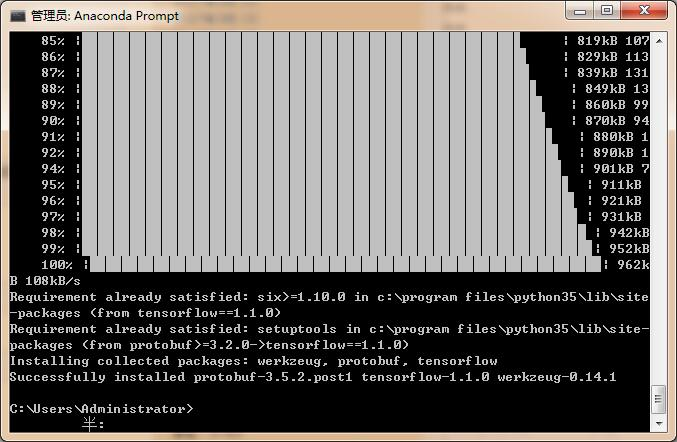
经过一小会的等待,当你看见如上图最后一行时,那么,恭喜你,你已经安装成功了,是不是很惊喜,是不是很激动,是不是想测试一下呢,那么我们先测试一下吧
五, 测试:
 在Anaconda Prompt窗口中输入: python

    进入python后输入:

    import tensorflow as tf

    sess = tf.Session()

    a = tf.constant(10)

    b= tf.constant(12)

    sess.run(a+b)
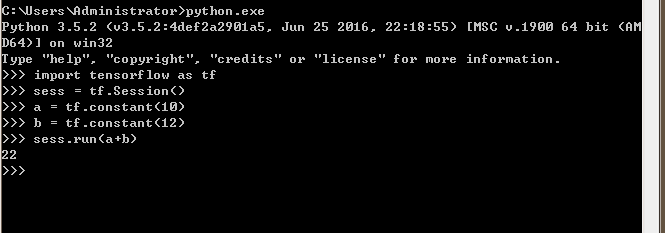
好了,到这里你可以放心了,你可以使用Tensorflow了
六, 那些年,那些坑:
好了,最后我们来填坑了

改为清华镜像时的错误:会显示路径错误,没关系,conda info 查看一下,你会发现:
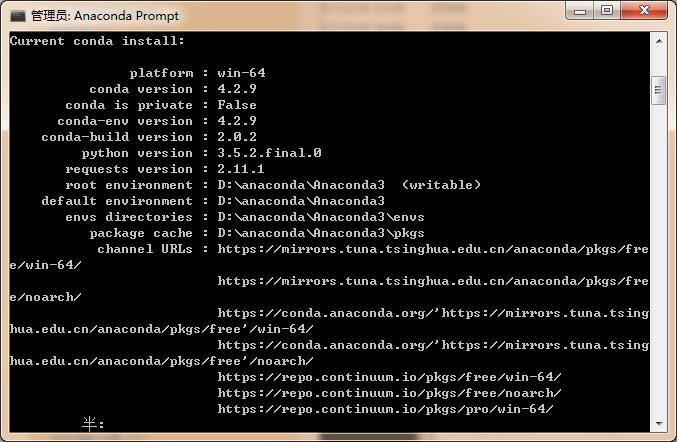
很明显的发现地址乱了,不过没关系,找到电脑:C:\Users\Administrator中的.condarc文件,打开,然后修改一下,如下就可以了

然后在回到命令窗口,你可以继续安装了。
如果你在安装Tensorflow时出现了如下情况:
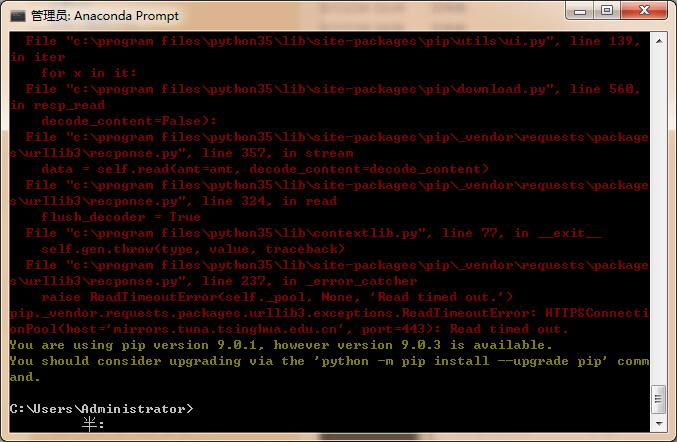
哇,那么多红色字体,不要担心,看最后一段,提示是版本问题,我们就升级版本就好了。
操作如下图所示:
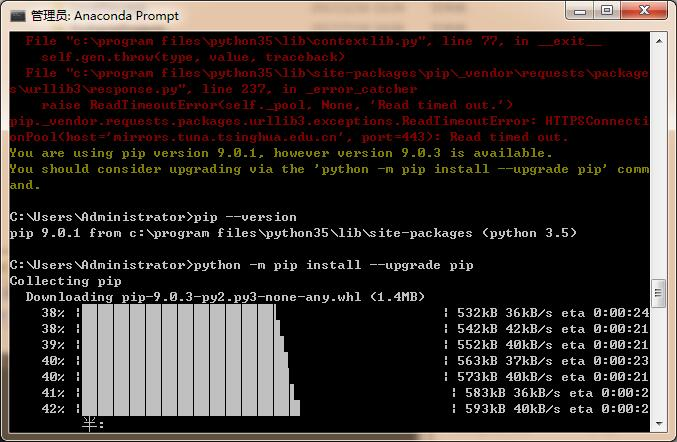
结果:
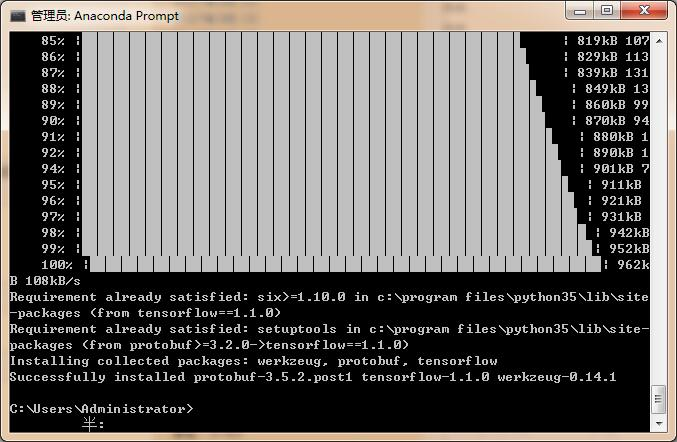
好了,问题解决了
以上就是我的全部安装步骤了,有空的话我试着在linux系统中安装一线Tensorflow,哈哈。
tensorflow安装过程-(windows环境下)---详解的更多相关文章
- 如何查找YUM安装的JAVA_HOME环境变量详解
如何查找YUM安装的JAVA_HOME环境变量详解 更新时间:2017年10月27日 09:44:56 作者:铁锚 我要评论 这篇文章主要给大家介绍了关于如何查找YUM安装的JAVA_HOM ...
- Tensorflow安装教程-Win10环境下
背景:最新版的Tensoflow已经支持Python3.6 首先,下载并安装Anaconda3 内置Python3.6的版本 https://www.continuum.io/downloads 安装 ...
- AndroidStudio安装教程(Windows环境下)
AndroidStudio官网下载:http://android-studio.org/ 可以更具自己喜欢的版本下载,个人推荐2.2版本以上,因为开发和运行效率快,高很多. Android St ...
- Python 模块chardet安装过程(windows环境)
最近需要一个txt文件的批量转码功能,在网上找到一段批量处理java源文件的py程序如下: #-*- coding: utf-8 -*- import codecs import os import ...
- RabbitMQ的安装(Windows环境下)
在使用RabbitMQ之前,先知道什么是AMQP,AMQP 即 Advanced Message Queuing Protocol ,又叫高级消息队列协议,是应用层协议的一个开放标准,其主要特征是面向 ...
- windows环境下备份与恢复,与文件拷贝
mySQL数据库在windows环境下备份与恢复 解压版需进入数据库安装目录.安装版可以忽略本步骤: 1.先在运行中输入CMD,启动命令行2.进入Mysql的Bin目录:E:\Program File ...
- tensorflow安装过程cpu版-(windows10环境下)---亲试可行方案
tensorflow安装过程cpu版-(windows10环境下)---亲试可行方案 一, 前言:本次安装tensorflow是基于Python的,安装Python的过程不做说明 二, 安装环境: ...
- Windows 7操作系统下PHP 7的安装与配置(图文详解)
前提博客 Windows 7操作系统下Apache的安装与配置(图文详解) 从官网下载 PHP的官网 http://www.php.net/ 特意,新建这么一个目录 ...
- 从零开始Windows环境下安装python+tensorflow
从零开始Windows环境下安装python+tensorflow 2017年07月12日 02:30:47 qq_16257817 阅读数:29173 标签: windowspython机器学习te ...
- 全网最全最详细的Windows下安装Anaconda2 / Anaconda3(图文详解)
不多说,直接上干货! 说明: Anaconda2-5.0.0-Windows-x86_64.exe安装下来,默认的Python2.7 Anaconda3-4.2.0-Windows-x86_64.ex ...
随机推荐
- Python3.5环境安装及使用 Speech问题解决(转)
修改speech.py line59 修改import thread,改成import threading line157 修改print prompt,改成print(prompt) 对最后的函数_ ...
- SQLite3学习笔记(3)
SQLite 表达式 表达式是一个或多个值.运算符和计算值的 SQL函数的组合. SQL表达式与公式类似,都写在查询语言中.您还可以使用特定的数据集来查询数据库. SELECT语句的基本语法如下: S ...
- OSI七层协议和TCP/IP四层协议
1. OSI七层和TCP/IP四层的关系 1.1 OSI引入了服务.接口.协议.分层的概念,TCP/IP借鉴了OSI的这些概念建立TCP/IP模型. 1.2 OSI先有模型,后有协议,先有标准,后进行 ...
- 友善之臂NanoPC T4网络相关设置
目前(2019年8月)NanoPC T4的桌面系统FriendlyDesktop是基于Ubuntu18.04进行集成的,因此大部分可以参考Ubuntu18.04的配置方法. 1.无线网络配置 可参考官 ...
- runloop 小记
一.什么是runLoop 1.说白了,runloop就是运行循环 2.runloop,他是多线程的法宝 通常来讲,一个线程一次只能执行一个任务,执行完之后就退出线程.但是,对于主线程是不能退出的,因此 ...
- python的内置函数(一)
1.数学计算函数 abs(x) 求绝对值1.参数可以是整型,也可以是复数2.若参数是复数,则返回复数的模 complex([real[, imag]]) 创建一个复数 divmod(a, b) 分别取 ...
- Centos7静态ip设置(亲测有效)
本文引自:https://www.cnblogs.com/toov5/p/10340395.html,特此鸣谢 最近想测试消息中间件等各类web集群相关技术,这就需要解决linux主机之间互联互通的若 ...
- jQuery 查找父节点 parents()与closest()
parents()由内向外,直到最高的父节点停止查找,返回的父节点是多个 closest()由内向外查找,当找到符合规则的一个,则不再查找,返回的是0或1个
- Redis:RedisHelper(5)
/// <summary> /// Redis 助手 /// </summary> public class RedisHelper { /// <summary> ...
- am335x system upgarde ddr3 capacity configuration base on TI DDR3 Software Leveling Tool (二十)
follow test is use ti DDR Software Leveling op log. AM335x DDR3 Software Leveling -- Version: Beta ...