
windows下安装mongoDB(zip版)
windows下安装mongoDB(zip版)
下面说明如何在win10下用zip包安装好mongoDB数据库
首先要先从网上下载mongoDB的zip包
http://dl.mongodb.org/dl/win32/x86_64
可以从这里下载,我选的是最新的3.2版本,可以下载mis的,但要自己安装,这个安装教程网上有,另外也可以下载zip版本的,这里我用的是zip版本的,大概100多兆。
我准备将该数据库放于d盘,所以我在d盘下建立了mongoDB文件夹,在其下又分别建立了mongoDB文件夹和mongoDBdata文件夹,后者用来存放数据的
把刚才下载的zip包解压到d:\mongoDB\mongoDB,
可以看到如下目录
打开cmd。进入到bin目录下。
输入mongod.exe --dbpath D:\MonoDB\mongoDBdata回车
这里设置的是数据存放的位置,即刚才所建立的文件夹
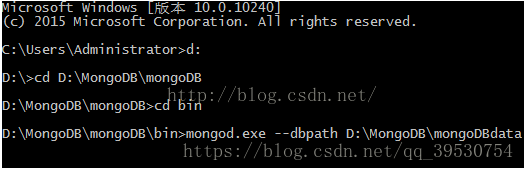
回车后看到

mongoDB默认占用端口为27017
接着设置环境变量(虽然理论上可以不设,但是为了方便,还是设置了吧)
D:\MongoDB\mongoDB\bin将该路径添加到环境变量path里
接着在cmd里输入以下语句:
mongod -help
如果输出一大堆的帮助文档信息,证明设置成功
打开可以看到与刚到一样的界面
这样基本就算完成了
当然,我们可以利用help的信息,自己制作bat处理文件
如随便建立一个文本文件,在里面输入
mongod --dbpath D:\MongoDB\mongoDBdata
然后将其保存为后缀为.bat的批处理文件
这样就是一个开启服务的文件了,之后可以直接点击这个开启,而不需要使用cmd进入相应目录那么麻烦
注意到,在D:\MongoDB\mongoDB\bin目录下有个mongo.exe的程序,是用来连接mongo的,如果没有开启前面说的那个服务,那么你会发现运行这个程序会一闪而过,或者出现如下
error:10061由于目标计算机积极拒绝,无法连接的错误提示

这时只要重新开启前面的服务,再运行这个程序就可以成功了
当然,mongo.exe也可以自己建立运行脚本,如下
建立文件xxx.bat(xxx可以自己定义)
内容输入:
mongo localhost:27017
保存再启动就好了
这里localhost可以改为其他,如自己的本机ip
默认mongo启动是以test用户的,我们可以修改上面的文件
mongo localhost:27017/admin
就可以以其它用户打开(这里我也是刚学,具体怎么回事彻底还没明白。留着后续补充)
这里推荐个教程网址
http://www.yiibai.com/mongodb/mongodb_create_database.html
原文地址:https://blog.csdn.net/qq_39530754/article/details/83062871
windows下安装mongoDB(zip版)的更多相关文章
- (一)windows下安装MongoDB解压版
windows下安装MongoDB解压版 我安装的是(mongodb-win32-x86_64-2008plus-ssl-4.0.8.zip)版本 亲测可以使用. 连接: Windows下MongoD ...
- Windows 下安装 MongoDB
Windows 下安装 MongoDB 的步骤:1.官网www.mongodb.com下载安装包或zip包2.解压下载的文件到文件夹 D:\mongo .3.使用管理员权限打开CMD,导航到目录 D: ...
- 【MongoDb--初入江湖】windows下安装MongoDb
一.windows下安装MongoDb http://docs.mongodb.org/manual/tutorial/install-mongodb-on-windows/
- windows下安装MongoDB进度条不动
windows 下安装MongoDB, 在 Installing MongoDB Compass...(this may take a few minutes) 一步,会停留很长时间,点击取消可能也会 ...
- windows下安装MongoDB扩展和配置
windows下安装MongoDB扩展和配置 1.下载mongoDB扩展,根据当前php版本进行下载 地址如下:http://pecl.php.net/package/mongo 我本地php版本是 ...
- windows下安装mongodb以及node.js连接mongodb
一.MongoDB 下载 下载地址 https://www.mongodb.com/download-center#community 选择windows版下载,然后安装. 二.安装完毕后创建数据 ...
- windows 下安装MongoDB
一:下载mongodb安装包 下载地址:https://www.mongodb.com/download-center/community 这里推荐下载msi的安装包 二:安装mongodb 双击下载 ...
- Windows下安装MongoDB
项目当中用到MongoDB最为NoSQL数据库,运行的平台为 Windows Server 2008,下面是MongoDB的安装过程笔记: 1.下载软件 官方下载地址:http://www.mongo ...
- 【先定一个小目标】Windows下安装MongoDB 3.2
1.MongoDB 安装 官网提供了三个版本下载: - MongoDB for Windows 64-bit 适合 64 位的 Windows Server 2008 R2, Windows 7 , ...
随机推荐
- Shiro RememberMe 1.2.4远程代码执行漏洞-详细分析
本文首发于先知: https://xz.aliyun.com/t/6493 0x01.漏洞复现 环境配置 https://github.com/Medicean/VulApps/tree/master ...
- k-means和iosdata聚类算法在生活案例中的运用
引言:聚类是将数据分成类或者簇的过程,从而使同簇的对象之间具有很高的相似度,而不同的簇的对象相似度则存在差异.聚类技术是一种迭代重定位技术,在我们的生活中也得到了广泛的运用,比如:零件分组.数据评价. ...
- vue js select下拉框
<template> <ul id="select"> <li> <div class="select-head"&g ...
- 外部连接mysql docker容器异常
为了方便,使用python测试连接mysql容器 脚本内容非常简单 #!/usr/bin/python3 import pymysql conn=pymysql.connect(host=,passw ...
- 阶段5 3.微服务项目【学成在线】_day05 消息中间件RabbitMQ_5.RabbitMQ研究-入门程序-生产者
1)java client 生产者和消费者都属于客户端,rabbitMQ的java客户端如下: 我们先用 rabbitMQ官方提供的java client测试,目的是对RabbitMQ的交互过程有个清 ...
- 阶段5 3.微服务项目【学成在线】_day04 页面静态化_16-页面静态化-模板管理-模板制作
这是轮播图的原始文件 运行门户需要把 nginx启动起来 单独运行轮播图.把里面的css的引用都加上网址的url 这就是单独访问到的轮播图的效果 轮播图模板的地址: 阶段5 3.微服务项目[学成在线] ...
- 浅析 Nodejs 模块化
本文只讨论 CommonJS 规范,不涉及 ESM 我们知道 JavaScript 这门语言诞生之初主要是为了完成网页上表单的一些规则校验以及动画制作,所以布兰登.艾奇(Brendan Eich)只花 ...
- 使用apache commons net进行ftp传输
apache commons net的maven地址: http://mvnrepository.com/artifact/commons-net/commons-net/3.6 <!-- ht ...
- 二分类Logistic回归模型
Logistic回归属于概率型的非线性回归,分为二分类和多分类的回归模型.这里只讲二分类. 对于二分类的Logistic回归,因变量y只有“是.否”两个取值,记为1和0.这种值为0/1的二值品质型变量 ...
- 阅读随笔 Spring、Mybatis
一.<Spring+Mybatis 企业应用实战>(第2版本) 本书讲解了Spring.Mybatis及Spring+MyBatis 工作中的常用方法,没有太深入的原理性讲解,介绍 “如何 ...