
Java之使用IDE
IDE是集成开发环境:Integrated Development Environment的缩写。
使用IDE的好处在于按,可以把编写代码、组织项目、编译、运行、调试等放到一个环境中运行,能极大地提高开发效率。
IDE提升开发效率主要靠以下几点:
编辑器的自动提示,可以大大提高敲代码的速度;
代码修改后可以自动重新编译,并直接运行;
可以方便地进行断点调试。
目前,流行的用于Java开发IDE有
Eclipse
Eclipse是由IBM开发并捐赠给开源社区的一个IDE,也是目前应用最广泛的IDE。Eclipse的特点是它本身是Java开发的,并且基于插件结构,即使是对Java开发的支持也是通过插件JDT实现的。
除了用于Java开发,Eclipse配合插件也可以作为C/C++开发环境、PHP开发环境、Rust开发环境等。
IntelliJ Idea
IntelliJ Idea是由JetBrains公司开发的一个功能强大的IDE,分为免费版和商用付费版。JetBrains公司的IDE平台也是基于IDE平台+语言插件的模式,支持Python开发环境、Ruby开发环境、PHP开发环境等,这些开发环境也分为免费版和付费版。
NetBeans
NetBeans是最早由SUN开发的开源IDE,由于使用人数较少,目前已不再流行。
使用Eclipse
安装EClipse
Eclipse的发行版提供了预打包的开发环境,包括Java、JavaEE、C++、PHP、Rust等。从这里下载:
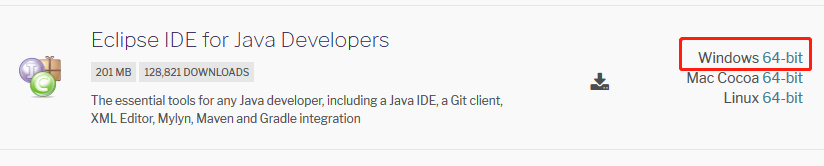
下载后双击安装
设置Eclipse
选择菜单"Eclipse/Windows"-"Preferences"
调整以下设置项:
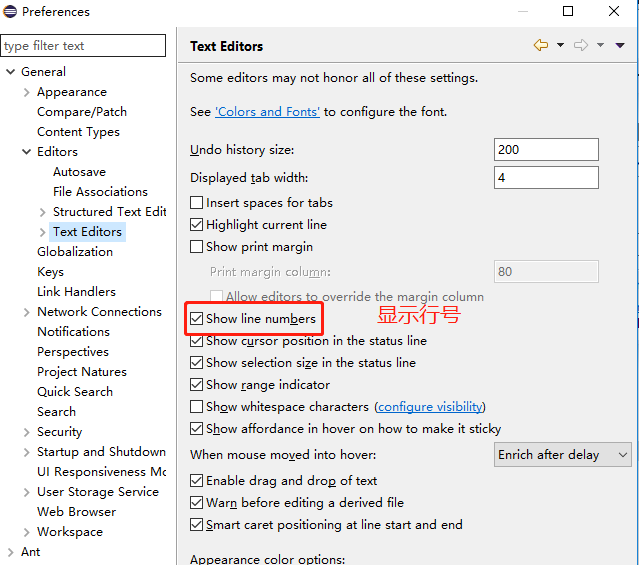
General>Editoes>Text Editors
钩上“Show line numbers”,这样编辑器会显示行号
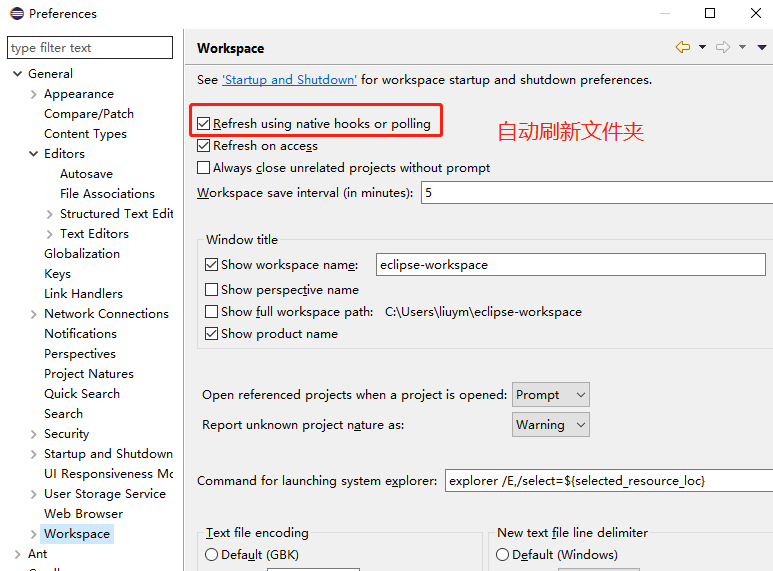
General>Workspace
钩上“Refresh using native hooks or polling”,这样Eclipse会自动刷新文件夹的改动;
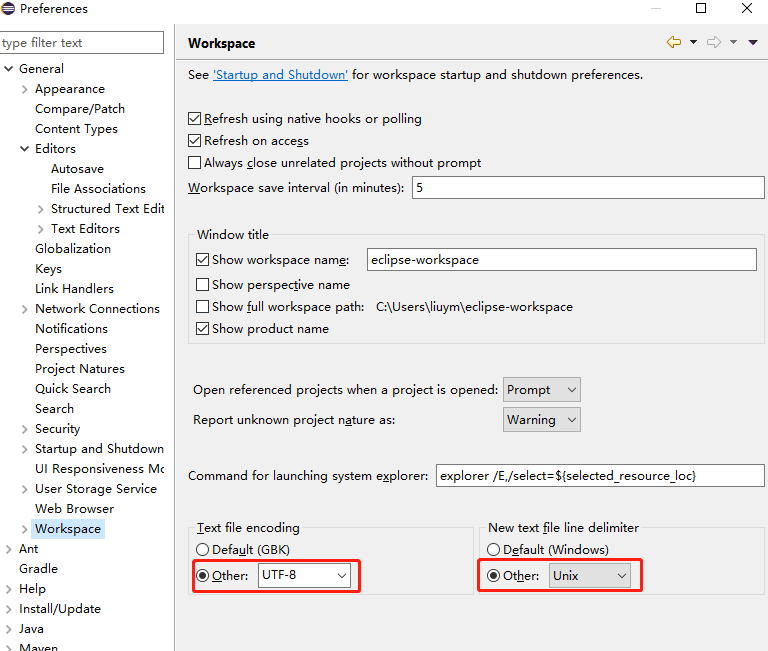
对于“Text file encoding”,如果Default不是UTF-8,一定要改为“Other:UTF-8”,所有文本文件均使用UTF-8编码;
对于“New text file line delimiter”,建议使用Unix,即换行符使用\n而不是Windows的\r\n。
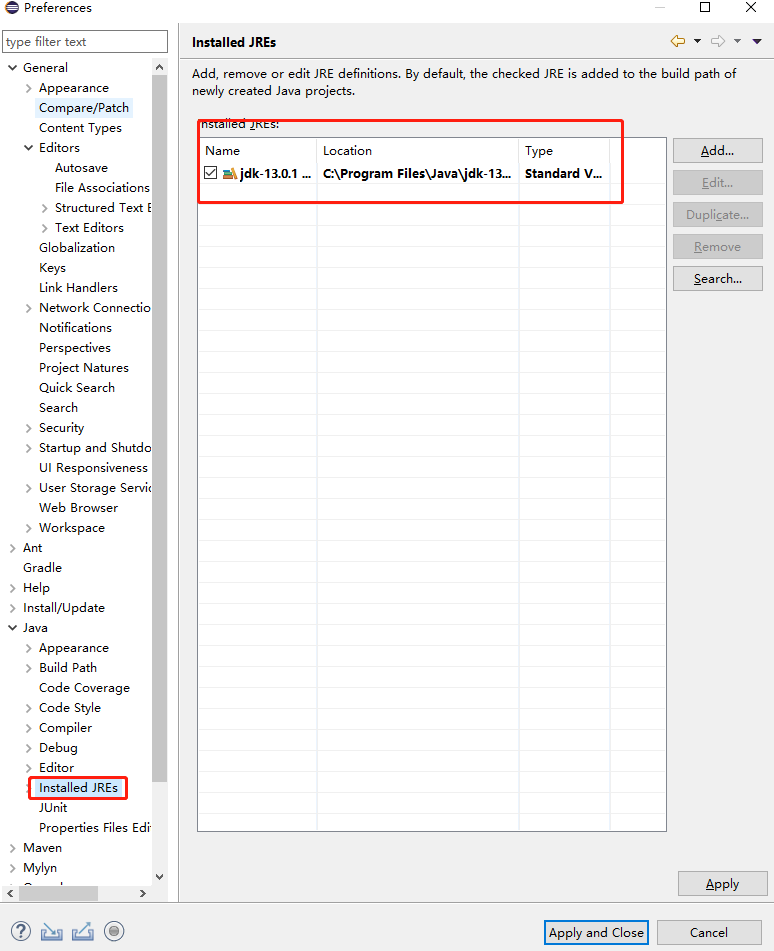
Java > Installed JREs
在Installed JREs中应该看到Java SE 13,如果还有其他的JRE,可以删除,以确保Java SE 13是默认的JRE。
Eclipse IDE结构
打开Eclipse后,整个IDE由若干个区域组成
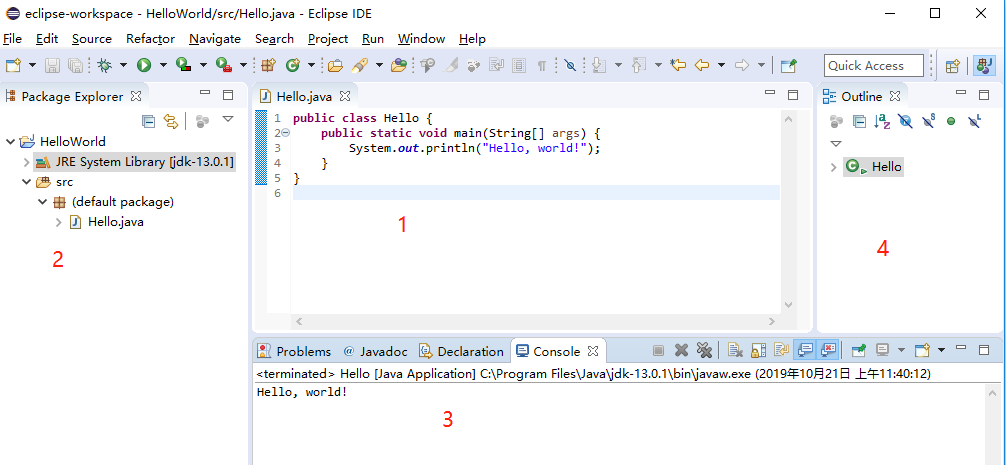
中间可编辑的文本区(见1)是编辑器,用于编辑源码
分别在左右和下方的是视图
- Package Exploroer(见2)是Java项目的视图
- Console(见3)是命令行输出视图
- Outline(见4)是当前正在编辑的Java源码的结构视图
新建Java项目
在Eclipse菜单选择“File”-“New”-“Java Project”,填入HelloWorld,JRE选择Java SE 13:
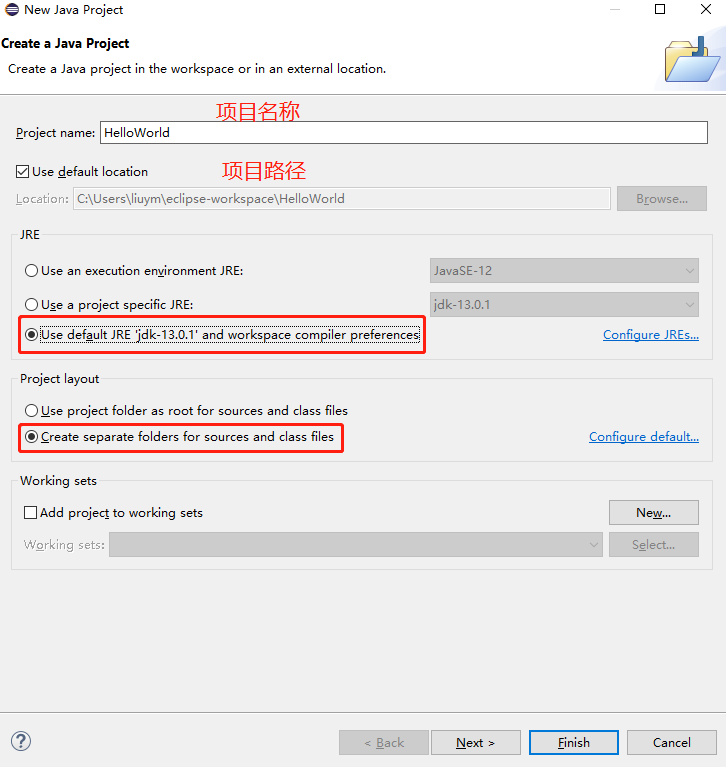
暂时不要勾选“Create module-info.java file”,因为模块化机制我们后面才会讲到:
点击“Finish”就成功创建了一个名HelloWorld的Java工程
新建Java文件并运行
展开HelloWorld工程,选中源码目录src,点击右键,在弹出菜单中选择“New”-“Class”:
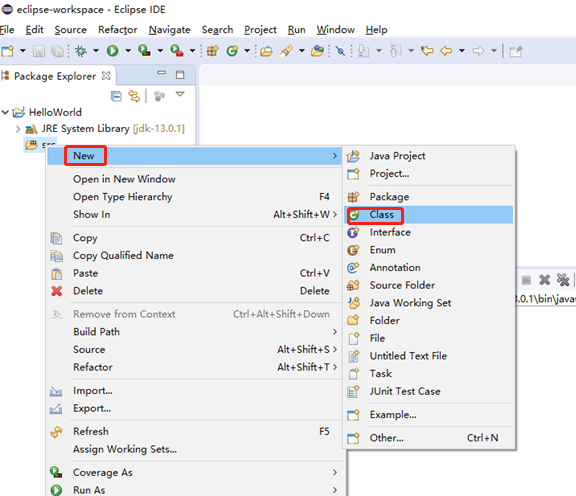
在弹出的对话框中,Name一栏填入Hello
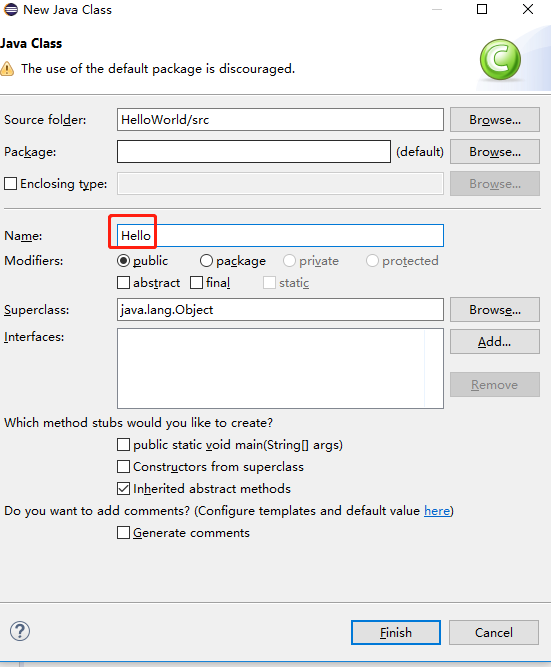
点击”Finish“,就自动在src目录下创建了一个名为Hello.java的源文件。我们双击打开这个源文件,填上代码:
public class Hello {

    public static void main(String[] args) {

        System.out.println("Hello, world!");

    }

}
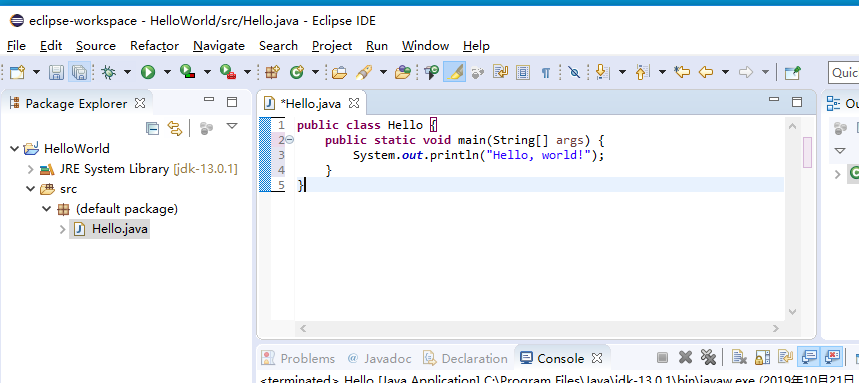
保存,然后选中文件Hello.java,点击右键,在弹出的菜单中选中“Run As...”-“Java Application”:

在Console窗口就可以看到运行结果
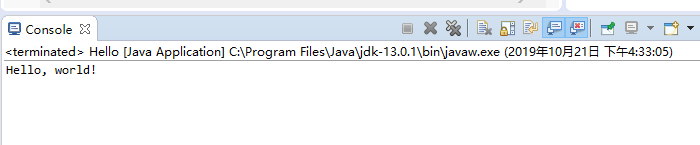
如果没有在主界面中看到Console窗口,请选中菜单“Window”-“Show View”-“Console”,即可显示
Java之使用IDE的更多相关文章
- java基础-不用ide如何打包
java基础-不用ide如何打包 1. 建立目录 src存放源文件 classes存放编译文件 2. 建立类文件 主类 package test.ant; import test.ant.MyTool ...
- Java 开发主流 IDE 环境体验
前言 本来应该继续从 Oracle 官网搬砖的,但是随着示例代码越来越复杂,涉及的类库越来越多,使用 Vim 写 Java 代码就很力不从心了,是时候上 IDE 了.我最熟悉的 IDE 环境是 Ecl ...
- 将notepad++打造成java快速开发IDE
参考文章:http://blog.csdn.net/mdyyzc/article/details/7653096 有时候要试验一小段代码,打开eclipse又需要忍受漫长的煎熬(电脑配置较低,见谅). ...
- Java入门之IDE集成开发环境安装及配置
常用的开发工具 一.Eclipse Eclipse 是一个开放源代码的.基于 Java 的可扩展开发平台.就其本身而言,它只是一个框架和一组服务,用于通过插件组件构建开发环境.幸运的是,Eclipse ...
- 转: java语法与ide级入门介绍 from: IBM dev
点评: 讲的比较初级,但是有教你使用ide (Eclipse) frrom:http://www.ibm.com/developerworks/java/tutorials/j-introtojava ...
- 【Java】使用IDE开发工具远程调试Java代码
概述 服务端程序运行在一台远程服务器上,我们可以在本地服务端的代码(前提是本地的代码必须和远程服务器运行的代码一致)中设置断点,每当有请求到远程服务器时时能够在本地知道远程服务端的此时的内部状态 测试 ...
- java 开发常用IDE
1.IntelliJ IDEA 2.eclipse 3.netbeans 这三个IDE都不错,据说IntelliJ IDEA最好,主要还是看个人喜好和需要.
- 给JAVA的eclipse IDE 在线安装 SVN插件 / 给 eclipse 添加打开所在的文件夹功能
http://subclipse.tigris.org/servlets/ProjectProcess?pageID=p4wYuA 首先,在这个网址找着最新在线安装链接 就是那个 Links for ...
- 【Java】【IDE】【Jetbrain Idea】Intellij IDEA 快捷键整理
[常规] Ctrl+Shift + Enter,语句完成 "!",否定完成,输入表达式时按 "!"键 Ctrl+E,最近的文件 Ctrl+Shift+E,最近更 ...
随机推荐
- UPUPW和ThinkPHP安装配置
去年弄过,今年弄起来就简单多了. 参考的是<ThinkPHP实战>
- c++查询特定字符串位置
size_t find (const string& str, size_t pos = 0) const noexcept;(摘自c++官网:std::string::find) size_ ...
- 《Java设计模式》之代理模式 -Java动态代理(InvocationHandler) -简单实现
如题 代理模式是对象的结构模式.代理模式给某一个对象提供一个代理对象,并由代理对象控制对原对象的引用. 代理模式可细分为如下, 本文不做多余解释 远程代理 虚拟代理 缓冲代理 保护代理 借鉴文章 ht ...
- exception内置对象
当当前页面可能发生异常的时候,此页面将此异常交给另外一个页面处理 在page处添加 errorPage="处理异常的页面.jsp" 在异常处理的页面的page处应该添加 i ...
- 让一个项目同时提交到码云和GitHub两个仓库
在项目目录里找到.git文件夹然后找到config文件. 打开这个文件后找到下面的代码 [remote "origin"] url = git提交地址 fetch = +refs/ ...
- Windows10 Faster R-CNN(GPU版) 配置训练自己的模型
参考链接 1. 找到合适自己的版本,下载安装Anaconda 点击跳转下载安装 Anaconda,双击下载好的 .exe 文件安装,只勾选第一个把 conda 添加到 PATH 路径.
- apache-tomcat安装
1.下载apache-tomcat 网址:http://tomcat.apache.org 下载 tomcat 9.0.29 2.解压后设置控制台显示中文不乱码 在 apache-tomcat-9.0 ...
- SVN 常用 还原项目
1.先修改本来两个文件,然后再提交到SVN 2.在日志界面,查看提交的文件,找到对应的版本号 3.找到对应的版本号(这里的版本号是1995,我提交生成的版本号 的前一个版本 才是我未作出修改的版本), ...
- c博客06-结构
1.本章学习总结(2分) 1.1 学习内容总结 结构体如何定义.成员如何赋值 结构体数组排序做法 结构体指针怎么用 共用体.枚举类型做法 文件读写,文件中数据如何读进结构体数组 1.2 本章学习体会 ...
- python 判断一个字符串组合后,是否在另一个字符串中
code #coding=utf- def getdic(s): dic = {} for i in s: if (i not in dic): dic[i] = else: dic[i] += re ...