
Docker容器挂载文件(转载)
一、Docker pull 安装 Nginx
1、查看docker仓库中的 nginx 命令
# 使用 docker search 命令搜索存放在 Docker Hub 中的镜像

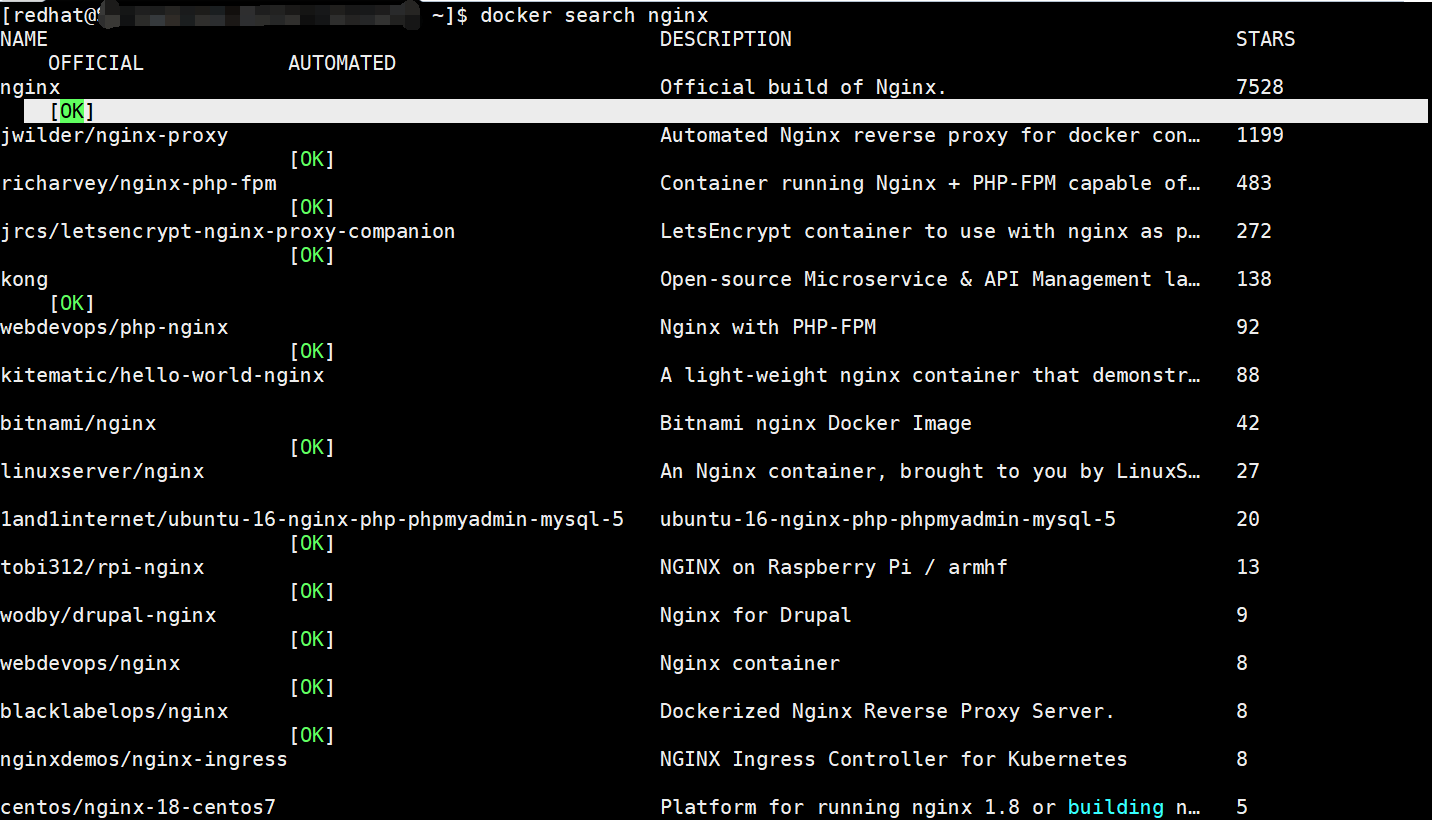
docker search nginx
以看到下图所示的信息:
2、为选定需要pull到系统中的官方 Nginx 镜像
# docker pull nginx -------- nginx 为选定需要pull到系统中的官方 nginx 镜像

docker pull nginx
整个pull过程需要花费一些时间,耐心等待。
若见下图证明pull成功。

二、查看并启动Docker 镜像
1、列出已下载的镜像
# 使用 docker images 命令即可列出已下载的镜像

docker images
执行命令后,可看到类似于如下的表格:

2、列出运行中的容器
# 使用 docker ps 命令即可列出运行中的容器

docker ps

# 使用 docker ps -a 命令即可列出所有(包括已停止的)的容器

docker ps -a
执行命令后,可看到类似于如下的表格:

可以发现,目前没有运行的 nginx 容器。故,接下来我们新建并启动一个 nginx 容器。

三、启动容器,部署nginx并修改配置文件
1、启动跑个静态网页,测试下 nginx 容器
# 启动一个名为nginx81(名字自己根据需求起名字,一般见名知意即可) 的容器

docker run --name nginx81 -d -p 80:80 -v /usr/docker/nginx/html:/usr/share/nginx/html nginx

# 默认容器对这个目录有可读写权限,可以通过指定ro,将权限改为只读(readonly)

# docker run --name my-nginx -d -p 80:80 -v /usr/docker/nginx/html:/usr/share/nginx/html:ro -d nginx
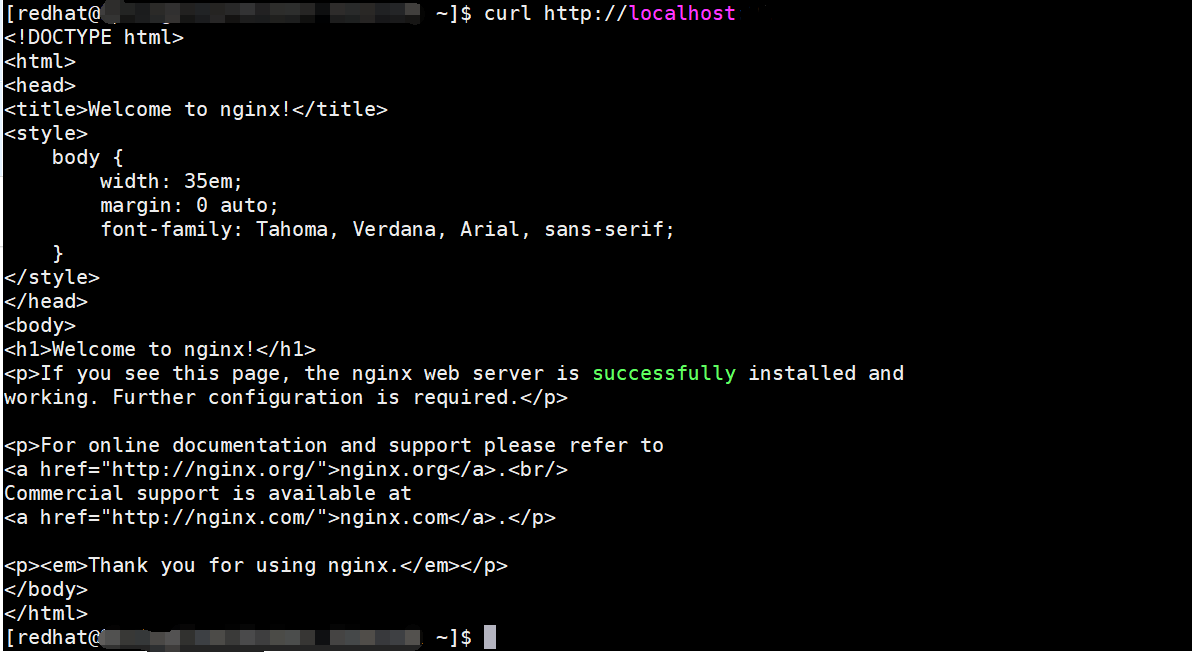
访问 http://Docker宿主机IP:指定的Docker宿主机端口 ,可以访问说明
2、部署nginx 项目并修改配置文件
一般情况下docker启动时进行配置,只要把配置文件的目录挂载出来就可以,但是nginx却是先加载一个主配置文件nginx.conf,在nginx.conf里再加载conf.d目录下的子配置文件(一般最少一个default.conf文件)。
# 普通的挂载方式

docker run --name mynginx2 --mount source=/var/www,target==/usr/share/nginx/html,readonly \

--mount source=/var/nginx/conf,target=/etc/nginx/conf,readonly -p 80:80 -d nginx
docker 启动 nginx 加载自定义配置:
# 1. 第一个“-v”,是项目位置,把项目放到挂载到的目录下即可

# 2. 第二个“-v”,是挂载的主配置文件"nginx.conf",注意"nginx.conf"文件内有一行

#    "include /etc/nginx/conf.d/*.conf;" ,

#    这个include指向了子配置文件的路径,此处注意include后所跟的路径一定不能出错

# 3. 第三个“-v”,把docker内子配置文件的路径也挂载了出来,注意要与 “2.” 中include指向路径一致

# 4. nginx.conf是挂载了一个文件(docker是不推荐这样用的),conf.d挂载的是一个目录

docker run \

  --name nginx81 \

  -d -p 81:80 \

  -v /usr/docker/nginx81/html:/usr/share/nginx/html \

  -v /etc/docker/nginx81/nginx.conf:/etc/nginx/nginx.conf:ro \

  -v /etc/docker/nginx81/conf.d:/etc/nginx/conf.d \

  nginx
准备挂载的 nginx.conf :
user  nginx;

worker_processes  1;

error_log  /var/log/nginx/error.log warn;

pid        /var/run/nginx.pid;

events {

    worker_connections  1024;

}

http {

    include       /etc/nginx/mime.types;

    default_type  application/octet-stream;

    log_format  main  '$remote_addr - $remote_user [$time_local] "$request" '

                      '$status $body_bytes_sent "$http_referer" '

                      '"$http_user_agent" "$http_x_forwarded_for"';

    access_log  /var/log/nginx/access.log  main;

    sendfile        on;

    #tcp_nopush     on;

    keepalive_timeout  65;

    #gzip  on;

    include /etc/nginx/conf.d/*.conf;

}
准备挂载的 default.conf :
server {

    listen       80;

    server_name  localhost;

    #charset koi8-r;

    #access_log  /var/log/nginx/host.access.log  main;

    location / {

        root   /usr/share/nginx/html;

        index  index.html index.htm;

    }

    location /api{

        proxy_pass http://192.168.1.1:9999/api;

        # access_log "logs/test.log";

    }

}
上述的依然不够灵活,可以直接进入容器操作:
1) 启动
# 启动一个名 nginx81 的 nginx 容器

docker run --name nginx81 -d -p 81:80 -v \

/usr/docker/nginx81/html/:/usr/share/nginx/html:ro -d nginx
# 添加日志记录启动

docker run --name nginx81 -d -p 81:80 -v /usr/docker/nginx81/html/:/usr/share/nginx/html:ro \

 -v /logs:/var/log/nginx -d nginx
2)拷贝容器内的配置文件到本地,进行个性化配置等操作
docker cp nginx:/etc/nginx/nginx.conf /usr/docker/nginx81/nginx.conf
3)重新指定配置文件启动
docker run --name nginx81 -d -p 81:80 -v /usr/docker/nginx81/html:/usr/share/nginx/html:ro

-v $PWD/logs:/var/log/nginx -v /usr/docker/nginx81/nginx.conf:/etc/nginx/nginx.conf:ro -d nginx
4)进入容器
sudo docker exec -it d3a86da6fad1 /bin/bash

# 退出容器:Ctrl+P+Q
Docker容器挂载文件(转载)的更多相关文章
- Docker容器挂载宿主目录的情形分析
Docker容器启动的时候,如果要挂载宿主机的一个目录,可以用-v参数指定. 譬如我要启动一个centos容器,宿主机的/test目录挂载到容器的/soft目录,可通过以下方式指定: # docker ...
- asp.net core 发布到 docker 容器时文件体积过大及服务端口的配置疑问
在 asp.net core 发布时,本人先后产生了3个疑问. 1.发布的程序为什么不能在docker容器中运行 当时在window开发环境中发布后,dotnet xxx.dll可以正常运行:但放入d ...
- docker 学习(七) docker 容器挂载
1:docker的默认存放位置: $ sudo su # cd /var/lib/docker # ls -F containers/ graph/ repositories volumes/ ...
- docker容器挂载docker.sock,在容器内部直接与docker守护进程通信进行接口调用
一.docker container实现 1.docker容器启动时挂载docker.sock docker run -it -- 2.curl调用接口 curl -s --unix-socket / ...
- Docker容器挂载主机目录访问出现Permission denied的解决办法
Docker挂载主机目录,访问相应的文件出现Premission denied的权限访问问题 挂载后,查看相应的文件出现如下的提示: [root@ba471da26d07 soft]# lsls: c ...
- docker:(3)docker容器挂载宿主主机目录
有一项重要的参数 -v 目录挂载,就是让容器内部目录和宿主主机目录关联起来,这样就可以直接操作宿主主机目录而不用再操作具体容器了 比如在2中,我们要发布一个war包,是通过 sudo docker c ...
- docker容器中文件的上传与下载
原文地址:传送门 1.上传文件 docker cp [OPTIONS] SRC_PATH|- CONTAINER:DEST_PATH [OPTIONS]:保持源目标中的链接,例: docker cp ...
- docker 容器挂载主机目录,访问出现 cannot open directory /mnt/home/webroot/: Permission denied 的解决办法
问题原因及解决办法 原因是CentOS7中的安全模块selinux把权限禁掉了,至少有以下三种方式解决挂载的目录没有权限的问题: 1.在运行容器的时候,给容器加特权,及加上 --privileged= ...
- 主机和docker容器拷贝文件
从主机复制到容器sudo docker cp host_path containerID:container_path 从容器复制到主机sudo docker cp containerID:conta ...
随机推荐
- 第02组 Alpha冲刺(1/4)
队名:十一个憨批 组长博客 作业博客 组长黄智 过去两天完成的任务:进行组员分工 GitHub签入记录 接下来的计划:构思游戏实现 还剩下哪些任务:敲代码 燃尽图 遇到的困难:任务分配的不及时,导致很 ...
- 微信小程序之上传图片(含前后端代码例子)
此代码示例,能够让你成功将图片上传至后端,后端做相应的处理,然后返回成功码. 前端小程序代码 index.wxml: <view class='content'> <view cla ...
- python 五星红旗
import turtle turtle.setup(600,400,0,0) turtle.bgcolor("red") turtle.fillcolor("yello ...
- SpringBoot(十五):SpringBoot2.x集成eureka实现注高可用册中心,高可用的服务器提供者,以及消费者示例
本文代码请参考<https://github.com/478632418/springcloud-eureka-server-client/tree/master/mall>.<ht ...
- CentOS7 增加回环地址
添加回环地址的命令和说明如下: #添加一个回环地址到lo网卡,添加多个可以改lo:后边的序号 [要添加的地址] netmask 255.255.255.255 broadcast [要添加的地址] # ...
- 使用ES6删除对象中某些属性
const form = { id: '011', name: '测试一', description: '测试demo' } // 目标: 取到删除description属性的对象, 即下文的data ...
- Python爬虫实例项目
WechatSogou [1]- 微信公众号爬虫.基于搜狗微信搜索的微信公众号爬虫接口,可以扩展成基于搜狗搜索的爬虫,返回结果是列表,每一项均是公众号具体信息字典. DouBanSpider [2]- ...
- 用PMML实现python机器学习模型的跨平台上线
python信用评分卡(附代码,博主录制) https://study.163.com/course/introduction.htm?courseId=1005214003&utm_camp ...
- 【PHP】两个时间段间隔30分钟的所有时间
运用场景: 比如在进行配送时候,需要让用户选择 送达时间, 平台只需要设置每天的营业时间.比如:08:00 到 22:30. 前台在展示时候: 就需要处理成各个时间段来展示: 代码实现: <? ...
- mac环境更新node版本
执行命令: 清除node的cache(清除node的缓存) sudo npm cache clean -f 安装"n"版本管理工具,管理node(没有错,就是n) sudo npm ...