
Sublime Text的使用
本文目录
1.下载安装Sublime Text
2.配置Python IDE环境
3.sublime anaconda载入出现错误
4.Sublime Text快捷键
1.下载安装Sublime Text
二,生成Package Control界面
参考Sublime Text 3 安装Package Control,Package Control
使用Ctrl+`快捷键或者通过View->Show Console菜单打开命令行
输入如下代码:
import urllib.request,os; pf = 'Package Control.sublime-package'; ipp = sublime.installed_packages_path(); urllib.request.install_opener( urllib.request.build_opener( urllib.request.ProxyHandler()) ); open(os.path.join(ipp, pf), 'wb').write(urllib.request.urlopen( 'http://sublime.wbond.net/' + pf.replace(' ','%20')).read())
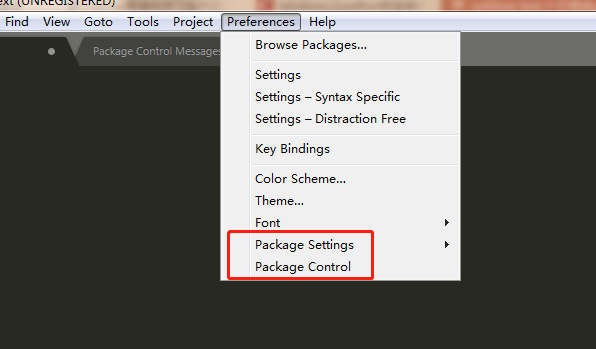
如果顺利的话,此时就可以在Preferences菜单下看到Package Settings和Package Control两个菜单了。
三,配置包
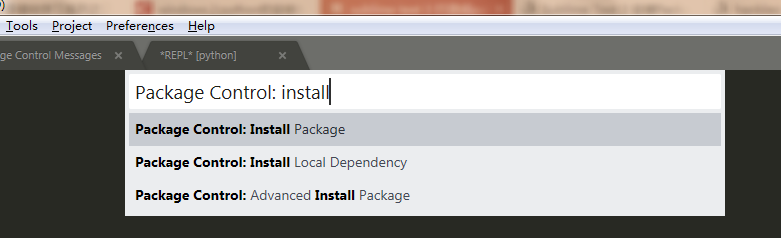
点击刚刚生成的Package Control ->输入install 或者Ctrl+shift+p 键入 install packages
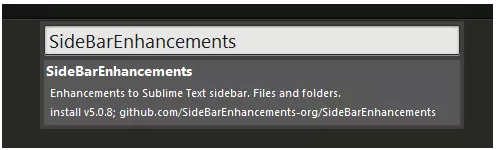
进入安装界面: 我自己安装两个插件:
1.SideBarEnhancements => 侧边栏管理
2.Anaconda (最强的Python IDE插件)

同样方式安装Anaconda、SublimeREPL
3.键位绑定
当然每次通过Tools->SublimeREPL->Python这样的方式比较繁琐
将这样的操作和一个按键如F1绑定后,就会方便很多啦
e.g.打开Preferences->Key Bindings-User,复制一下代码:
[{"keys":["f1"],

"caption": "SublimeREPL: Python - RUN current file",

"command": "run_existing_window_command", "args":

{"id": "repl_python_run","file": "config/Python/Main.sublime-menu"}

}]
Ctrl+s 保存就好.
由于Anaconda插件本身无法知道Python安装的路径,所以需要设置Python主程序的实际位置。选择Settings-Default选项,搜寻“python_interpreter” key,
并键入python主程序的磁盘位置。

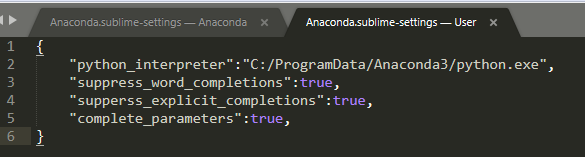
选择Settings-Users选项,键入以下json数据。保存,重启ST3即可。
{

	"python_interpreter":"C:/ProgramData/Anaconda3/python.exe",

	"suppress_word_completions":true,

	"supperss_explicit_completions":true,

	"complete_parameters":true,

}
*参考链接:
sublime text 3 打造成python IDE 环境
sublime text3 下搭建python IDE环境 --Anaconda插件篇
*
3.sublime anaconda载入出现错误
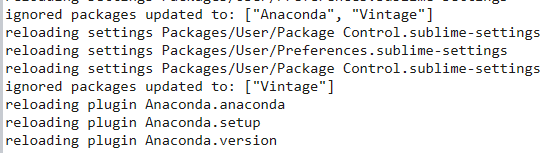
错误如下

原因
anaconda插件连接jsonserver服务出现错误
可能是,当anaconda插件尝试连接jsonserver服务时,该服务暂未启动,所以之后在console中输入import socket; socket.socket(socket.AF_INET, socket.SOCK_STREAM).connect(("localhost", 7381)),并没有什么问题。所以设置容忍启动错误参数,即可跳过这条错误。
解决
修改sublime text anaconda默认配置最末尾的参数为"swallow_startup_errors": true,即可。

sublime text3 每当运行报错error时,都会出现一长串的path路径,如何不显示呢?
可以通过注释掉Packages/Default/exec.py的四个特定行来更改。
首先,您需要从Package Control中安装PackageResourceViewer插件。
接下来,打开命令调色板Ctrl+Shift+P,键入prv,以显示PackageResourceViewer选项。
选择PackageResourceViewer: Open Resource
然后选择Default,
然后exec.py。
现在可以点击Esc清除命令调色板。
在打开的文件中,向下滚动到大约270行,也可以Ctrl+F,专门寻找这个代码块:
if "PATH" in merged_env:

    self.debug_text += "[path: " + str(merged_env["PATH"]) + "]"

else:

    self.debug_text += "[path: " + str(os.environ["PATH"]) + "]"
选择所有4行,然后通过点击Ctrl+/将其注释掉。最后,点击Ctrl+S保存文件。
如果你希望报error时PATH再次完全打印,只需随时打开Packages/Default/exec.py并取消注释之前注释的行,然后保存该文件。
建议exec.py在每次升级版本时,通过上述步骤编辑和重新运行,因为新版本中的该文件可能会有重大更改。
参考sublime text3 当运行报错error时,取消显示路径path的方法
4.Sublime Text快捷键
掌握基本的代码编辑器的快捷键,能让你打码更有效率。刚开始可能有些生疏,只要花一两个星期坚持使用并熟悉这些常用的快捷键,今后就能解放鼠标了,省心省力又省时,何乐而不为呢。
以下是个人总结不完全的快捷键总汇,祝愿各位顺利解放自己的鼠标。
选择类
Ctrl+D 选中光标所占的文本,继续操作则会选中下一个相同的文本。
Alt+F3 选中文本按下快捷键,即可一次性选择全部的相同文本进行同时编辑。举个栗子:快速选中并更改所有相同的变量名、函数名等。
Ctrl+L 选中整行,继续操作则继续选择下一行,效果和 Shift+↓ 效果一样。
Ctrl+Shift+L 先选中多行,再按下快捷键,会在每行行尾插入光标,即可同时编辑这些行。
Ctrl+Shift+M 选择括号内的内容(继续选择父括号)。举个栗子:快速选中删除函数中的代码,重写函数体代码或重写括号内里的内容。
Ctrl+M 光标移动至括号内结束或开始的位置。
Ctrl+Enter 在下一行插入新行。举个栗子:即使光标不在行尾,也能快速向下插入一行。
Ctrl+Shift+Enter 在上一行插入新行。举个栗子:即使光标不在行首,也能快速向上插入一行。
Ctrl+Shift+[ 选中代码,按下快捷键,折叠代码。
Ctrl+Shift+] 选中代码,按下快捷键,展开代码。
Ctrl+K+0 展开所有折叠代码。
Ctrl+← 向左单位性地移动光标,快速移动光标。
Ctrl+→ 向右单位性地移动光标,快速移动光标。
shift+↑ 向上选中多行。
shift+↓ 向下选中多行。
Shift+← 向左选中文本.
Shift+→ 向右选中文本。
Ctrl+Shift+← 向左单位性地选中文本。
Ctrl+Shift+→ 向右单位性地选中文本。
Ctrl+Shift+↑ 将光标所在行和上一行代码互换(将光标所在行插入到上一行之前)。
Ctrl+Shift+↓ 将光标所在行和下一行代码互换(将光标所在行插入到下一行之后)。
Ctrl+Alt+↑ 向上添加多行光标,可同时编辑多行。
Ctrl+Alt+↓ 向下添加多行光标,可同时编辑多行。
编辑类
Ctrl+J 合并选中的多行代码为一行。举个栗子:将多行格式的 CSS 属性合并为一行。
Ctrl+Shift+D 复制光标所在整行,插入到下一行。
Tab 向右缩进。
Shift+Tab 向左缩进。
Ctrl+K+K 从光标处开始删除代码至行尾。
Ctrl+Shift+K 删除整行。
Ctrl+/ 注释单行。
Ctrl+Shift+/ 注释多行。
Ctrl+K+U 转换大写。
Ctrl+K+L 转换小写。
Ctrl+Z 撤销。
Ctrl+Y 恢复撤销。
Ctrl+U 自动读取图片宽高。
Ctrl+F2 设置书签
Ctrl+T 左右字母互换。
F6 单词检测拼写。
搜索类
Ctrl+F 打开底部搜索框,查找关键字。
Ctrl+shift+F 在文件夹内查找,与普通编辑器不同的地方是sublime允许添加多个文件夹进行查找,略高端,未研究。
Ctrl+P 打开搜索框。举个栗子:1、输入当前项目中的文件名,快速搜索文件,2、输入@和关键字,查找文件中函数名,3、输入:和数字,跳转到文件中该行代码,4、输入#和关键字,查找变量名。
Ctrl+G 打开搜索框,自动带:,输入数字跳转到该行代码。举个栗子:在页面代码比较长的文件中快速定位。
Ctrl+R 打开搜索框,自动带@,输入关键字,查找文件中的函数名。举个栗子:在函数较多的页面快速查找某个函数。
Ctrl+: 打开搜索框,自动带#,输入关键字,查找文件中的变量名、属性名等。
Ctrl+Shift+P 打开命令框。场景栗子:打开命名框,输入关键字,调用sublime text或插件的功能,例如使用package安装插件。
Esc 退出光标多行选择,退出搜索框,命令框等。
显示类
Ctrl+Tab 按文件浏览过的顺序,切换当前窗口的标签页。
Ctrl+PageDown 向左切换当前窗口的标签页。
Ctrl+PageUp 向右切换当前窗口的标签页。
Alt+Shift+1 窗口分屏,恢复默认1屏(非小键盘的数字)
Alt+Shift+2 左右分屏-2列
Alt+Shift+3 左右分屏-3列
Alt+Shift+4 左右分屏-4列
Alt+Shift+5 等分4屏
Alt+Shift+8 垂直分屏-2屏
Alt+Shift+9 垂直分屏-3屏
Ctrl+K+B 开启/关闭侧边栏。
F11 全屏模式
Shift+F11 免打扰模式
参考 前端神器Sublime Text下载、使用教程、插件推荐说明、全套快捷键
Sublime Text的使用的更多相关文章
- Sublime Text 3中文乱码解决方法以及安装包管理器方法
一般出现乱码是因为文本采用了GBK编码格式,Sublime Text默认不支持GBK编码. 安装包管理器 简单安装 使用Ctrl+`快捷键或者通过View->Show Console菜单打开命令 ...
- 在Sublime Text 3上安装代码格式化插件CodeFormatter
1.了解CodeFormatter插件 在Sublime Text 3中编写代码,为了能让我们的代码格式变得漂亮整洁,需要一个能自动格式代码的插件.这里发现CodeFormatter插件不错,它能支持 ...
- sublime text 3 + python配置,完整搭建及常用插件安装
四年的时间,一直使用EmEditor编辑器进行Python开发,之前是做面向过程,只需要将一个单独的py文件维护好即可,用着也挺顺手,但是最近在做面向对象的开发,不同的py文件中相互关联较多,感觉单纯 ...
- 前端工程师手中的Sublime Text
原文地址:http://css-tricks.com/sublime-text-front-end-developers/ 我的Blog:http://cabbit.me/sublime-text-f ...
- Sublime Text 全程指引 by Lucida
作者:Lucida 微博:@peng_gong 豆瓣:@figure9 博客园:@figure9 原文链接:http://zh.lucida.me/blog/sublime-text-complete ...
- 自定义Sublime Text的图标
sublime text很赞,windows上最接近mac逼格的轻量编辑器,对于我这样比较喜欢格调的人来说,简直不二之选啊. 美中不足的是,看久了觉得它的图标似乎不是很上心.现在都流行扁平化了而它还停 ...
- 如何优雅地使用Sublime Text
Sublime Text:一款具有代码高亮.语法提示.自动完成且反应快速的编辑器软件,不仅具有华丽的界面,还支持插件扩展机制,用她来写代码,绝对是一种享受.相比于难于上手的Vim,浮肿沉重的Eclip ...
- 为 Sublime Text 3059 配置 PHP 编译环境
关于 Sublime Text 3059 的安装及汉化 请参看 http://www.xiumu.org/note/sublime-text-3.shtml 为 sublime Text 配置 PH ...
- 杂谈:用 Sublime Text 2 写 ActionScript3
Sublime Text这是程序员最喜爱的编辑器,说说在win7下使用Sublime Text来编写as文件以及编译与运行swf. 准备工作 1.Sublime Text 2 2.Java 的JDK( ...
- Sublime Text 3 全程详细图文原创教程(持续更新中。。。)
一. 前言 使用Sublime Text 也有几个年头了,版本也从2升级到3了,但犹如寒天饮冰水,冷暖尽自知.最初也是不知道从何下手,满世界地查找资料,但能查阅到的资料,苦于它们的零碎.片面,不够系统 ...
随机推荐
- 深度学习论文翻译解析(三):Detecting Text in Natural Image with Connectionist Text Proposal Network
论文标题:Detecting Text in Natural Image with Connectionist Text Proposal Network 论文作者:Zhi Tian , Weilin ...
- MVC架构介绍-序列化属性
实例产品基于asp.net mvc 5.0框架,源码下载地址:http://www.jinhusns.com/Products/Download 在设计时,如果能够预测到一些实体可能在后续的研发(或二 ...
- java中import static和import的区别【转】
转自:http://blog.csdn.net/ygc87/article/details/7371254
- 【IDEA&&Eclipse】3、IntelliJ IDEA 的 20 个代码自动完成的特性
在这篇文章中,我想向您展示 IntelliJ IDEA 中最棒的 20 个代码自动完成的特性,可让 Java 编码变得更加高效.对任何集成开发环境来说,代码的自动完成都是最最重要的一项功能,它根据你输 ...
- 【Mybatis】多对多实例
①创建数据库和表,数据库为mytest,表为users.orders和users_orders DROP TABLE IF EXISTS users; CREATE TABLE users( id I ...
- 2017-07-29 中文代码示例教程之Java编程一天入门
Java编程一天入门 v0.0.1 alpha 共享协议 本作使用署名-非商业使用-禁止演绎协议共享. 前言 Java入门代码用中文写(举例如下)更能被新手理解. 由于至今没有看到类似教程, 在此抛砖 ...
- 【工具相关】Web-Sublime Text2-通过Package Control安装插件
一,Sublime Text2--->Preferences--->Package Control-->输入install---> 下方就会提示“Package Control ...
- 【工具相关】Web-Sublime Text2的用法(一)
一,打开Sublime Text2--->出现如下所示界面. 二,在编辑区域可以随便输入数字.如图所示. 三,File--->Save. 四,将名字加上后缀,使其成为我们希望编辑的文件类型 ...
- JMeter Sampler之BeanShellSampler的使用
Sampler之BeanShellSampler的使用 by:授客 QQ:1033553122 欢迎加入软件性能测试交流群:7156436 1. Bean Shell简介 · Bea ...
- Python 基于python+mysql浅谈redis缓存设计与数据库关联数据处理
基于python+mysql浅谈redis缓存设计与数据库关联数据处理 by:授客 QQ:1033553122 测试环境 redis-3.0.7 CentOS 6.5-x86_64 python 3 ...