
[转]QT4.8.5+qt-vs-addin-1.1.11+VS2010安装配置和QT工程的新建和加载
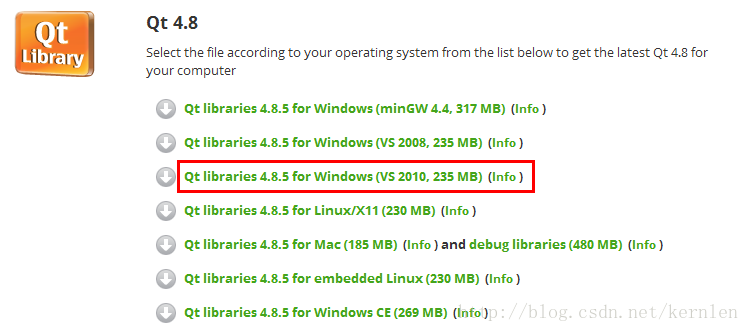
1.下载windows下的QT库 QT4.8.5 for vs2010:
http://download.qt-project.org/official_releases/qt/4.8/4.8.5/qt-win-opensource-4.8.5-vs2010.exe;
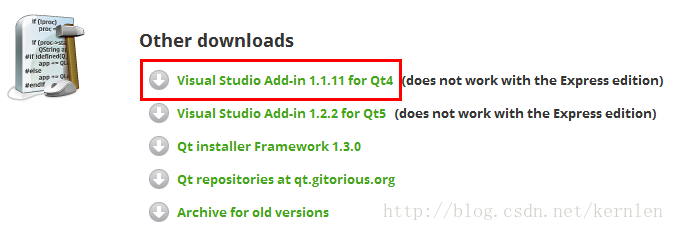
2.下载VS2010 下的QT插件:
http://download.qt-project.org/official_releases/vsaddin/qt-vs-addin-1.1.11-opensource.exe
3.安装QT库:点击 qt-win-opensource-4.8.5-vs2010.exe;
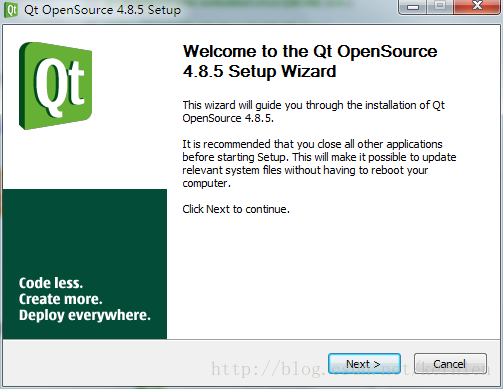
一路Next~~
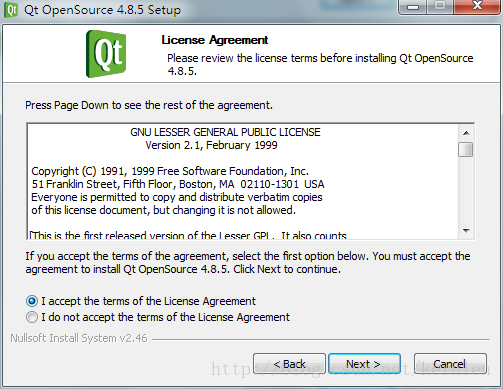
选中 I acceot the terms of the License Agreement,继续一路Next
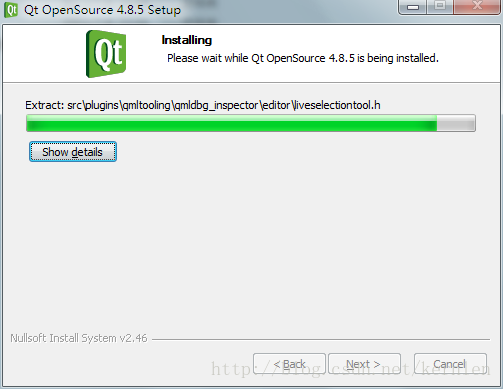
开始安装,等上大概15分钟的样子。。。
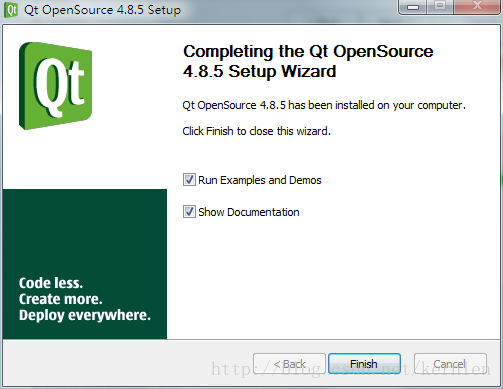
至此,QT4.8.5安装成功了!!!
4.安装完QT4.8.5后,再安装QT插件:执行qt-vs-addin-1.1.11-opensource.exe
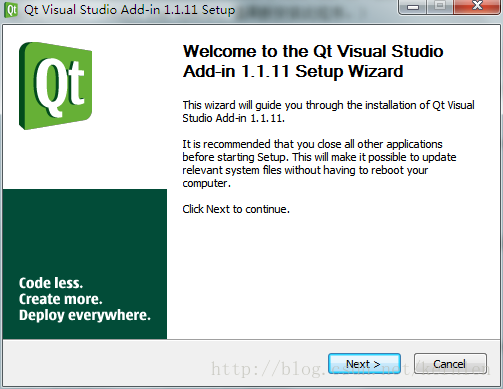
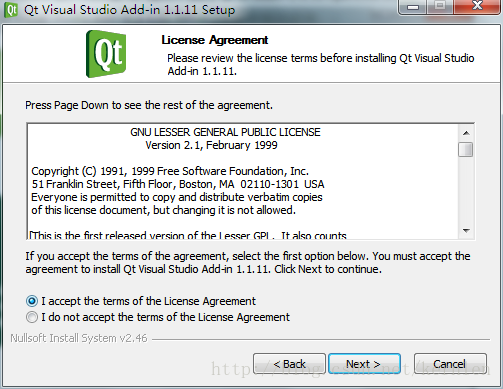
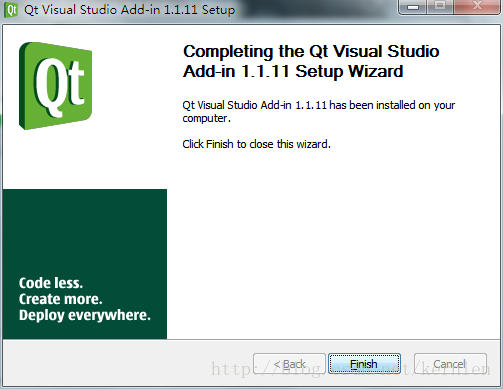
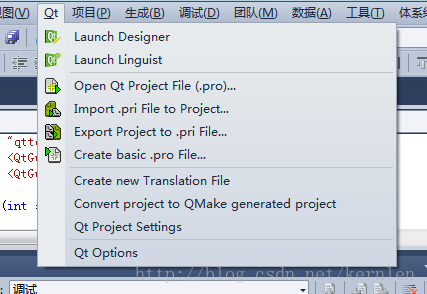
5.完成插件的安装后,打开VS2010,在文件-->新建-->项目中就出现了Qt4的模块,菜单条中也多了一项“Qt”:
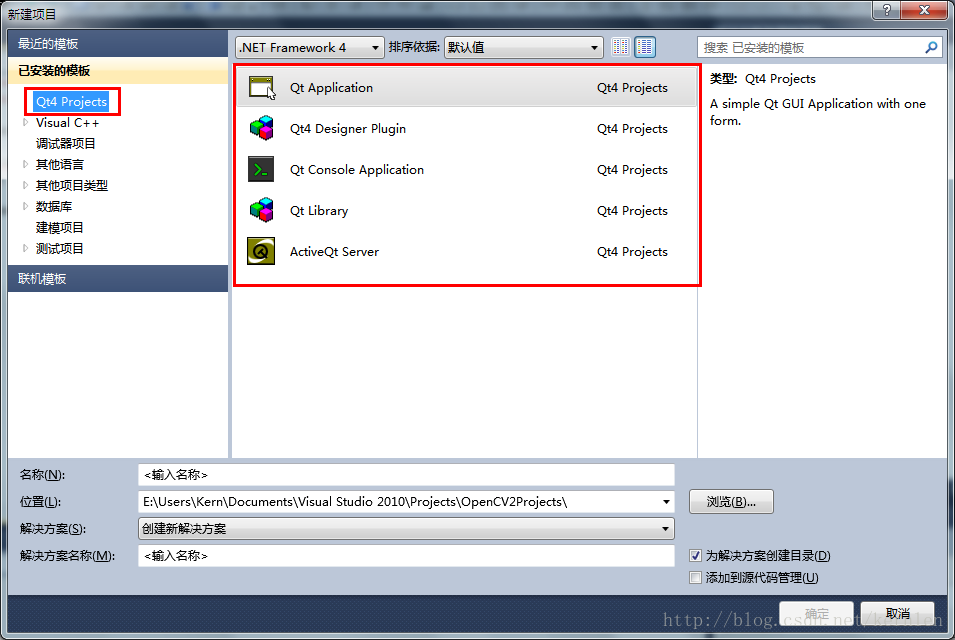
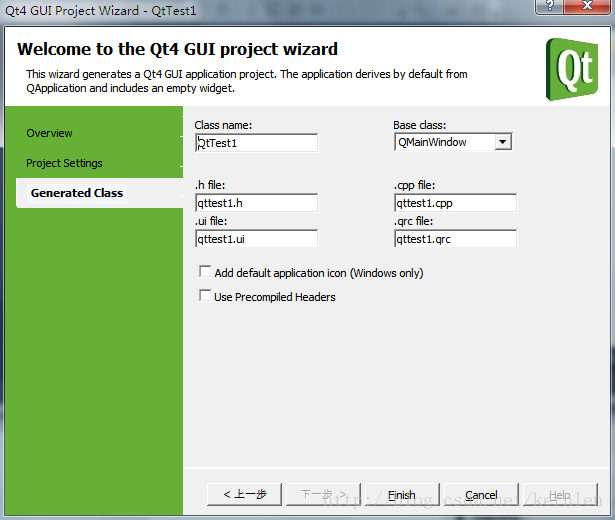
6.新建一个QT工程“QtTest1”:
之后需要,给VS2010添加QT的库文件和Lib文件,在工程的工程名“QtTest1”上右键单击,选择最下面“属性”栏。

在 配置属性-->VC++目录的“包含目录”,“引用目录”以及“库目录”栏,相应的找到下载好的QT4.8.5的include,lib,bin文件夹路径

至此就可以进行QT编程了,还是以“Hello,world!”作为例子:
#include "qttest1.h"

#include <QtGui/QApplication>

#include <QtGui/QLabel>

int main(int argc, char *argv[])

{

QApplication a(argc, argv);

QLabel *hello_label = new QLabel("Hello, world!");

hello_label->show();

return a.exec();

}
启动调试(F5),运行结果如下:
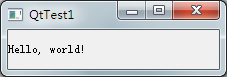
7.加载已有QT工程:
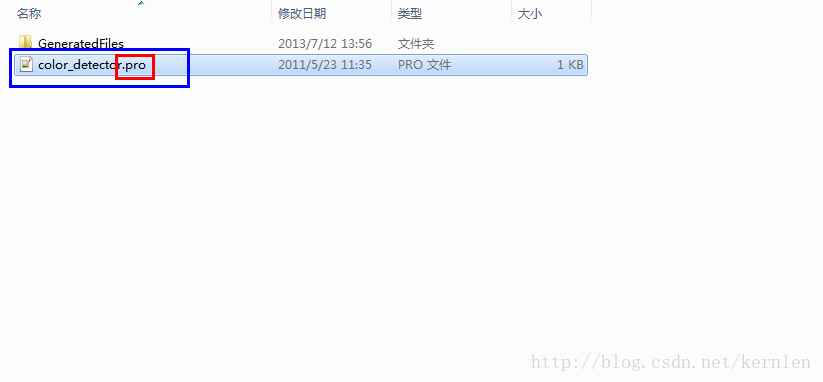
当已经有了QT工程并且没有VS2010可直接打开的sln文件时,可以通过附加的Qt菜单项来打开。在加载之前,需要修改已有QT工程中的.pro文件,先在工程文件夹中找到它,用记事本打开如下:
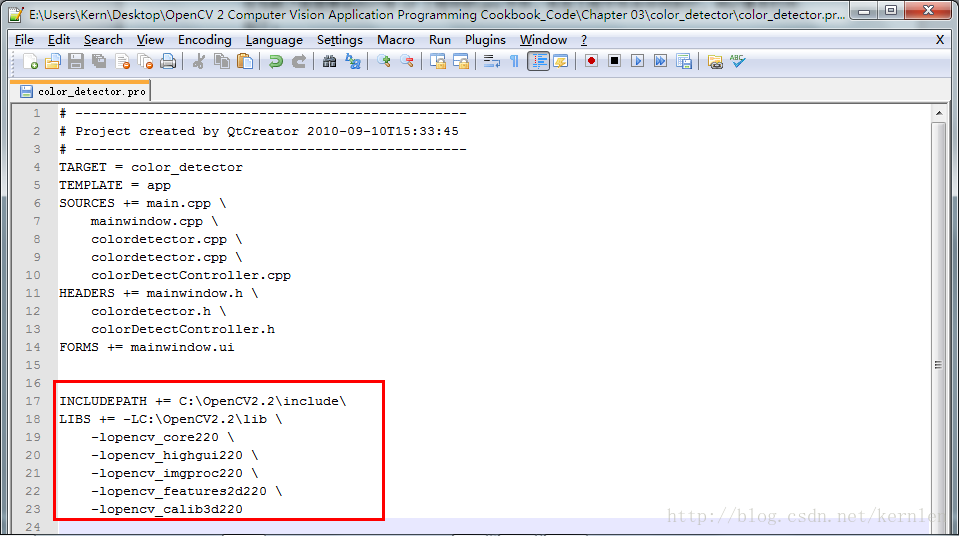
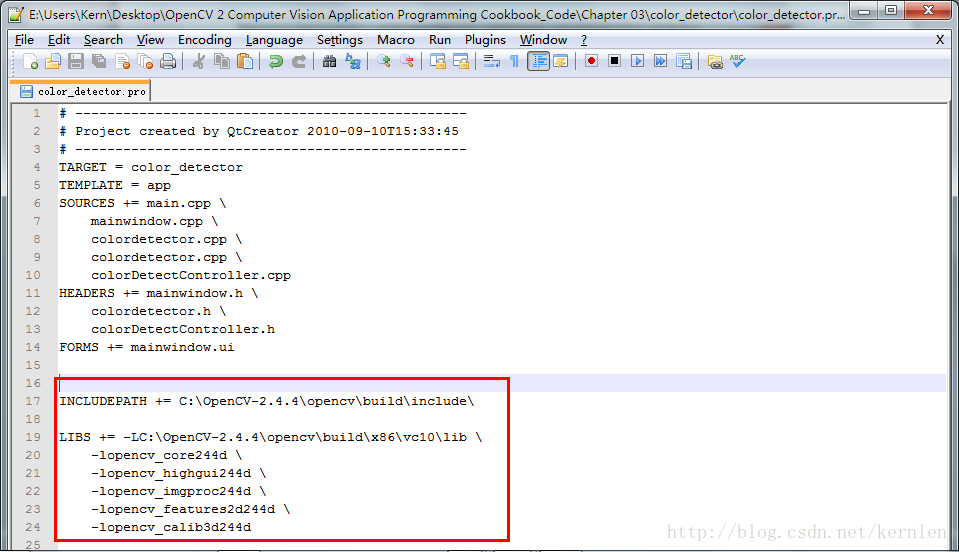
将INCLUDEPATH和LIBS改为自己的OpenCV库库文件include的路径以及lib文件的路径和常用的lib文件,本人的OpenCV版本是2.4.4,因此需要更改,如下图所示:
保存后,打开VS2010菜单上的QT菜单中的Open QtProjectFile(.pro)菜单项,选中并打开刚才修改后的.pro文件,VS2010会自动加载这个QT工程,如下:
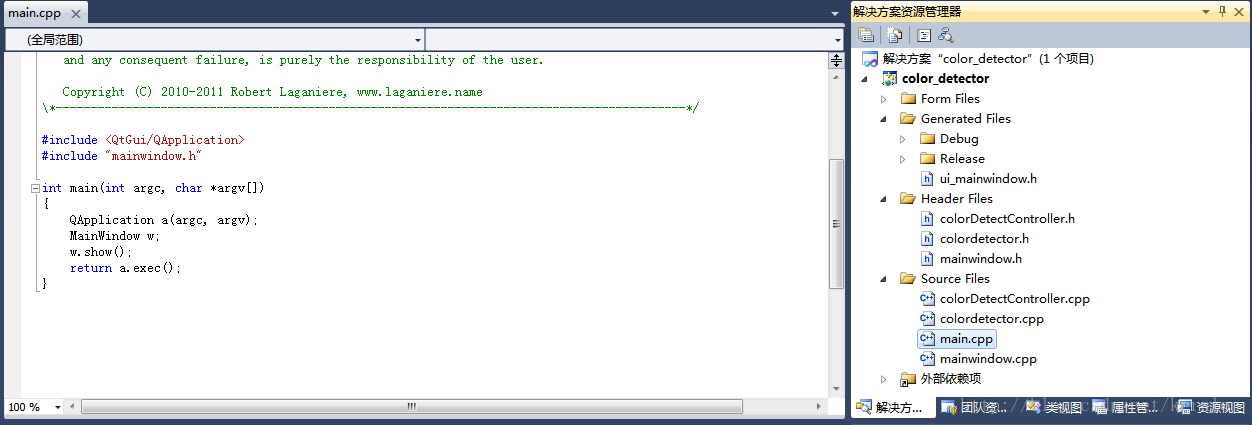
启动调试(F5),运行结果如下:
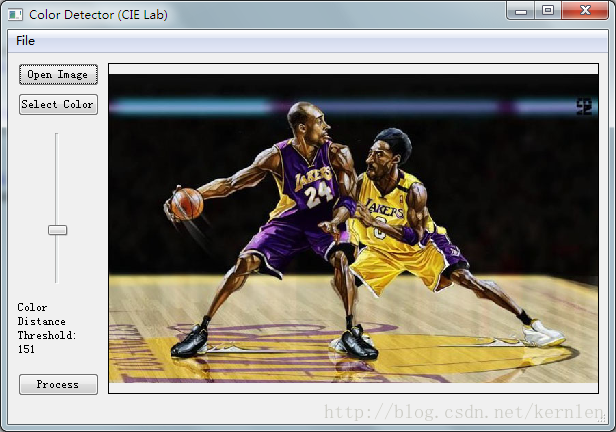
至此,整个从安装下载到配置,再到跑通第一个例子Hello world,加载已有QT工程的整个过程完成。
---------------------
作者:kernlen
来源:CSDN
原文:QT4.8.5+qt-vs-addin-1.1.11+VS2010安装配置和QT工程的新建和加载
版权声明:本文为博主原创文章,转载请附上博文链接!
[转]QT4.8.5+qt-vs-addin-1.1.11+VS2010安装配置和QT工程的新建和加载的更多相关文章
- QT4.8.5+qt-vs-addin-1.1.11+VS2010安装配置和QT工程的新建和加载
1.下载windows下的QT库 QT4.8.5 for vs2010: http://download.qt-project.org/official_releases/qt/4.8/4.8.5/q ...
- Qt4.8.6与VS2008的集成开发环境的安装配置
一.安装编译Qt 1. 在Windows下用Qt做开发,编译器可以用mingw的gcc/g++,也可以用VS. 2. 安装VS2008集成开发环境(完全安装). 3. 安装qt4.8.6(qt-op ...
- Qt+VC2010+glew环境安装配置
Qt的源码及预编译安装包在 Qt Archive下载,http://download.qt.io/archive/qt/, 目前最新的是Qt5,其中和Qt4不同的是,Qt5多了个QOpenGLWidg ...
- 【资料收集】QT 环境安装配置
(很详细,极力推荐) [OpenCV] -- win7下配置OpenCV的Qt开发环境 - 代码人生 - 博客频道 - CSDN.NET http://blog.csdn.net/qiurisuix ...
- Ubuntu安装配置Qt 4.86环境
安装 QT4.8.6库+QT Creator 2.4.1 下载地址公布 QT4.8.6库 http://mirrors.hustunique.com/qt/official_releases/qt/ ...
- QT开发环境安装配置教程
QT开发环境安装配置教程 分类: QT2012-11-29 23:31 35366人阅读 评论(12) 收藏 举报 Linux版的直接在ubutnu软件中心输入QT,安装响应的Designer,Cre ...
- 关于QT版本的安装配置的一些困惑
大概是之前安装和使用QT太顺利了,什么都没注意就开始使用了.在使用VS2012开发Qt5.31的程序一段时间以后,虽然好用,但是发现其编译的程序不能在XP上使用,要打补丁才行.不仅VS2012本身要打 ...
- Qt安装配置
Qt Creator: 下载: Qt 5.5.1 for Windows 32-bit(MinGW 4.9.2, 1.0 GB):http://download.qt.io/official_rele ...
- Ubuntu安装配置Qt环境
安装 QT4.8.6库+QT Creator 2.4.1 下载地址发布 QT4.8.6库 http://mirrors.hustunique.com/qt/official_releases/qt/ ...
随机推荐
- [android] 手机卫士应用程序更新和签名
弹出升级对话框 获取AlertDialog.Builder对象,通过new出来 调用Builder对象的setTitle()方法,参数:文本 调用Builder对象的setMessage()方法,参数 ...
- 【IDEA&&Eclipse】3、IntelliJ IDEA 的 20 个代码自动完成的特性
在这篇文章中,我想向您展示 IntelliJ IDEA 中最棒的 20 个代码自动完成的特性,可让 Java 编码变得更加高效.对任何集成开发环境来说,代码的自动完成都是最最重要的一项功能,它根据你输 ...
- maven+eclipse创建web项目
第一步,创建maven工程,如下图步骤 选择maven-archetype-webapp,然后next 输入GroupId和ArtifactId,Package可以为空,然后finish 新创建的ma ...
- Linux常用基本命令:三剑客命令之-awk 三元表达式
awk 3元表达式,if...else结构都可以用3元表达式改写 ghostwu@dev:~/linux/awk$ awk -v FS=":" '{ type=$3>=100 ...
- csharp:FTP Client Library using FtpWebRequest or Sockets
https://netftp.codeplex.com/SourceControl/latest http://ftplib.codeplex.com/ https://www.codeproject ...
- csharp: Configuring ASP.NET with Spring.NET and FluentNHibernate
Domain: FluentNhibernateLocalSessionFactoryObject.cs using System; using System.Collections.Generic; ...
- 【代码笔记】Web-HTML-表格
一,效果图. 二,代码. <!DOCTYPE html> <html> <head> <meta charset="utf-8"> ...
- FreeSSHD login with permission denied
登录遇到问题: Permission denied, please try again. 解决方法: 在window中使用freesshd开启ssh后,客户端登陆时报 access denied错误 ...
- LeanCloud云引擎相关问题
(1).Windows 用户可以在 Github releases 页面 根据操作系统版本下载最新的 32 位 或 64 位 msi 安装包进行安装,安装成功之后在 Windows 命令提示符(或 P ...
- Android Studio 通过一个登录功能介绍SQLite数据库的使用
前言: SQLite简介:是一款轻型的数据库,是遵守ACID的关系型数据库管理系统,它包含在一个相对小的C库中.它是D.RichardHipp建立的公有领域项目.它的设计目标是嵌入式的,而且目前已经在 ...