
Silverlight三维透视+倒影效果
知识概要:
1.使用2D内容创建3D体验,了解图像的PlaneProjection属性,具体内容读者自己查看文档。
2.Silverlight图形图形的变换效果的使用。
最终的效果如下图:
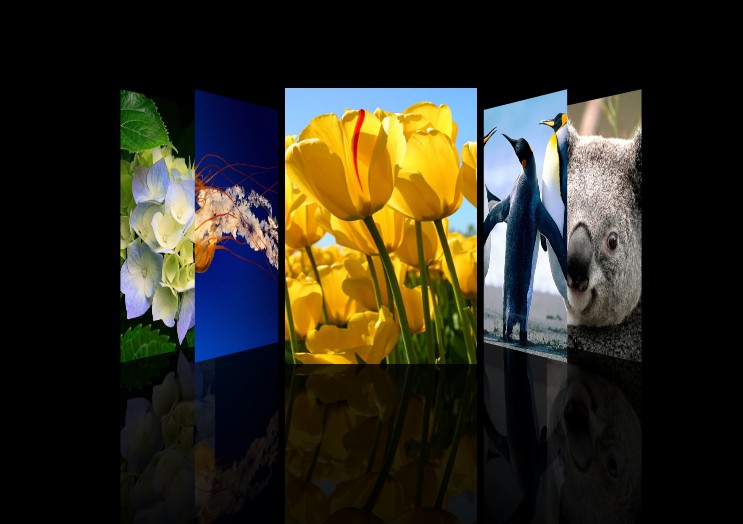
马上开始动手:
首先准备五张图片:直接在xaml中进行导入:
<Image Source="1.jpg" Stretch="Fill" Width="192" Height="276"/>
<Image Source="2.jpg" Stretch="Fill" Width="192" Height="276"/>
<Image Source="3.jpg" Stretch="Fill" Width="192" Height="276"/>
<Image Source="4.jpg" Stretch="Fill" Width="192" Height="276"/>
<Image Source="5.jpg" Stretch="Fill" Width="192" Height="276"/>
</Grid>
其中的Stretch属性设置为Fill;
知识拓展: 关于Stretch属性的四个值------------------------->Start:
----------------------------------->1.None: 不对图像进行拉伸,使得填充完规定的大小尺寸
----------------------------------->2.Uniform:按比例进行拉伸,直到有一边达到规定的尺寸,其余部分不会被填充
----------------------------------->3.UniformToFill:按比例进行拉伸,直到所以的边都满足规定的尺寸。超出大小部分会被剪裁。
----------------------------------->4.Fill:不按比例拉伸,完全填充规定的尺寸
------END
至此,你已经成功让5张漂亮的图片在屏幕上显示了。
接着,我们试着让它们出现3D透视效果:
<Image.Projection>
<PlaneProjection RotationY="-70" GlobalOffsetX="-230" GlobalOffsetZ="-100"/>
</Image.Projection>
</Image>
<Image Source="2.jpg" Stretch="Fill" Width="192" Height="276">
<Image.Projection>
<PlaneProjection RotationY="-70" GlobalOffsetX="-155" GlobalOffsetZ="-100"/>
</Image.Projection>
</Image>
<Image Source="3.jpg" Stretch="Fill" Width="192" Height="276">
<Image.Projection>
<PlaneProjection RotationY="70" GlobalOffsetX="230" GlobalOffsetZ="-100"/>
</Image.Projection>
</Image>
<Image Source="4.jpg" Stretch="Fill" Width="192" Height="276">
<Image.Projection>
<PlaneProjection RotationY="70" GlobalOffsetX="155" GlobalOffsetZ="-100"/>
</Image.Projection>
</Image>
<Image Source="5.jpg" Stretch="Fill" Width="192" Height="276"/>
在上述代码中,除了第五张图片不对他进行变化(因为他是放在中间的图片),其它的都通过 Projection的PlaneProjection属性进行设置。
PlaneProjection提供的一套属性使得其中的element具有在3维空间中的形状。其中RotationY是对element在三维坐标中沿着Y轴旋转一定的度数,这里第一张图片旋转-70 ;GlobalOffsetX是在X轴坐标上的偏移。例如:GlobalOffsetX=“-230”,就表示在X负半轴上离原点230个单位处。GlobalOffsetZ与GlobalOffsetX一样,只不过它是在Z轴(垂直于屏幕)的偏移。我们让图像在Z轴向屏幕里面移动100个单位。
到此,我们已经让图片具有3D效果。
接下来,就开始设置倒影:
我们以图片一为例:
<Image Source="1.jpg" Stretch="Fill" Width="192" Height="276">
<Image.Projection>
<PlaneProjection RotationY="-70" GlobalOffsetX="-230" GlobalOffsetZ="-100"/>
</Image.Projection>
</Image>
<Image Source="1.jpg" Stretch="Fill" Width="192" Height="276" Opacity="0.2">
<Image.RenderTransform>
<TransformGroup>
<ScaleTransform ScaleY="-1"/>
<TranslateTransform Y="470"/>
<SkewTransform AngleY="-25"/>
</TransformGroup>
</Image.RenderTransform>
<Image.Projection>
<PlaneProjection RotationY="-70" GlobalOffsetX="-230" GlobalOffsetZ="-100"/>
</Image.Projection>
<Image.OpacityMask>
<LinearGradientBrush StartPoint="0.5,0.0" EndPoint="0.5,1.0">
<GradientStop Offset="0.0" Color="#00000000"/>
<GradientStop Offset="1.0" Color="#FF000000"/>
</LinearGradientBrush>
</Image.OpacityMask>
</Image>
A.实现思路很简单:
.复制图片一
.沿着X轴翻转
.进行图片的倾斜变换进行调整
.制作半遮罩效果
-----------------------------知识延伸:(变换效果)-------------------------
Silverlight中的变换是由Transform类来定义,其中主要包括:
RotateTransform:旋转变换
ScaleTransform:缩放变换
SkewTransform:倾斜变换
TranslateTransform:移动变换
TransformGroup:变换组
MatrixTransform:矩阵变换
( 这里不做具体介绍,具体内容及使用方法请查看文档和相关基础书籍)
--------------------------------------------------------------------------------
复制图片:我们采用在原有图片基础上再导入图片一;沿着X轴翻转,使用ScaleTransform属性,使它的ScaleY="-1",这样就使得图片翻转。然后通过TranslateTransform属性的Y属性在y 轴上进行位置的调整,使得图像一的副本位于图
像一下面的合适位置,但是你会发现,由于之前进行了3D透视变化。两图像并没有在同一基准线上,因此要通过SkewTransform进行图像的倾斜变换。
最后制作对倒影图片制作半遮罩效果,通过Image属性的OpcityMask 属性进行设置。在其中,我们放入了一个
LinearGradientBrush线性渐变画刷,通过设置GradientStop属性的Offset以及Color属性,制作出半遮罩效果。
至此,一个简单的三维透视+倒影效果就做好了。
完整的代码:
<Image Source="1.jpg" Stretch="Fill" Width="192" Height="276">
<Image.Projection>
<PlaneProjection RotationY="-70" GlobalOffsetX="-230" GlobalOffsetZ="-100"/>
</Image.Projection>
</Image>
<Image Source="1.jpg" Stretch="Fill" Width="192" Height="276" Opacity="0.2">
<Image.RenderTransform>
<TransformGroup>
<ScaleTransform ScaleY="-1"/>
<TranslateTransform Y="470"/>
<SkewTransform AngleY="-25"/>
</TransformGroup>
</Image.RenderTransform>
<Image.Projection>
<PlaneProjection RotationY="-70" GlobalOffsetX="-230" GlobalOffsetZ="-100"/>
</Image.Projection>
<Image.OpacityMask>
<LinearGradientBrush StartPoint="0.5,0.0" EndPoint="0.5,1.0">
<GradientStop Offset="0.0" Color="#00000000"/>
<GradientStop Offset="1.0" Color="#FF000000"/>
</LinearGradientBrush>
</Image.OpacityMask>
</Image>
<Image Source="2.jpg" Stretch="Fill" Width="192" Height="276">
<Image.Projection>
<PlaneProjection RotationY="-70" GlobalOffsetX="-155" GlobalOffsetZ="-100"/>
</Image.Projection>
</Image>
<Image Source="2.jpg" Stretch="Fill" Width="192" Height="276" Opacity="0.2">
<Image.RenderTransform>
<TransformGroup>
<ScaleTransform ScaleY="-1"/>
<TranslateTransform Y="500"/>
<SkewTransform AngleY="-25"/>
</TransformGroup>
</Image.RenderTransform>
<Image.Projection>
<PlaneProjection RotationY="-70" GlobalOffsetX="-155" GlobalOffsetZ="-100"/>
</Image.Projection>
<Image.OpacityMask>
<LinearGradientBrush StartPoint="0.5,0.0" EndPoint="0.5,1.0">
<GradientStop Offset="0.0" Color="#00000000"/>
<GradientStop Offset="1.0" Color="#FF000000"/>
</LinearGradientBrush>
</Image.OpacityMask>
</Image>
<Image Source="3.jpg" Stretch="Fill" Width="192" Height="276">
<Image.Projection>
<PlaneProjection RotationY="70" GlobalOffsetX="230" GlobalOffsetZ="-100"/>
</Image.Projection>
</Image>
<Image Source="3.jpg" Stretch="Fill" Width="192" Height="276" Opacity="0.2">
<Image.RenderTransform>
<TransformGroup>
<ScaleTransform ScaleY="-1"/>
<TranslateTransform Y="380"/>
<SkewTransform AngleY="25"/>
</TransformGroup>
</Image.RenderTransform>
<Image.Projection>
<PlaneProjection RotationY="70" GlobalOffsetX="230" GlobalOffsetZ="-100"/>
</Image.Projection>
<Image.OpacityMask>
<LinearGradientBrush StartPoint="0.5,0.0" EndPoint="0.5,1.0">
<GradientStop Offset="0.0" Color="#00000000"/>
<GradientStop Offset="1.0" Color="#FF000000"/>
</LinearGradientBrush>
</Image.OpacityMask>
</Image>
<Image Source="4.jpg" Stretch="Fill" Width="192" Height="276">
<Image.Projection>
<PlaneProjection RotationY="70" GlobalOffsetX="155" GlobalOffsetZ="-100"/>
</Image.Projection>
</Image>
<Image Source="4.jpg" Stretch="Fill" Width="192" Height="276" Opacity="0.2">
<Image.RenderTransform>
<TransformGroup>
<ScaleTransform ScaleY="-1"/>
<TranslateTransform Y="380"/>
<SkewTransform AngleY="25"/>
</TransformGroup>
</Image.RenderTransform>
<Image.Projection>
<PlaneProjection RotationY="70" GlobalOffsetX="155" GlobalOffsetZ="-100"/>
</Image.Projection>
<Image.OpacityMask>
<LinearGradientBrush StartPoint="0.5,0.0" EndPoint="0.5,1.0">
<GradientStop Offset="0.0" Color="#00000000"/>
<GradientStop Offset="1.0" Color="#FF000000"/>
</LinearGradientBrush>
</Image.OpacityMask>
</Image>
<Image Source="5.jpg" Stretch="Fill" Width="192" Height="276" Opacity="{0.2}"/>
<Image Source="5.jpg" Stretch="Fill" Width="192" Height="276" Opacity="0.2">
<Image.RenderTransform>
<TransformGroup>
<ScaleTransform ScaleY="-1"/>
<TranslateTransform Y="552"/>
</TransformGroup>
</Image.RenderTransform>
<Image.OpacityMask>
<LinearGradientBrush StartPoint="0.5,0.0" EndPoint="0.5,1.0">
<GradientStop Offset="0.0" Color="#00000000"/>
<GradientStop Offset="1.0" Color="#FF000000"/>
</LinearGradientBrush>
</Image.OpacityMask>
</Image>
</Grid>

Silverlight三维透视+倒影效果的更多相关文章
- 【CSS3进阶】酷炫的3D旋转透视
之前学习 react+webpack ,偶然路过 webpack 官网 ,看到顶部的 LOGO ,就很感兴趣. 最近觉得自己 CSS3 过于薄弱,想着深入学习一番,遂以这个 LOGO 为切入口,好好研 ...
- Windows Phone开发(19):三维透视效果
原文:Windows Phone开发(19):三维透视效果 三维效果也可以叫透视效果,所以,我干脆叫三维透视效果.理论知识少讲,直接用例开场吧,因为这个三维效果其实很简单,比上一节中的变换更省事,不信 ...
- 【CSS进阶】试试酷炫的 3D 视角
写这篇文章的缘由是因为看到了这个页面: 戳我看看(移动端页面,使用模拟器观看) 运用 CSS3 完成的 3D 视角,虽然有一些晕3D,但是使人置身于其中的交互体验感觉非常棒,运用在移动端制作一些 H5 ...
- css3实践—创建3D立方体
css3实践-创建3D立方体 要想实现3D的效果,其实非常简单,只需指定一个元素为容器并设置transform-style:preserve-3d,那么它的后代元素便会有3D效果.不过有很多需要注意的 ...
- HTML5-36d嗨起^_^
如果一个前端不会写css那必然会被贻笑大方,利用html5新增的一些c3属性可以做许许多多炫酷的效果. 大家先看我写的一个小demo: http://zpf92.github.io/build/ 这个 ...
- 用MFC实现OpenGL编程
一.OpenGL简介 众所周知,OpenGL原先是Silicon Graphics Incorporated(SGI公司)在他们的图形工作站上开发高质量图像的接口.但最近几年它成为一个非常优秀的开放式 ...
- Windows Phone开发(20):当MediaElement和VideoBrush合作的时候
原文:Windows Phone开发(20):当MediaElement和VideoBrush合作的时候 前面说的那么多控件都是"静态"的,都是"哑吧"的,今天 ...
- css3的2D和3D的转换
一:2D转换: 通过 CSS3 transform转换,我们能够对元素进行移动.缩放.转动.拉长或拉伸. 2D移动:translate().使用translate()函数,你可以把元素从原来的位置移 ...
- 【多视图几何】TUM 课程 第3章 透视投影
课程的 YouTube 地址为:https://www.youtube.com/playlist?list=PLTBdjV_4f-EJn6udZ34tht9EVIW7lbeo4 .视频评论区可以找到课 ...
随机推荐
- 使用solr的DIHandler 构建mysql大表全量索引,内存溢出问题的解决方法
solr官方给出的解决方式是: DataImportHandler is designed to stream row one-by-one. It passes a fetch size value ...
- Spider_basic
网络爬虫 定义:网络蜘蛛.网络机器人,抓取网络数据的程序 总结:用Python程序去模仿人去访问网站,模仿的越逼真越好 目的:通过有效的大量数据分析市场走势.公司决策 企业获取数据的方式 公司自有数据 ...
- VC error link
错误1:LIBCD.lib(crt0.obj) : error LNK2001: unresolved external symbol _main在project-setting-link里找到pro ...
- 洛谷 P3650 [USACO1.3]滑雪课程设计Ski Course Design
P3650 [USACO1.3]滑雪课程设计Ski Course Design 题目描述 农民约翰的农场里有N座山峰(1<=N<=1000),每座山都有一个在0到100之间的整数的海拔高度 ...
- redis 模糊删除实现
redis 没有直接提供模糊删除的实现,我们可以根据现有的指令进行组合实现: import java.util.Arrays; import java.util.Set; import javax.a ...
- express,中间件(body-parser),req.body获取不到参数(含postman发请求的方法)
问题描述: 最近在做毕设,express 里边的中间件(body-parser)失效,req.body获取不到任何值,req.query能获取到值.一开始加body-parser中间件是有用的,直到昨 ...
- StackExchange.Redis 官方文档(五) Keys, Values and Channels
原文:StackExchange.Redis 官方文档(五) Keys, Values and Channels Keys, Values and Channels 在使用redis的过程中,要注意到 ...
- js课程 5-14 js如何实现控制动画角色走动
js课程 5-14 js如何实现控制动画角色走动 一.总结 一句话总结:首先是onkeydown事件,然后是改变元素的left和top属性 1.常用键盘事件有哪些? • onkeydown和 onke ...
- CNTK 搞深度学习-1
CNTK 搞深度学习 Computational Network Toolkit (CNTK) 是微软出品的开源深度学习工具包.本文介绍CNTK的基本内容,如何写CNTK的网络定义语言,以及跑通一个简 ...
- 【例题 6-6 UVA - 679】Dropping Balls
[链接] 我是链接,点我呀:) [题意] 在这里输入题意 [题解] 直接模拟会超时. 根据奇偶的规律.直接判断会往哪里走就好. 每个二叉树的节点.必然是左边和右边走的次数对半分.->奇数左边多一 ...