
Windows7+IIS+PHP7+MySQL5.7环境搭建
IIS配置
本次搭建使用的系统是Windows7,Windows8,10与此类似。
开启IIS
开始-->控制面板-->程序和功能,点击左边栏的开启或关闭Windows功能,如图:
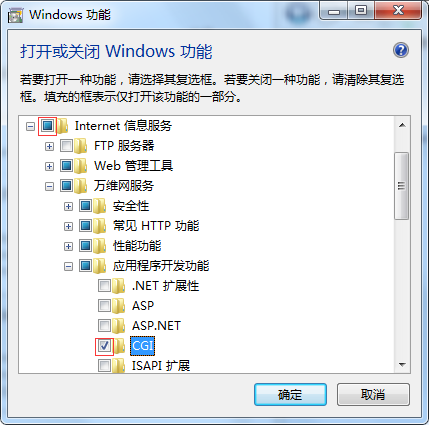
选择Internet信息服务并选择里面的CGI。
打开浏览器,输入localhost或127.0.0.1,可以正常打开网页则说明开启成功。
新建站点
- 打开IIS(可在开始菜单搜索IIS打开),在左边栏右击
网站,选择添加网站,填写以下信息:

这里端口设为5000(避免跟其他程序端口冲突就行)。最后点击确认。
2. IIS界面左边栏,选中刚才创建的站点,双击页面中的默认文档 ,添加一个默认文档,名称为index.html,并移到默认文档列表顶部
3. 在刚才所填写的物理路径目录下,创建文件index.html并写入一些字符,如hello world!
4. 打开浏览器,地址栏输入localhost:5000,如显示hello world!则说明设置成功
如需设置局域网访问,可使用以下方法:方法一:直接关闭防火墙(不推荐);方法二:打开防火墙,并设置入站规则,步骤如下:控制面板->windows防火墙->高级设置->入站规则->新建规则,在弹窗的
新建入站规则向导中,规则类型选择端口,下一步,协议和端口选择TCP,特定本地端口填写5000,下一步,操作选择允许连接,下一步,配置文件全部勾选,下一步,给该规则命名,点击完成即可。打开CMD,输入ipconfig查看本机内网ip地址;打开浏览器,输入ip_address:5000(ip_address替换为你自己的ip)进行测试。(以上设置好之后,编辑站点目录权限,添加IUSR账户,拥有修改与写入权限)
PHP安装
- 下载最新版本的PHP,网址:https://windows.php.net/download/,注意系统的版本,我使用的系统是windows7 x64,这里选择版本:
VC15 x64 Non Thread Safe。下载完成后解压到指定目录,如D:\dev\PHP7
关于tf和ntf版本的区别:ts(Thread-Safety),线性安全,多线程访问时,采用了加锁机制,php以ISAPI方式加载的时候选择这个版本;nts(None-Thread Safe)即非线程安全,php以fast-cgi方式运行的时候选择这个版本,具有更好的性能。
- 下载PHP运行库Visual C++ 2015 runtime并安装,网址:https://www.microsoft.com/en-gb/download/details.aspx?id=48145
- 在IIS中配置PHP7:打开IIS,双击
处理程序映射,点击右边栏添加模块映射,填写一下信息:

点击对话框中的请求限制...,按如下设置:
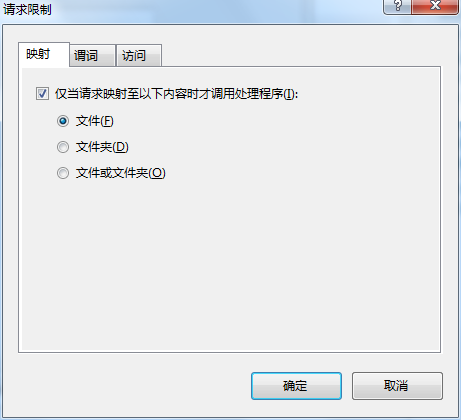
最后点击两次确定,配置完成。
4. 设置默认文档:在IIS中,选中之前所创建的站点,双击页面中默认文档,进行设置,添加index.php并移动到默认文档列表顶部。
5. 测试:在站点根目录下,创建文件index.php,写入<?php phpinfo(); ?>并保存。打开浏览器,在地址栏中输入localhost:5000,如正常打开则表示已经配置成功。
6. 配置php.ini:将PHP目录中的php.ini-development或php.ini-production复制一份并命名为php.ini.使用编辑器,如Sublime Text打开php.ini,作如下配置并保存(注意去掉前面的分号):
(1)设置时区:date.timezone = Asia/Hong_Kong
(2)设置扩展文件目录:extension_dir = "ext"(位于行; On windows:后面)
(3)由于是IIS,还需有如下配置,以提高性能和安全性:cgi.force_redirect = 0,cgi.fix_pathinfo=0,fastcgi.impersonate = 1。
MySQL安装
- 下载最新版本MySQL,网址:https://dev.mysql.com/downloads/mysql/,选择对应的操作系统和版本,这里选择Windows X86-64bit,ZIP-Archive,点击下载跳转到下载页面,可点击No thanks, just start my download直接下载,无需注册账号。下载完成后解压提取到指定目录,如“D:\dev\mysql”
- 以管理员身份启动CMD,依次执行如下命令切换目录:
D:

cd dev/mysql/bin

mysqld --initialize --console
此时会提示生成了临时密码,务必将密码记下来。
3.CMD中执行mysqld --install将mysql安装到windows服务中,Win—+R打开命令运行窗口,运行services.msc打开windows服务,找到MYSQL,启动类型设置为自动并启动该服务。
可将mysql.exe加入到环境变量中,这里添加D:\dev\mysql\bin到环境变量,不用每次切换目录。
- 修改默认密码:CMD中执行
mysql -u root -p,输入之前生成的临时密码进行登录。登录之后执行alter user 'root'@'localhost' identified by 'your_password';(your_password替换为你想设置的密码),执行quit;退出,使用刚刚设置的密码进行登录,查看是否登录成功。 - php.ini中配置mysqli扩展的支持:添加:
extension=php_mysqli.dll - 测试:编辑之前创建的index.php,将代码改为:
$result = mysqli_connect("localhost","root","your_password");

if ($result) {

	echo "success!";

}
your_password替换替换为你设置的mysql密码。
打开浏览器,输入localhost:5000,如显示success!则表示php已经成功连接到mysql。
到此,Windows+IIS+PHP7+MySQL5.7 web服务器就搭建完成了。
Windows7+IIS+PHP7+MySQL5.7环境搭建的更多相关文章
- Windows7下的Java运行环境搭建过程图解
第一步:下载JDK 地址:http://www.oracle.com/technetwork/java/javase/downloads/index-jsp-138363.html,(由于Sun于20 ...
- Centos-6.5 + python3 + mysql5.6 环境搭建
注意:Centos6.5 是刚装好的系统 yum install lrzsz (ftp上传和下载) yum install -y gcc yum install -y gcc gcc-c++ ...
- Windows7下Java运行时环境搭建
第一步:下载JDK 地址:http://www.oracle.com/technetwork/java/javase/downloads/index.html,(由于Sun于2009年被oracle收 ...
- Ubuntu16.04 apache2+php7.0+mysql5.7环境搭建
今天配置一下web环境,很常见的apache+php+mysql的网站环境: 步骤一:安装apache sudo apt install apache2 步骤二:安装php7 1.安装PHP7和响应的 ...
- centos7.2 Apache+PHP7.2+Mysql5.6环境搭建
yum安装PHP7.2 由于linux的yum源不存在php7.x,所以我们要更改yum源:rpm -Uvh https://dl.fedoraproject.org/pub/epel/epel-re ...
- win7(32/64)+apache2.4+php5.5+mysql5.6 环境搭建配置
引用自:http://blog.csdn.net/z_cf1985/article/details/22454749 环境:win7 32.(64位的同理,下载相关软件必须是对应的64位版本) ...
- Windows7 64下MinGW64/MSYS环境搭建
原文出处: CompileGraphics Magick, Boost, Botan and QT with MinGW64 under Windows 7 64 http://www.kinetic ...
- MySql5.7环境搭建
1. 安装mysql的linux系统 [root@grewan ~]# cat /etc/redhat-release CentOS release 6.7 (Final) [root@grewan ...
- Windows7+VirtualBox+Ubuntu本地开发环境搭建
首先下载相应的VirtualBox和Ubuntu镜像文件 安装Ubuntu操作系统 一 网络设置 将虚拟机的network连接模式设置为Bridge模式,注意无线网卡要与本机的无线网卡名称一致 在wi ...
随机推荐
- python day06笔记总结
2019.4.3 S21 day06笔记总结 一.昨日内容补充 1.列表独有功能: 1.revers 反转 例:v1 = [1,2,4,88,2] v1.revers() print(v1) 2.so ...
- 云笔记项目-Spring事务学习-传播REQUIRES_NEW
接下来测试事务传播的REQUIRES_NEW. Service层 Service层代码在这里不展示了,主要将EMPService1Impl类中的方法事务传播属性设置为REQUIRED,EMPServi ...
- Freemaker隐藏手机号和判断长度
Freemaker隐藏手机号,用一个取巧的方法. <#if con.phone??> ${con.phone?substring(0,3)}xxxx${con.phone?substrin ...
- Linux /etc/hosts文件
均为转载 ———————— 1.主机名: 无论在局域网还是INTERNET上,每台主机都有一个IP地址,是为了区分此台主机和彼台主机,也就是说IP地址就是主机的门牌号. 公网:IP地址不方便记忆,所以 ...
- 记一次git翻车事件
昨天dmp上线了 本来整个流程是 1.在本地1.4分支开发,开发完成push到origin/1.4,在远程仓库把1.4 merge到master分支 2.本地online分支先pull一下远程onli ...
- JVM、垃圾收集器
1.Java虚拟机原理 所谓虚拟机,就是一台虚拟的机器.他是一款软件,用来执行一系列虚拟计算指令,大体上虚拟机可以分为系统虚拟机和程序虚拟机, 大名鼎鼎的Vmare就属于系统虚拟机,他完全是对物理计算 ...
- mongocxx-driver编译安装
1. 确保安装epel yum install -y epel-release 2. 按照<CentOS7.2部署node-mapnik>一文中的步骤,手动安装 gcc-6.2.0 和 b ...
- tiny4412 --Uboot移植(4) 串口
开发环境:win10 64位 + VMware12 + Ubuntu14.04 32位 工具链:linaro提供的gcc-linaro-6.1.1-2016.08-x86_64_arm-linux-g ...
- 自定义View之一圆形图片
自定义View的方法 对现有控件进行扩展 通过组合来实现新的控件 重写View来实现全新的控件 本篇文章主要讲对现有控件的扩展 1.圆形图片控件 自定义View,对ImageView的扩展 重写onD ...
- 现代编译原理——第六章:中间树 IR Tree 含源码
转自: http://www.cnblogs.com/BlackWalnut/p/4559717.html 这一章,就虎书而言,理论知识点是及其少的,就介绍了为什么要有一个中间表示树.看下面这张图就能 ...