
VSCode插件开发全攻略(十)打包、发布、升级
更多文章请戳VSCode插件开发全攻略系列目录导航。
发布方式
插件开发完了,如何发布出去分享给他人呢?主要有3种方法:
- 方法一:直接把文件夹发给别人,让别人找到vscode的插件存放目录并放进去,然后重启vscode,一般不推荐;
- 方法二:打包成vsix插件,然后发送给别人安装,如果你的插件涉及机密不方便发布到应用市场,可以尝试采用这种方式;
- 方法三:注册开发者账号,发布到官网应用市场,这个发布和npm一样是不需要审核的。
本地打包
无论是本地打包还是发布到应用市场都需要借助vsce这个工具。
安装:
npm i vsce -g
打包成vsix文件:
vsce package
打包的时候如果没有设置repository会有提示,所以最好设置一下。

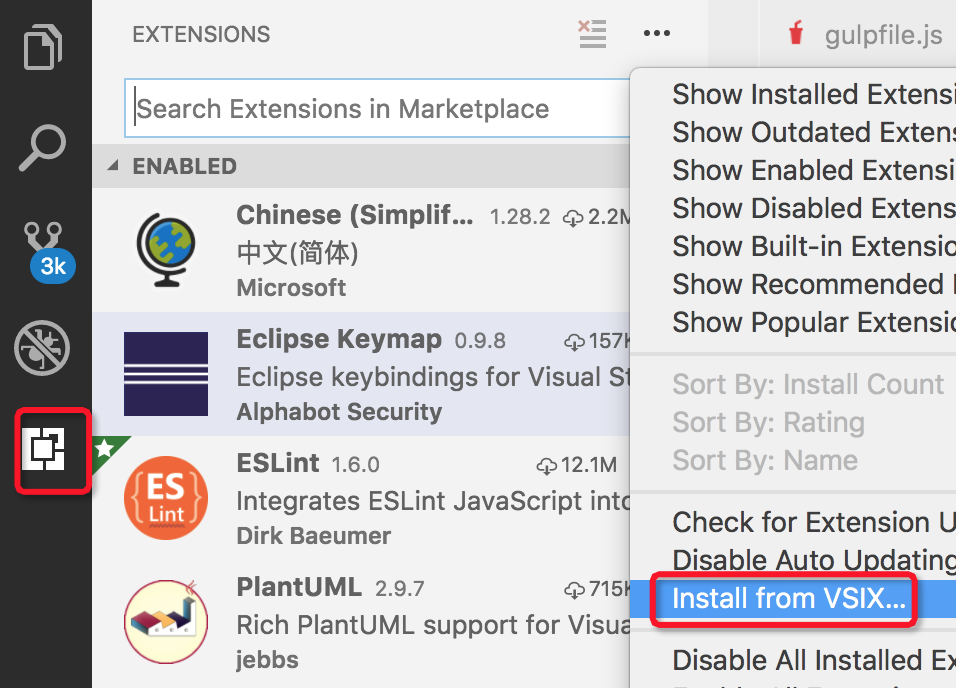
生成好的vsix文件不能直接拖入安装,只能从扩展的右上角选择Install from VSIX安装:
发布应用市场
Visual Studio Code的应用市场基于微软自己的Azure DevOps,插件的身份验证、托管和管理都是在这里。
- 要发布到应用市场首先得有应用市场的
publisher账号; - 而要有发布账号首先得有
Azure DevOps组织; - 而创建组织之前,首先得创建
Azure账号; - 创建
Azure账号首先得有Microsoft账号;
是不是有点晕,梳理一下:
- 一个Microsoft账号可以创建多个
Azure组织; - 一个组织可以创建多个
publisher账号; - 同时一个组织可以创建多个
PAT(Personal Access Token,个人访问令牌);
注册账号
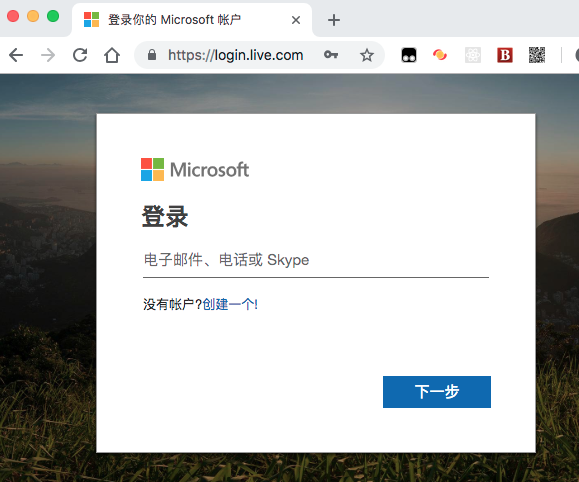
首先访问 https://login.live.com/ 登录你的Microsoft账号,没有的先注册一个:
然后访问: https://aka.ms/SignupAzureDevOps ,如果你从来没有使用过Azure,那么会看到如下提示:
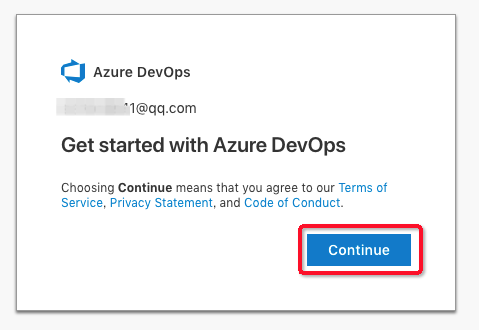
点击继续,默认会创建一个以邮箱前缀为名的组织。
创建令牌
默认进入组织的主页后,点击右上角的Security:
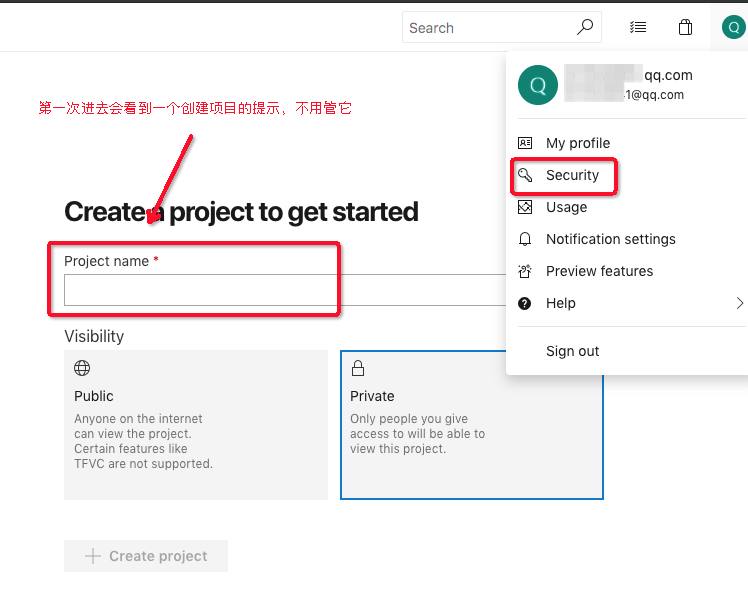
点击创建新的个人访问令牌,这里特别要注意Organization要选择all accessible organizations,Scopes要选择Full access,否则后面发布会失败。
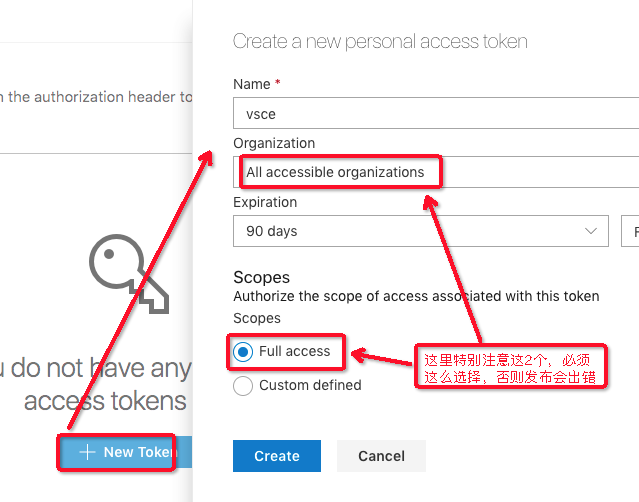
创建令牌成功后你需要本地记下来,因为网站是不会帮你保存的。
创建发布账号
获得个人访问令牌后,使用vsce以下命令创建新的发布者:
vsce create-publisher your-publisher-name
your-publisher-name必须是字母数字下划线,这是全网唯一的账号,然后会依次要求输入昵称、邮箱、令牌:
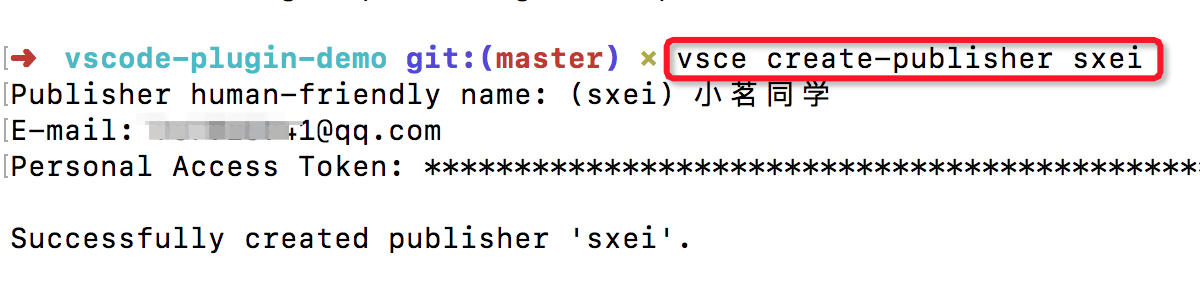
创建成功后会默认登录这个账号,接下来你可以直接发布了,当然,如果你是在其它地方创建的,可以试用vsce login your-publisher-name来登录。
除了用命令之外,你还可以使用网页版创建发布账号:https://marketplace.visualstudio.com/manage
发布
发布很简单:
vsce publish
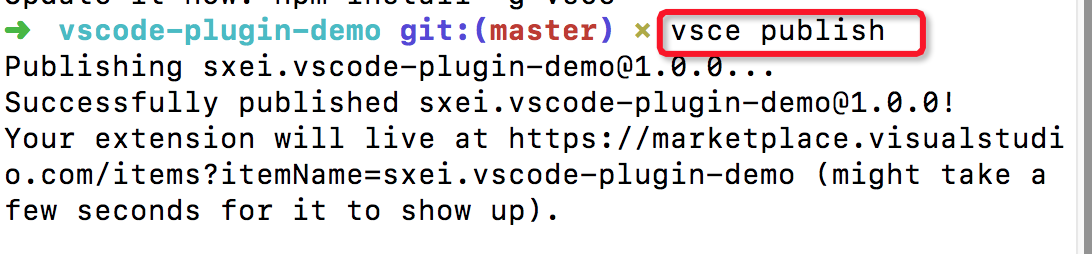
发布成功后大概需要过几分钟才能在应用市场搜到。过几分钟就可以访问网页版的插件主页:https://marketplace.visualstudio.com/items?itemName=sxei.vscode-plugin-demo
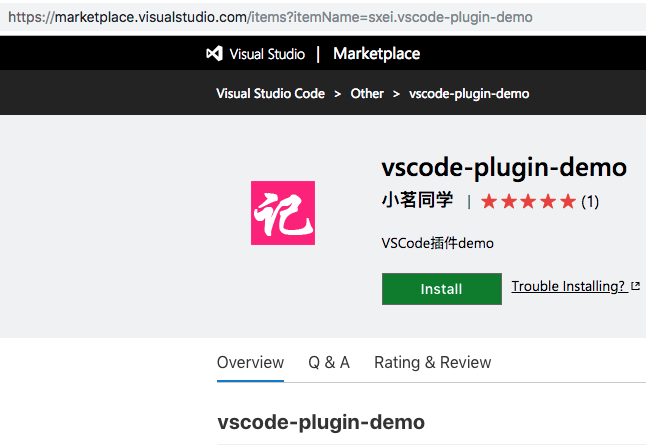
vscode里面也能搜到了:
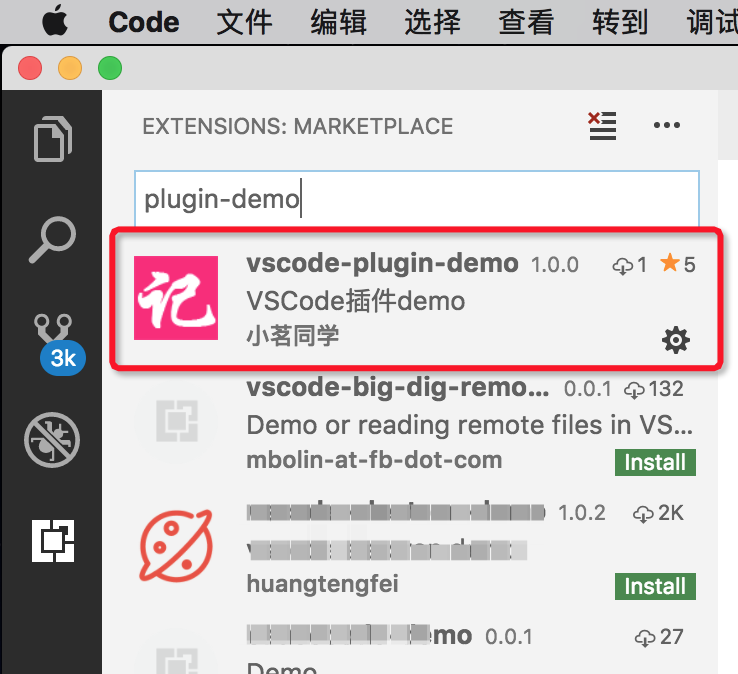
发布注意事项
README.md文件默认会显示在插件主页;README.md中的资源必须全部是HTTPS的,如果是HTTP会发布失败;CHANGELOG.md会显示在变更选项卡;- 如果代码是放在git仓库并且设置了repository字段,发布前必须先提交git,否则会提示
Git working directory not clean;
另外,如前面所说,如果Organization没有选择all accessible organizations,或者Scopes没有选择Full access,发布的时候可能会报如下错误:
Error: Failed Request: Unauthorized(401) - https://marketplace.visualstudio.com/_apis/gallery

Be sure to use a Personal Access Token which has access to **all accessible accounts**.

See https://code.visualstudio.com/docs/tools/vscecli#_common-questions for more information.
增量发布
版本号:major.minor.patch
如果想让发布之后版本号的patch自增,例如:1.0.2 -> 1.0.3,可以这样:
vsce publish patch
执行这个命令后会自动修改package.json里面的版本号。同理,vsce publish minor也是可以的。
取消发布
vsce unpublish (publisher name).(extension name)
更新
如果修改了插件代码想要重新发布,只需要修改版本号然后重新执行vsce publish即可。
插件升级
发布到了应用市场
如果发布到了应用市场,那么一般来说会自动检测有没有新版本,有的话会自动无感知升级,但具体什么时候会去检测我还没有研究过,已经确定的是在扩展面板搜索插件名字会自动检测,重启vscode也会检测。
如果是本地打包
如果是打包成vsix,那么只能自己实现升级检测功能呢,通过对比服务器上某个文件的版本号,具体我就不细讲了。
VSCode插件开发全攻略(十)打包、发布、升级的更多相关文章
- VSCode插件开发全攻略(一)概览
文章索引 VSCode插件开发全攻略(一)概览 VSCode插件开发全攻略(二)HelloWord VSCode插件开发全攻略(三)package.json详解 VSCode插件开发全攻略(四)命令. ...
- VSCode插件开发全攻略(三)package.json详解
更多文章请戳VSCode插件开发全攻略系列目录导航. package.json 在详细介绍vscode插件开发细节之前,这里我们先详细介绍一下vscode插件的package.json写法,但是建议先 ...
- VSCode插件开发全攻略(九)常用API总结
更多文章请戳VSCode插件开发全攻略系列目录导航. 本文提炼一些常见的API使用场景供参考,本文内容有待完善. 编辑器相关 修改当前激活编辑器内容 替换当前编辑器全部内容: vscode.windo ...
- VSCode插件开发全攻略(八)代码片段、设置、自定义欢迎页
更多文章请戳VSCode插件开发全攻略系列目录导航. 代码片段 代码片段,也叫snippets,相信大家都不陌生,就是输入一个很简单的单词然后一回车带出来很多代码.平时大家也可以直接在vscode中创 ...
- VSCode插件开发全攻略(七)WebView
更多文章请戳VSCode插件开发全攻略系列目录导航. 什么是Webview 大家都知道,整个VSCode编辑器就是一张大的网页,其实,我们还可以在Visual Studio Code中创建完全自定义的 ...
- VSCode插件开发全攻略(六)开发调试技巧
更多文章请戳VSCode插件开发全攻略系列目录导航. 前言 在介绍完一些比较简单的内容点之后,我觉得有必要先和大家介绍一些开发中遇到的一些细节问题以及技巧,特别是后面一章节将要介绍WebView的知识 ...
- VSCode插件开发全攻略(五)跳转到定义、自动补全、悬停提示
更多文章请戳VSCode插件开发全攻略系列目录导航. 跳转到定义 跳转到定义其实很简单,通过vscode.languages.registerDefinitionProvider注册一个provide ...
- VSCode插件开发全攻略(四)命令、菜单、快捷键
更多文章请戳VSCode插件开发全攻略系列目录导航. 命令 我们在前面HelloWord章节中已经提到了命令写法,这里再重温一下. context.subscriptions.push(vscode. ...
- VSCode插件开发全攻略(二)HelloWord
更多文章请戳VSCode插件开发全攻略系列目录导航. 写着前面 学习一门新的语言或者生态首先肯定是从HelloWord开始. 您可以直接克隆我放在GitHub上vscode-plugin-demo 的 ...
随机推荐
- aruba 开启802.1X认证
1.即在ac上指定一个radius server认证 2.创建本地账户测试
- java基础 ----- 程序的调试
--- -- 什么是程序调试 当程序出错时,我们希望可以这样 逐条语句执行程序 ----- 观察程序的执行情况 ------ 发现问题 ----- 解决问题 但是,程序一闪就运行结束 ...
- mac环境下mongodb的安装和使用
mac环境下mongodb的安装和使用 简介 MongoDB是一个基于分布式文件存储的数据库.由C++语言编写.旨在为WEB应用提供可扩展的高性能数据存储解决方案. MongoDB 是一个介于关系数据 ...
- 6. Redis复制
6. Redis复制6.1 配置6.1.1 建立复制6.1.2 断开复制6.1.3 安全性6.1.4 只读6.1.5 传输延迟6.2 拓扑6.3 原理6.3.1 复制过程6.3.2 数据同步6.3.3 ...
- 201621123002《JAVA程序设计》第十四周学习总结
1. 本周学习总结 1.1 以你喜欢的方式(思维导图或其他)归纳总结与数据库相关内容. 2. 使用数据库技术改造你的系统 2.1 简述如何使用数据库技术改造你的系统.要建立什么表?截图你的表设计. 用 ...
- 服务管理之openssh
1. 使用 SSH 访问远程命令行 1.1 OpenSSH 简介 OpenSSH这一术语指系统中使用的Secure Shell软件的软件实施.用于在远程系统上安全运行shell.如果您在可提供ssh服 ...
- 刷机魅蓝note2
直接上了. 情况: 魅蓝note2 公共版 忘记flyme 密码,手机号也换了,,找不回了..只能刷了.网上说就算刷了也不行,还是要输入flyme 密码 1. 直接刷官方的zip 包,不行,仍然要输 ...
- 常用JSON接口
地图接口阿里云根据地区名获取经纬度接口http://gc.ditu.aliyun.com/geocoding?a=苏州市 官方文档参数解释: 纬度,经度 type 001 (100代表道路,010代表 ...
- 浅谈如何获取机器的memory和CPU信息
最近做了一个项目,需要获取机器的CPU和memory的使用情况.花了一些时间网上搜索了一下,自己也做了些测试.总结下来,基本上2种方式:一种是用WMI(2种),另一种是用Performance cou ...
- es6数值
ES6在Number对象上,新提供了Number.isFinite()和Number.isNaN()两个方法,用来检查Infinite和NaN这两个特殊值. Number.isFinite(15); ...