
windows7搭建xmapp部署wordpress
前言
为了学习自动化,在网上搜索资料学习了一下在本机安装xmapp,搭建php环境,本机部署wordpress这个开源项目
内容
主要分成以下几步:
- 准备安装包,快速安装xmapp
- 根据实际需求,修改端口号或杀掉进程
- 将网站放到htdocs里面,访问安装
- 访问后台和前台
1、百度搜索xmapp和wordpress的windows最新安装包,xampp为.exe文件,快捷安装即可,可根据自己需要,进行修改
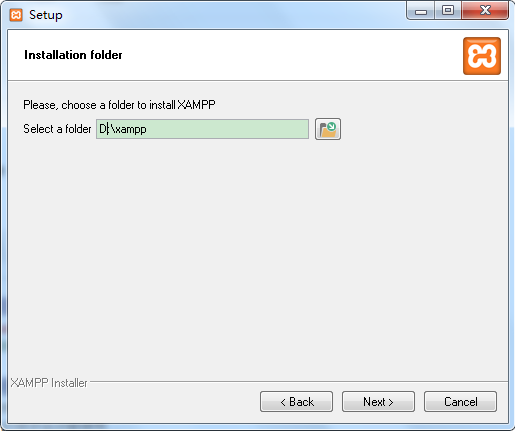
由于只需要php环境,所以安装时去掉了一下不需要的安装选项,如图

2、环境中会使用到的端口号,mysql:3306,apache:80,443。
首先查看这些端口是否有服务在占用,dos窗口:netstat –ano|findstr 端口号,查看是否有端口状态为listening的进程
若存在,解决办法,a:杀掉进程 b:修改默认端口
a:杀掉进程
取前面dos窗口查到的端口为listening的进程号,然后输入命名:Taskkill /PID 进程号 /F
b:修改端口号
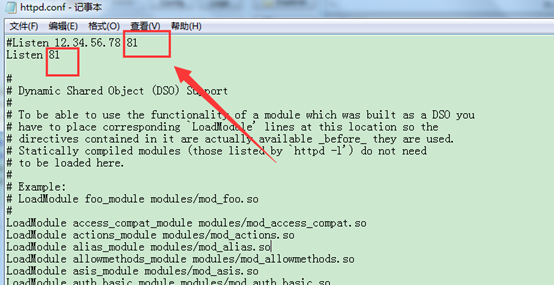
点击config选中配置文件打开,下图分别为apache服务可更改的配置文件


以apache默认80端口为例,修改80为81端口。打开配置文件,全局搜索80为81即可
3、然后将下载的wordpress包解压放到xmapp的安装路径D:\xampp\htdocs文件夹下
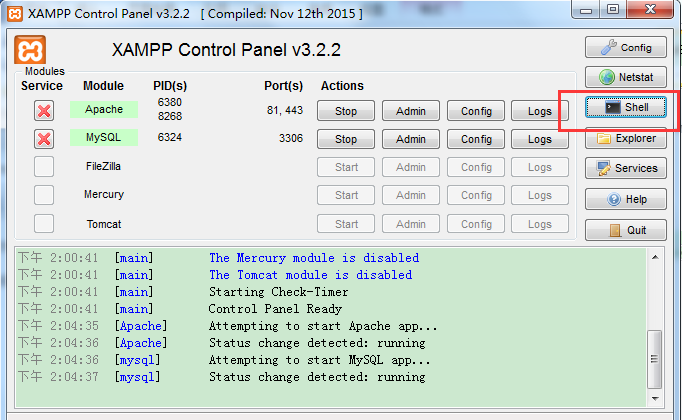
在xampp控制面板启动apache和mysql服务,点击start按钮即可启动,启动成功如下:

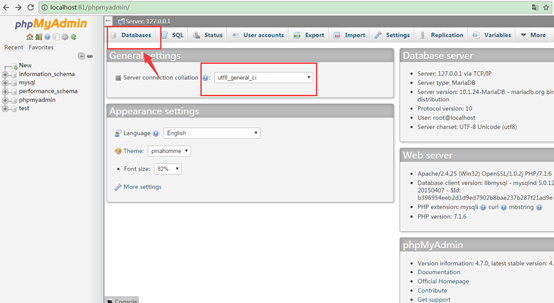
输入http://localhost:81/phpmyadmin/访问数据库,为wordpress建表

访问 http://localhost:81/wordpress进入wordpress的安装


4、访问后台和前台
wordpress的前台和后台访问地址如下:
后台:http://localhost:81/wordpress/admin
前台:http://localhost:81/wordpress/
通过navicat for mysql连接数据库
A:在后台添加用户,B:在xmapp的面板点击shell进入dos窗口,通过命令添加或授权
A:输入进入数据库后台,新建用户
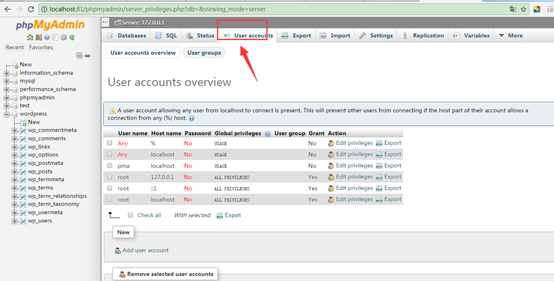

B:在xmapp控制面板进入shell界面,输入数据库建用户和授权命令使相应IP可以用navicat远程连接数据库
输入mysql -uroot 即可访问数据库,注意密码为空
输入新建与授权用户命令:GRANT ALL PRIVILEGES ON *.* TO 'root'@'%' IDENTIFIED BY '123456' WITH GRANT OPTION;
注意点:
1、 安装完xmapp如果启动不了,查一下端口占用情况,解决办法:a.杀掉占用端口进程 b:修改端口号为其他
2、 Xmapp数据库默认用户名:root,密码为空
3、 安装之前xmapp之前需要先建数据库,注意建的数据库字符集为utf8_general_ci,以免乱码。
4、 下次访问数据库可输入http://localhost:81/phpmyadmin/进行访问。
其他电脑需要连接数据,可以在数据库中添加授权给所有IP访问的用户。A:在后台添加用户,B:在xmapp的面板点击shell进入dos窗口,通过命令添加和授权。
windows7搭建xmapp部署wordpress的更多相关文章
- Docker自学纪实(四)搭建LNMP部署wordpress
我们在工作中最常用的就是LNMP网站平台 这个架构呢,是整个公司网站的核心 如果对于访问量较小的网站,可以直接在服务器上面部署 而如果是访问量很大的网站,那负载就是个很大的问题. 要么需要再买很多服务 ...
- CentOS7下搭建基本LNMP环境,部署WordPress
系统环境:CentOS Linux release 7.4.1708 (Core) 3.10.0-693.el7.x86_64 软件版本:nginx-1.12.2.tar.gz php 7.1.11 ...
- Centos7.4下用Docker-Compose部署WordPress
前言 最近在学习Docker相关知识,通过阅读第一本Docker书后,正想着手实战用一下这个技术,但又不太敢直接在项目环境下动手.考虑足足三秒钟之后决定买个阿里云ECS搭建一个属于自己的基于Docke ...
- Docker Swarm应用--lnmp部署WordPress
一.简介 目的:使用Docker Swarm 搭建lnmp来部署WordPress 使用Dockerfile构建nginx.php镜像 将构建的镜像上传docker私有仓库 使用volume做work ...
- 用lnmp架构部署wordpress网站详细步骤
用lnmp架构部署wordpress网站 ①.下载和上传网站代码 用winscp或者xftp, 或者xshell下执行rz命令进行上传网站的包文件. ②.解压程序代码,并将程序代码保存到站点目录,并进 ...
- 部署 WordPress 和 Wecenter
目录 基本环境部署(LNMP) 安装 Nginx 安装 PHP7.1 安装 Mariadb 安装 NFS 部署 NFS 服务端 部署 NFS 客户端 部署 WordPress 首台服务器 环境部署 数 ...
- WordPress安装篇(4):YUM方式安装LNMP并部署WordPress
YUM方式安装软件的优点就是简单.方便.快捷,本文介绍在Linux上如何使用YUM方式快速安装LNMP并部署WordPress.使用Linux CentOS 7.9 + Nginx 1.18 + My ...
- EKS助力小白实践云原生——通过k8s部署wordpress应用
目前云原生在大厂已经有了充分的实践,也逐渐向小厂以及非互联网公司推广.适逢12月20日,腾讯云原生[燎原社]精心打造了云原生在线技术工坊,让零基础的同学也能快速入门和实践 Docker 和 Kuber ...
- jenkins+git+maven搭建自动化部署项目环境
简介 折腾了两个晚上,趁着今晚比较有空,把jenkins+git+maven搭建自动化部署项目环境搭建的过程记录一下,这里我把github作为git的远程仓库(https://github.co ...
随机推荐
- ECMAScript(ES) 6 之 let 与 const
ES6 新增加了两个重要的 JavaScript 关键字 :let 和 const 先说一下 const :它用于声明一个只读的常量,一旦声明,常量的值就不能改变. const servicePat ...
- console 对象
JavaScript 原生中默认是没有 Console 对象,这是宿主对象(也就是游览器)提供的内置对象. 用于访问调试控制台,在不同的浏览器里效果可能不同.Console 对象方法:
- 42. Trapping Rain Water (JAVA)
Given n non-negative integers representing an elevation map where the width of each bar is 1, comput ...
- Django之AJAX请求
---恢复内容开始--- 一.choices字段 1.实列 前端代码 <div class='container'> <div class="row"> ...
- libevent 网络库安装
./configure prefix=/tools/libevent make sudo make install
- JavaScript秒针转换00:00:00代码
var str = realFormatSecond(e.target.currentTime); console.log(e.target.scrollTop); //1255256252 c ...
- u-boot-2016.09 make编译过程分析(一)
https://blog.csdn.net/guyongqiangx/article/details/52565493 综述 u-boot自v2014.10版本开始引入KBuild系统,Makefil ...
- 模块打包 webpack
1.模块打包工具 2.工作方式: 1)将存在依赖关系的模块按照特定规则合并为单个JS文件,一次全部加载进页面中 2)在页面初始时加载一个入口模块,其他模块异步的进行加载 3.优势: 1)支持AMD,C ...
- 【leetcode】1104. Path In Zigzag Labelled Binary Tree
题目如下: In an infinite binary tree where every node has two children, the nodes are labelled in row or ...
- jQuery ajax - ajaxSetup() 方法
实例 为所有 AJAX 请求设置默认 URL 和 success 函数: $("button").click(function(){ $.ajaxSetup({url:" ...