
【ASP.NET Core】自己编程来生成自签名的服务器证书
如果项目不大,或者是客户公司内部使用,或者不想花钱购买证书,又或者用于开发阶段测试……完全可以使用自签名证书。
所谓自签,就是自己给自己签名颁发的证书,自给自足,丰衣足食。
生成证书的方法和工具很多,你可能会想到用以前 .NET Framework SDK工具,你可能想到用 OpenSSL 工具。但是,与其用工具,还不如直接调用 .NET 自身的 API ,在项目中直接创建证书来得方便。密钥随机即可,创建证书后写入到 .pfx 文件中。这样做也很方便,有利于程序搬家。
好,鬼话不多说,咱们开始今天的表演。
首先,写一个类,简单粗暴易用。
    public class CerMaker

    {

        public static async Task CreateSslCertAsync(string subName,

                                       DateTime bgDate,

                                       DateTime endDate,

                                       string outFile,

                                       string? passWd)

        {

            // 参数检查

            if(subName is null or { Length: < 3 })

            {

                throw new ArgumentNullException(nameof(subName));

            }

            if(endDate <= bgDate)

            {

                throw new ArgumentException("结束日期应大于开始日期");

            }

            // 随机密钥

            RSA key = RSA.Create(1024);

            // 创建CRT

            CertificateRequest crt = new(subName, key, HashAlgorithmName.SHA256, RSASignaturePadding.Pkcs1);

            // 创建自签名证书

            var cert = crt.CreateSelfSigned(bgDate, endDate);

            // 将证书写入文件

            byte[] data = cert.Export(X509ContentType.Pfx, passWd);

            await File.WriteAllBytesAsync(outFile, data);

        }

    }
一个类,一个静态方法,参数 subName 表示证书的标题文本,一般使用域名,比如 CN=xpxp.org、CN=www.sb.edu.cn 等。
参数 bgDate 表示证书有效期的起始日期,一般咱们选生成证书当前时间;
参数 endDate 表示证书有效期的终止日期,即过期时间;
参数 outFile 表示 .pfx文件的保存路径,相对的绝对的都行,有写权限就行;
参数 passWd 表示给.pfx文件加密的密码,可以随便定义。
生成的过程如下:
1、RSA.Create 方法创建密钥(包含公/私钥),内容是随机生成的,1024指密钥的长度为1024位,你也可以指定为4096位;
2、创建一个 CertificateRequest 实例:
CertificateRequest crt = new(subName, key, HashAlgorithmName.SHA256, RSASignaturePadding.Pkcs1);
第一个参数传的证书的标题,第二个参数是刚刚随机生成的密钥,第三个参数是哈希算法,此处选的是 SHA256 算法;第四个参数不用多想,就用 PKCS1 就行(这是块填充行为)。
3、调用 CreateSelfSigned 方法,就能创建证书了;
4、调用证书的 Export 方法把其导出为 .pfx 格式的数据;
5、把数据写入文件,收工。
---------------------------------------------
你看,多 Easy 的事,不用费心去找什么工具了,自己动一动手就成了。
然后,在 ASP.NET Core 项目里,咱们先检查一下证书文件存不存在,如果不存在,自动生成一个。
// 先创建自签名证书

const string CER_FILE = "host.pfx";

const string PASSWD = "dagongji";

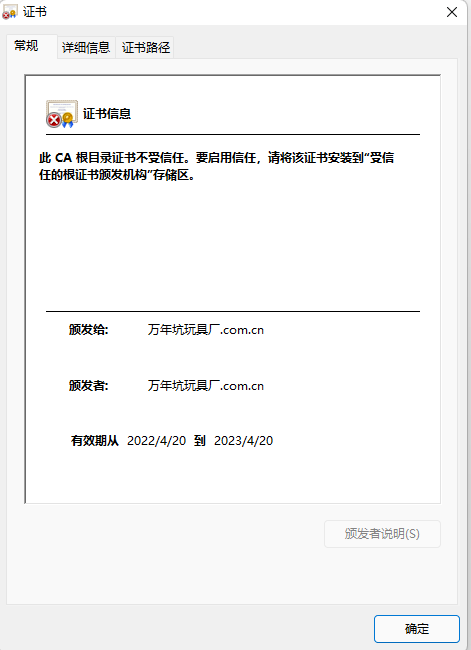
const string SUB_NAME = "CN=万年坑玩具厂.com.cn";

DateTime today = DateTime.Now;

DateTime endday = today.AddDays(365);

if(!File.Exists(CER_FILE))

{

    await CerMaker.CreateSslCertAsync(SUB_NAME, today, endday, CER_FILE, PASSWD);

}
一般来说,项目的证书并不需要换来换去,所以,咱们可以把生成证书的代码写到一个控制台应用项目中,生成一个命令行工具,自己留着用,只需要执行它生成证书文件,再放到 ASP.NET Core 项目的目录下就可以了。
在 build 应用程序之前,配置一下 Kestrel 服务器,使用咱们自己生成的证书文件。
var builder = WebApplication.CreateBuilder(args);

// 配置证书

builder.WebHost.ConfigureKestrel(opt =>

{

    opt.ConfigureHttpsDefaults(cnncop =>

    {

        cnncop.ServerCertificate = new X509Certificate2(CER_FILE, PASSWD);

    });

});

var app = builder.Build();
这是用于独立启动的 ASP.NET Core 应用程序(使用内置的 Kestrel 服务器)。如果你用的 IIS,那么证书是在IIS管理器中配置;如果你用的是 nginx,也是在服务器的配置文件中配置证书,而不是在 ASP.NET Core 代码中。
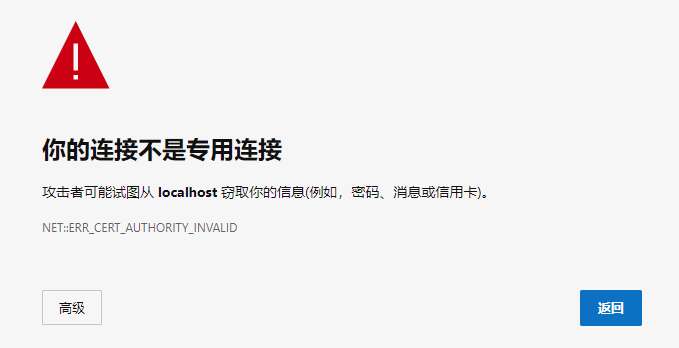
由于证书是自己签给自己的,不是从权威机构买的,所以,当浏览器访问时,会有不安全提示。只要你确认是你自己的证书,或者客户知道这是他们自家可用的证书就可以了。浏览器肯定不认识自签证书的。
好了,今天这个好用的技巧就分享到这儿了。
【ASP.NET Core】自己编程来生成自签名的服务器证书的更多相关文章
- 学习ASP.NET Core Razor 编程系列二——添加一个实体
在Razor页面应用程序中添加一个实体 在本篇文章中,学习添加用于管理数据库中的书籍的实体类.通过实体框架(EF Core)使用这些类来处理数据库.EF Core是一个对象关系映射(ORM)框架,它简 ...
- 学习ASP.NET Core Razor 编程系列五——Asp.Net Core Razor新建模板页面
学习ASP.NET Core Razor 编程系列目录 学习ASP.NET Core Razor 编程系列一 学习ASP.NET Core Razor 编程系列二——添加一个实体 学习ASP.NET ...
- 学习ASP.NET Core Razor 编程系列六——数据库初始化
学习ASP.NET Core Razor 编程系列目录 学习ASP.NET Core Razor 编程系列一 学习ASP.NET Core Razor 编程系列二——添加一个实体 学习ASP.NET ...
- 学习ASP.NET Core Razor 编程系列七——修改列表页面
学习ASP.NET Core Razor 编程系列目录 学习ASP.NET Core Razor 编程系列一 学习ASP.NET Core Razor 编程系列二——添加一个实体 学习ASP.NET ...
- 学习ASP.NET Core Razor 编程系列十——添加新字段
学习ASP.NET Core Razor 编程系列目录 学习ASP.NET Core Razor 编程系列一 学习ASP.NET Core Razor 编程系列二——添加一个实体 学习ASP.NET ...
- 学习ASP.NET Core Razor 编程系列十八——并发解决方案
学习ASP.NET Core Razor 编程系列目录 学习ASP.NET Core Razor 编程系列一 学习ASP.NET Core Razor 编程系列二——添加一个实体 学习ASP.NET ...
- 学习ASP.NET Core Razor 编程系列十六——排序
学习ASP.NET Core Razor 编程系列目录 学习ASP.NET Core Razor 编程系列一 学习ASP.NET Core Razor 编程系列二——添加一个实体 学习ASP.NET ...
- 学习ASP.NET Core Razor 编程系列十四——文件上传功能(二)
学习ASP.NET Core Razor 编程系列目录 学习ASP.NET Core Razor 编程系列一 学习ASP.NET Core Razor 编程系列二——添加一个实体 学习ASP.NET ...
- 学习ASP.NET Core Razor 编程系列十三——文件上传功能(一)
学习ASP.NET Core Razor 编程系列目录 学习ASP.NET Core Razor 编程系列一 学习ASP.NET Core Razor 编程系列二——添加一个实体 学习ASP.NET ...
随机推荐
- IDEA的git的拉去提交Java day9
赶鸭子上架,没法子. 新的知识点24号继续学习,今天认真熟悉了以下IDEA,的git代码的提交和拉去,不过拉去下来的项目有些打开的问题有点多,还在继续解决中-- git知识明天一并上传博客.
- UNIX网络编程--学习日记
今天在学习accept函数的时候,在执行服务器程序的时候,碰到了如下的出错信息: bind error: Address already in use 其原因在于服务器程序使用了13号的端口; 然而在 ...
- 【推理引擎】从源码看ONNXRuntime的执行流程
目录 前言 准备工作 构造 InferenceSession 对象 & 初始化 让模型 Run 总结 前言 在上一篇博客中:[推理引擎]ONNXRuntime 的架构设计,主要从文档上对ONN ...
- JDBC-连接Druid数据池
•导入Druid-jar包 •下载地址 链接:https://pan.baidu.com/s/1A3tSCT9BDXkzB7zbukzyPg?pwd=0000 提取码:0000 下载后具体导入操作和这 ...
- lombok的@builder 不能新建DO对象 Lombok存在的一些问题
1. 实体类加上 lombok的@builder之后 就不能新建对象了,,,构造函数被覆盖了? 加上两个标签之后解决 2.Lombok存在的一些问题 lombok问题 @Builder和@NoArg ...
- CentOS7防火墙开启与关闭以及开放6379,3306,80等端口
CentOS7用firewall防火墙替代了原来的iptables,所以我们应该使用firewall的一些命令.如下:1.关闭防火墙 systemctl stop firewalld.service ...
- 创建Maven web工程
---恢复内容开始--- 第一步,启动Eclipse,依次打开菜单[File][New][Other] 找到目录Maven,选择Maven Project, 选择一个Archetype.这里创建Web ...
- 创建axios拦截器
上一篇说axios并发的时候有提到 axios的请求统一管理是为了创建拦截器 具体说一下拦截器的创建 import Vue from 'vue'; import axios from 'axios'; ...
- 让你熟知jquery见鬼去吧
$是jquery最具代表的符号,当然php也是,但是二者不能同日而语;不得不说jquery的选择器是大家赞不绝口的,在它1.x版本中对ie兼容性是最好的,这要归功于$选择器; 现在呢,html5的降临 ...
- vant弹窗提示
函数调用 Dialog 是一个函数而不是组件,因此可以直接调用,展示对应的提示弹窗 import { Dialog } from 'vant'; Dialog({ message: '提示' }); ...