
前端开发神器sublime Text
实用的sublime插件集合 – sublime必备插件
前言
入前端领域开始,就学着使用sublime,一直用起来很顺手,速度是我最欣赏的,快的没有编辑器可以匹敌。还是废话不多扯,入正题。好多有多少,用了就知道了。
插件介绍
Package Control
功能:安装包管理
简介:sublime插件控制台,提供添加、删除、禁用、查找插件等功能
使用:https://sublime.wbond.net/installation
安装方法:
- CTRL+` ,出现控制台
- 粘贴以下代码至控制台
ST2:
|
1
|
import urllib2,os; pf='Package Control.sublime-package'; ipp = sublime.installed_packages_path(); os.makedirs( ipp ) if not os.path.exists(ipp) else None; urllib2.install_opener( urllib2.build_opener( urllib2.ProxyHandler( ))); open( os.path.join( ipp, pf), 'wb' ).write( urllib2.urlopen( 'http://sublime.wbond.net/' +pf.replace( ' ','%20' )).read()); print( 'Please restart Sublime Text to finish installation')
|
ST3:
|
1
|
import urllib.request,os; pf = 'Package Control.sublime-package'; ipp = sublime.installed_packages_path(); urllib.request.install_opener( urllib.request.build_opener( urllib.request.ProxyHandler()) ); open(os.path.join(ipp, pf), 'wb').write(urllib.request.urlopen( 'http://sublime.wbond.net/' + pf.replace(' ','%20')).read())
|
其他方法:
如果以上方法不能安装,请使用下面的方法
- 选择菜单:Preferences > Browse Packages
- 打开sublime插件安装包文件夹
- 下载文件并复制到打开的文件夹
- 重启sublime
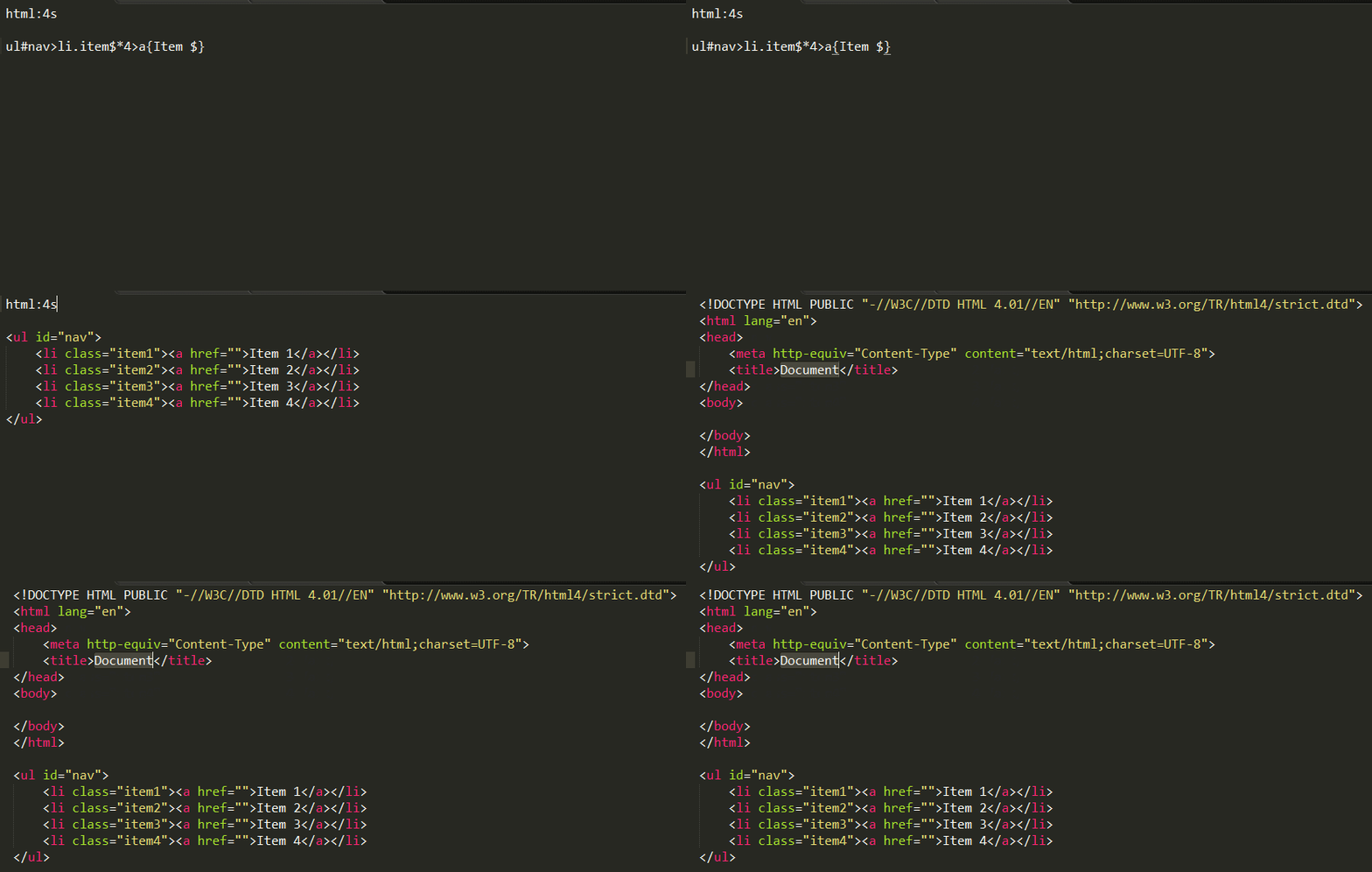
Emmet
功能:编码快捷键,前端必备
简介:Emmet作为zen coding的升级版,对于前端来说,可是必备插件,如果你对它还不太熟悉,可以在其官网(http://docs.emmet.io/)上看下具体的演示视频。
使用:教程-http://docs.emmet.io/cheat-sheet/、http://peters-playground.com/Emmet-Css-Snippets-for-Sublime-Text-2/
JSFormat
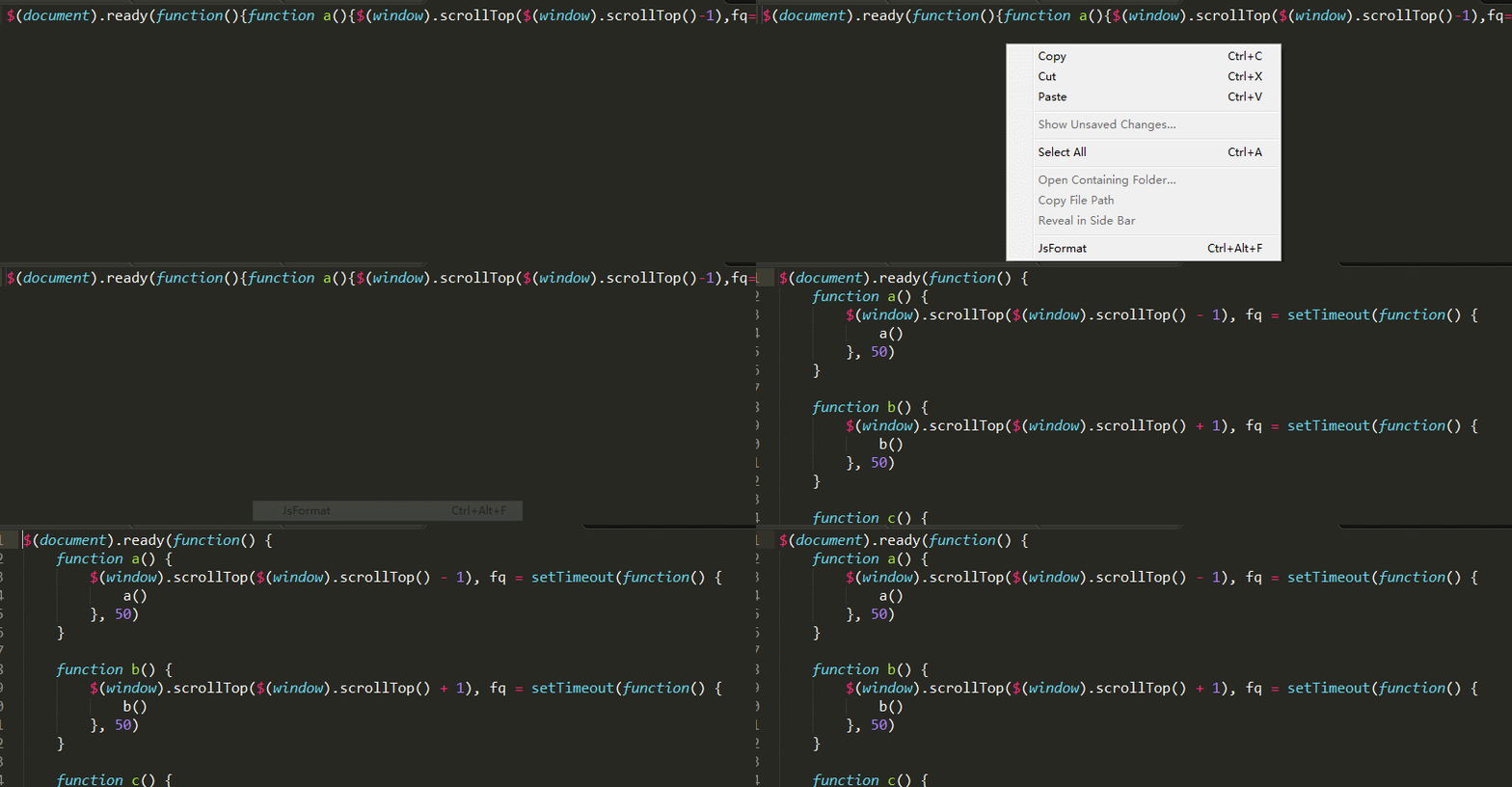
功能:Javascript的代码格式化插件
简介:很多网站的JS代码都进行了压缩,一行式的甚至混淆压缩,这让我们看起来很吃力。而这个插件能帮我们把原始代码进行格式的整理,包括换行和缩进等等,是代码一目了然,更快读懂~
使用:在已压缩的JS文件中,右键选择jsFormat或者使用默认快捷键(Ctrl+Alt+F)
LESS
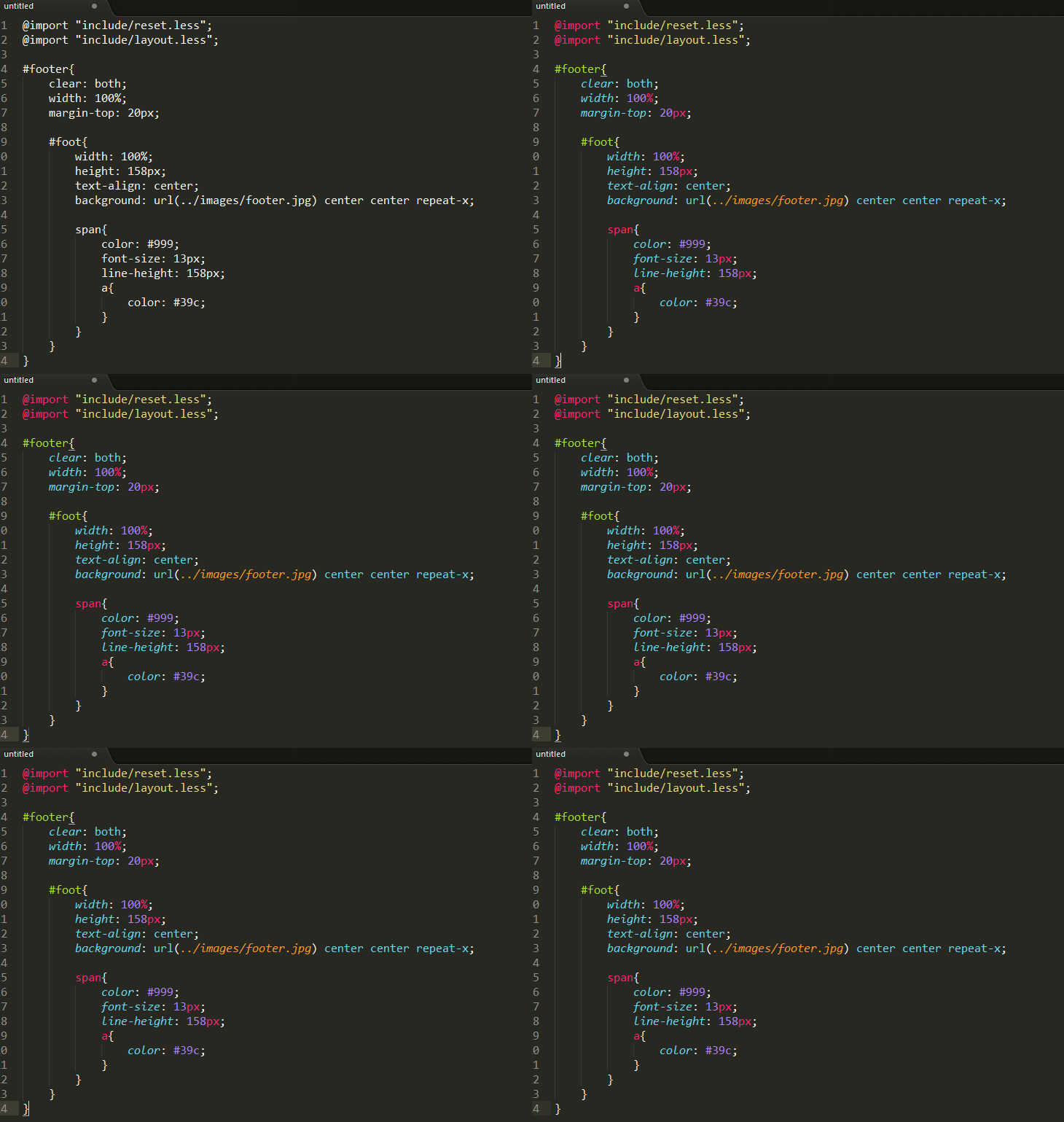
功能:LESS高亮插件
简介:用LESS的同学都知道,sublime没有支持less的语法高亮,所以这个插件可以帮上我们
使用:打开.less文件或者设置为less格式
Less2CSS
功能:编译Less
简介:监测到文件改动时,编译保存为.css文件
使用:打开.less文件,编写代码保存即可看到同时生成.css的文件,如果没有则需要安装node。不推荐用这种方法编译,要么用koala,要么就用grunt编译。
Alignment
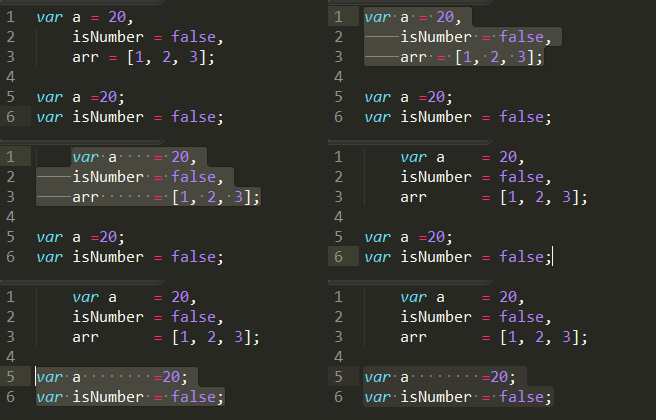
功能:”=”号对齐
简介:变量定义太多,长短不一,可一键对齐
使用:默认快捷键Ctrl+Alt+A和QQ截屏冲突,可设置其他快捷键如:Ctrl+Shift+Alt+A;先选择要对齐的文本
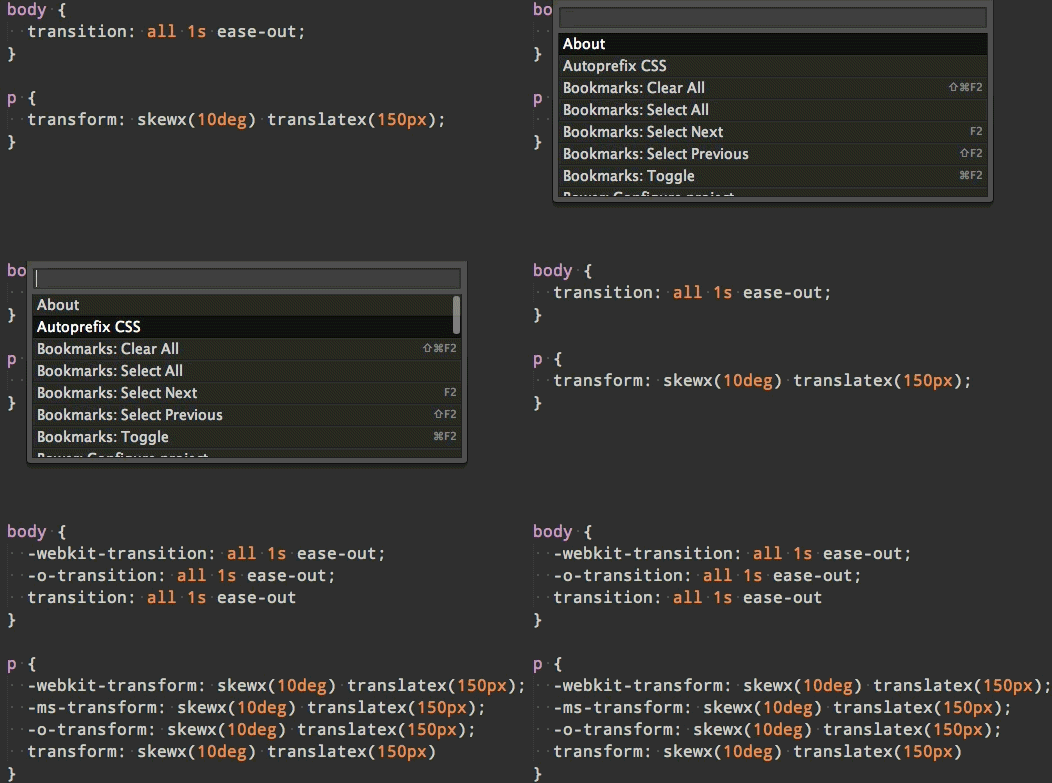
sublime-autoprefixer
功能:CSS添加私有前缀
简介:CSS还未标准化,所以要给各大浏览器一个前缀以解决兼容问题
使用:Ctrl+Shift+P,选择autoprefixer即可。需要安装node.js。
其他设置如快捷键请参考:https://sublime.wbond.net/packages/Autoprefixer
Clipboard History
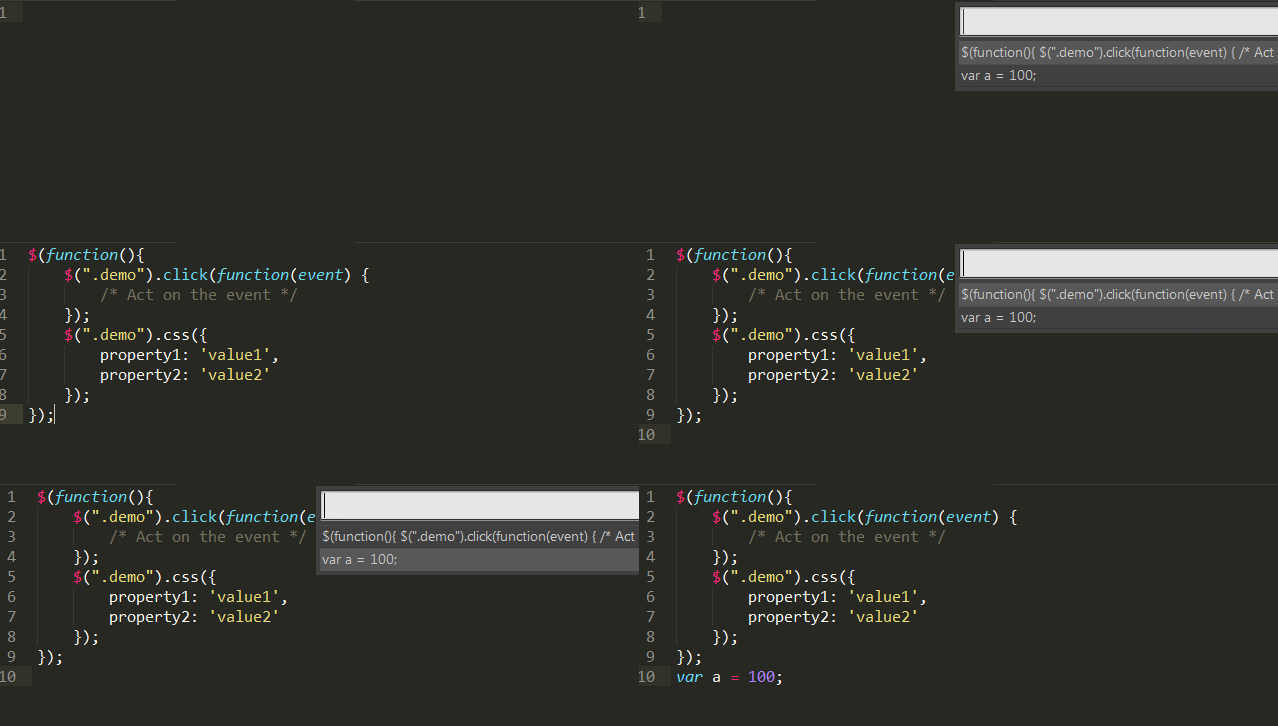
功能:粘贴板历史记录
简介:方便使用复制/剪切的内容
使用:
- Ctrl+alt+v:显示历史记录
- Ctrl+alt+d:清空历史记录
- Ctrl+shift+v:粘贴上一条记录(最旧)
- Ctrl+shift+alt+v:粘贴下一条记录(最新)
Bracket Highlighter
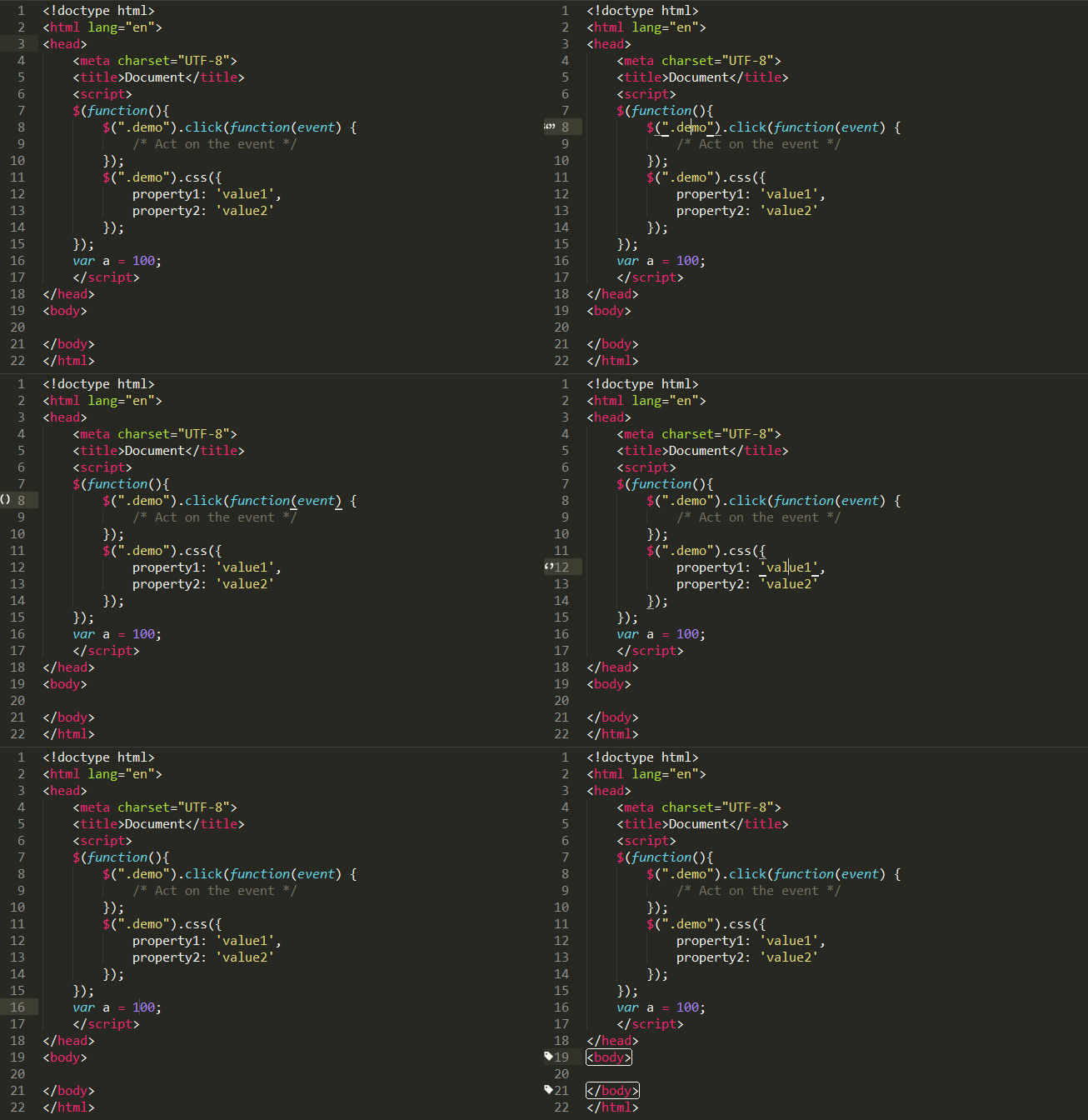
功能:代码匹配
简介:可匹配[], (), {}, “”, ”, <tag></tag>,高亮标记,便于查看起始和结束标记
使用:点击对应代码即可
Git
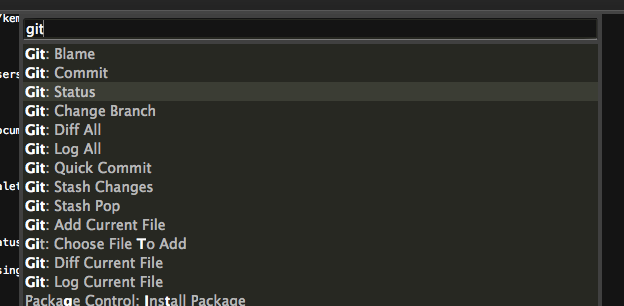
功能:git管理
简介:插件基本上实现了git的所有功能
使用:https://github.com/kemayo/sublime-text-git/wiki
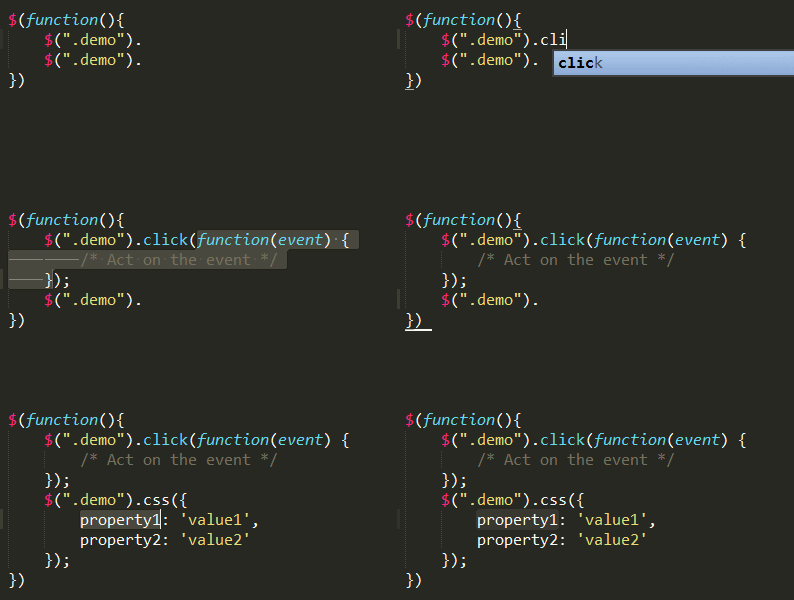
jQuery
功能:jQ函数提示
简介:快捷输入jQ函数,是偷懒的好方法
DocBlockr
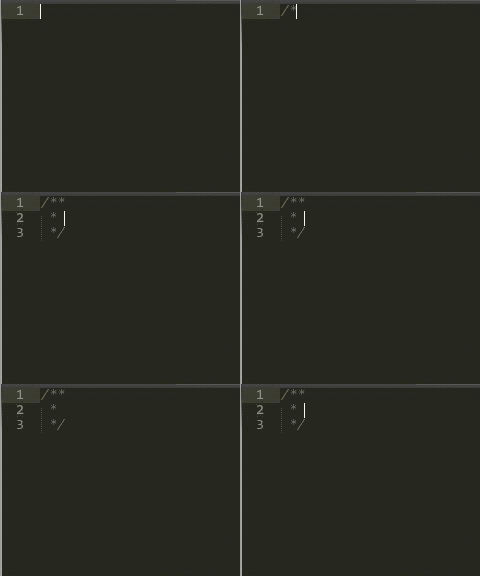
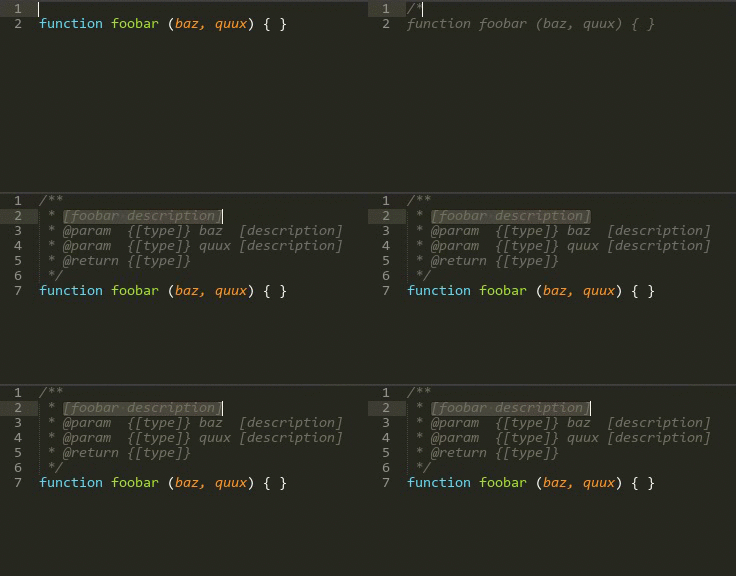
功能:生成优美注释
简介:标准的注释,包括函数名、参数、返回值等,并以多行显示,手动写比较麻烦
使用:输入/*、/**然后回车,还有很多用法,请参照
https://sublime.wbond.net/packages/DocBlockr
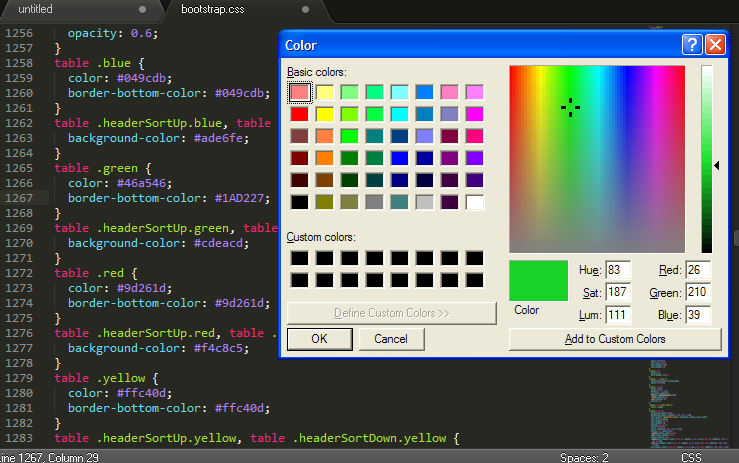
ColorPicker
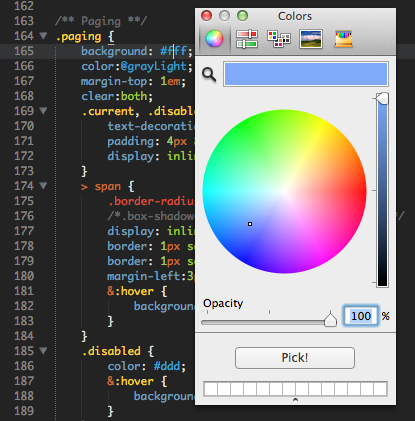
功能:调色板
简介:需要输入颜色时,可直接选取颜色
使用:快捷键Windows: ctrl+shift+c
ConvertToUTF8
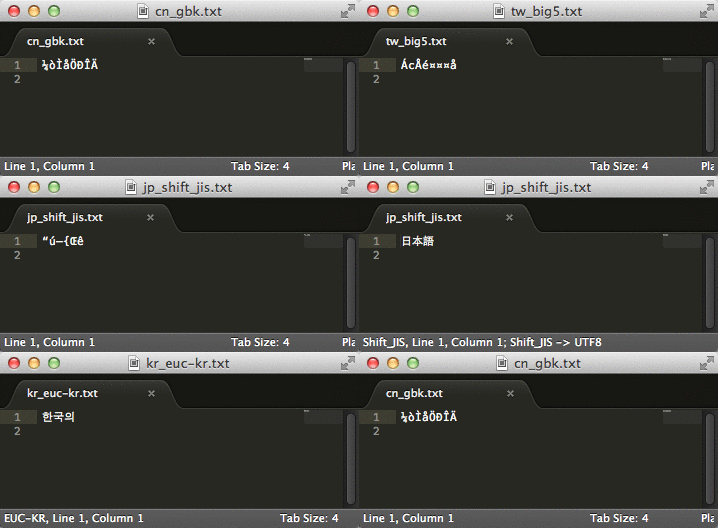
功能:文件转码成utf-8
简介:通过本插件,您可以编辑并保存目前编码不被 Sublime Text 支持的文件,特别是中日韩用户使用的 GB2312,GBK,BIG5,EUC-KR,EUC-JP ,ANSI等。ConvertToUTF8 同时支持 Sublime Text 2 和 3。
使用:安装插件后自动转换为utf-8格式
AutoFileName
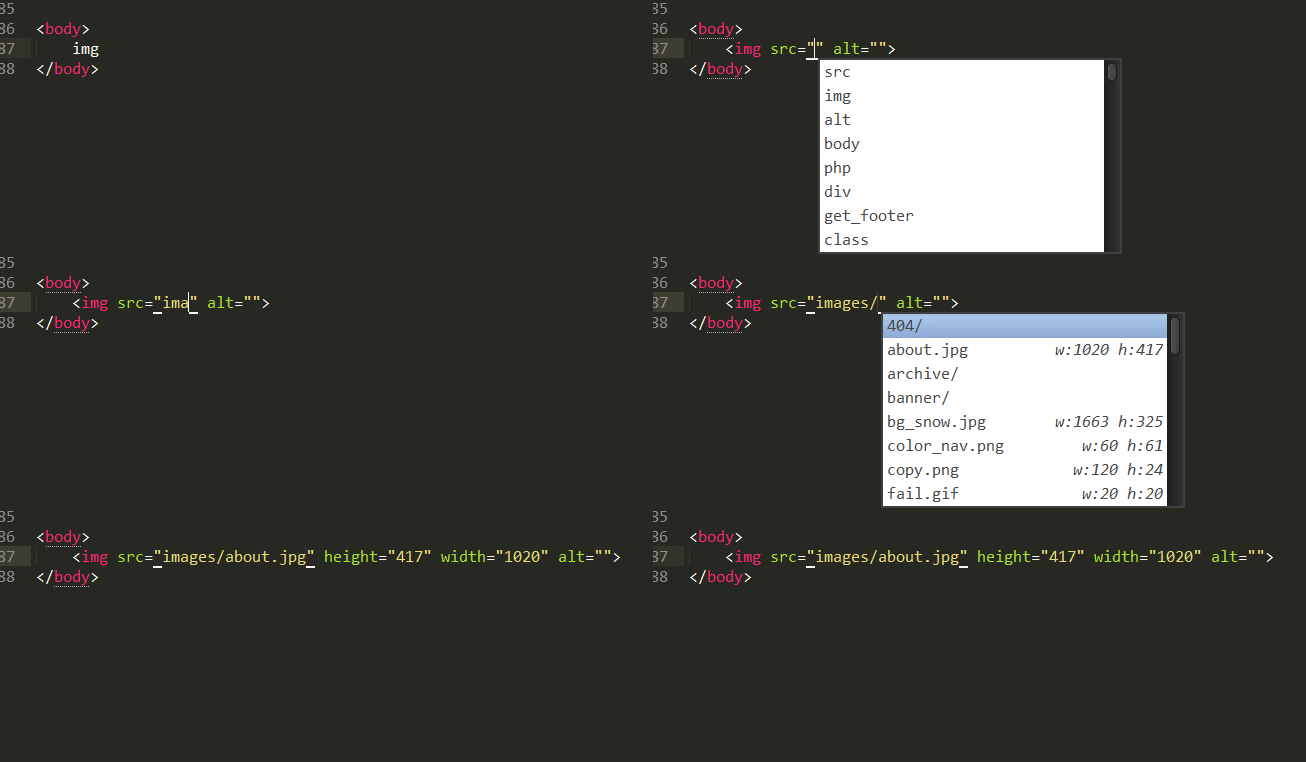
功能:快捷输入文件名
简介:自动完成文件名的输入,如图片选取
使用:输入”/”即可看到相对于本项目文件夹的其他文件
Nodejs
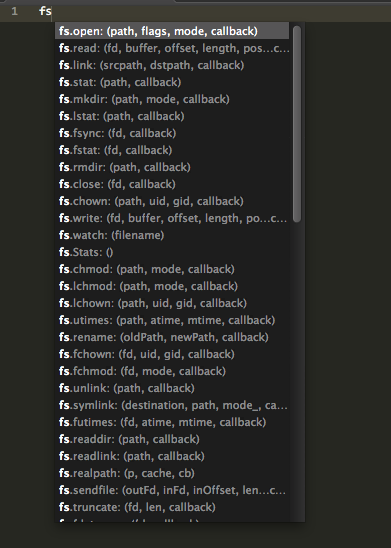
功能:node代码提示
教程:https://sublime.wbond.net/packages/Nodejs
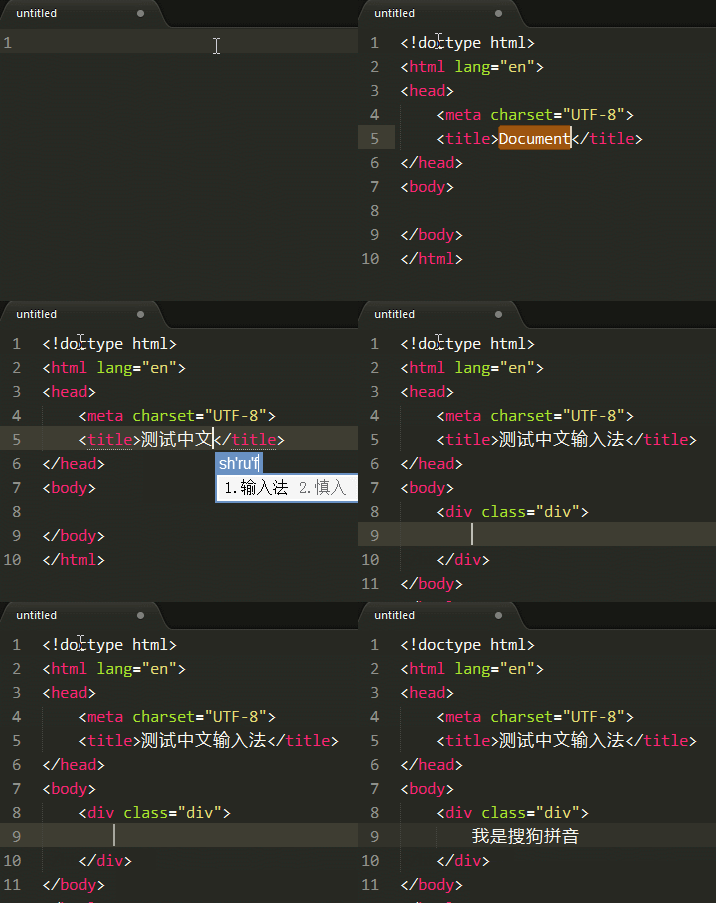
IMESupport
功能:sublime中文输入法
简介:还在纠结 Sublime Text 中文输入法不能跟随光标吗?试试「IMESupport 」这个插件吧!目前只支持 Windows,在搜索等界面不能很好的跟随光标。
使用:Ctrl + Shift + P →输入pci →输入IMESupport →回车
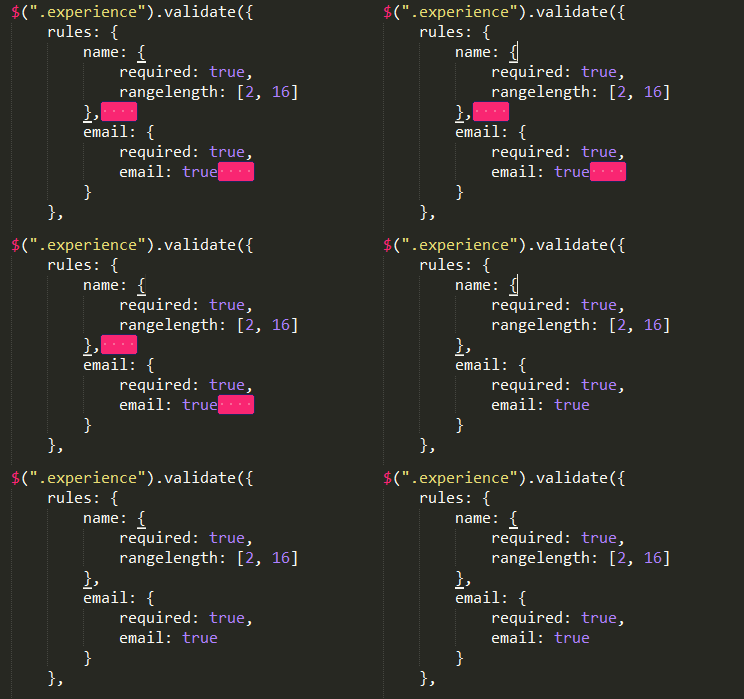
Trailing spaces
功能:检测并一键去除代码中多余的空格
简介:还在纠结代码中有多余的空格而显得代码不规范?或是有处女座情节?次插件帮你实现发现多余空格、一键删除空格、保存时自动删除多余空格,让你的代码规范清爽起来
使用:安装插件并重启,即可自动提示多余空格。一键删除多余空格:CTRL+SHITF+T(需配置),更多配置请点击标题。快捷键配置:在Preferences / Key Bindings – User加上代码(数组内)
|
1
|
{ "keys": ["ctrl+shift+t"], "command": "delete_trailing_spaces" }
|
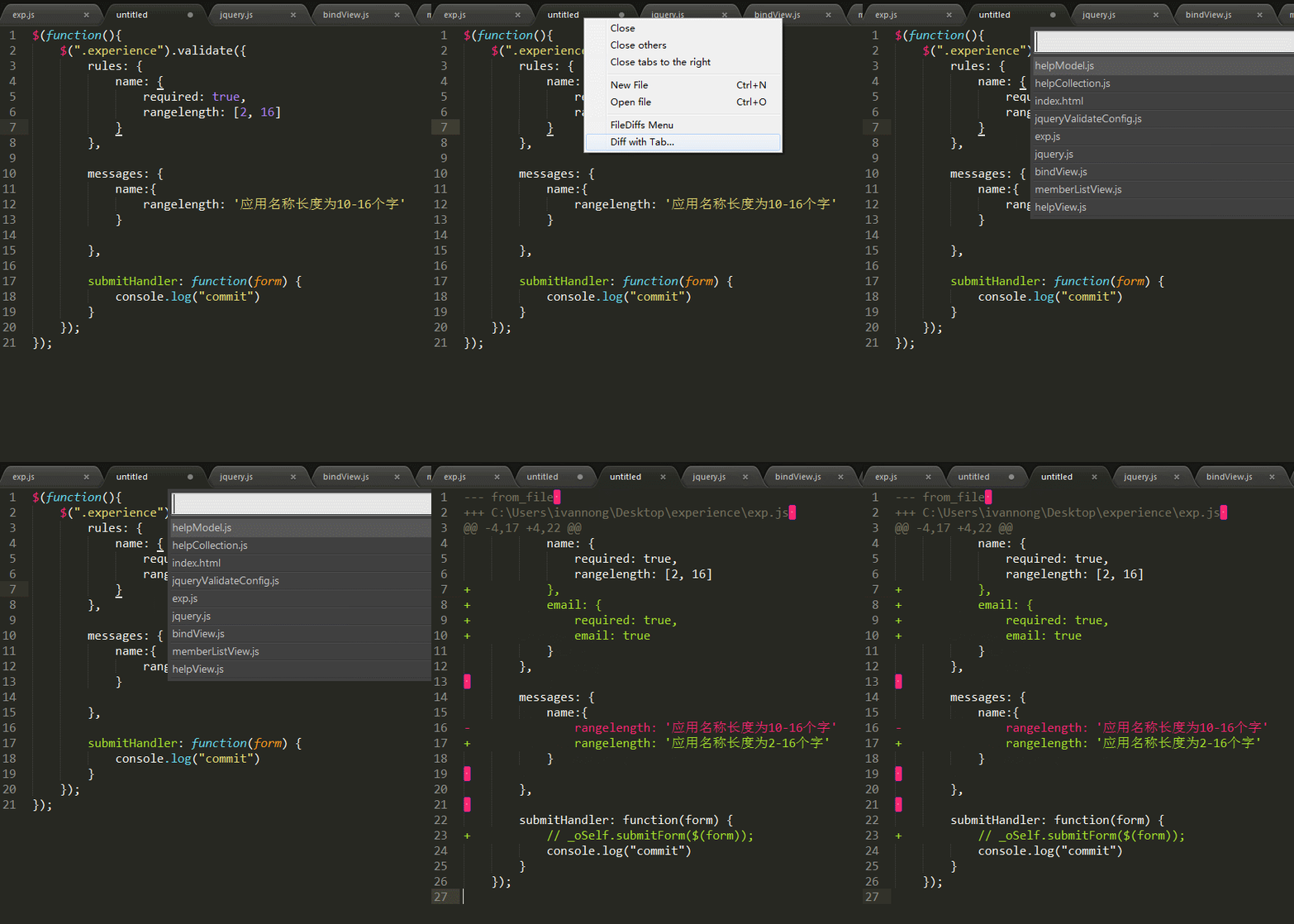
FileDiffs
功能:强大的比较代码不同工具
简介:比较当前文件与选中的代码、剪切板中代码、另一文件、未保存文件之间的差别。可配置为显示差别在外部比较工具,精确到行。
使用:右键标签页,出现FileDiffs Menu或者Diff with Tab…选择对应文件比较即可
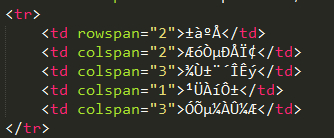
GBK Encoding Support
功能:中文识别
简介:Sublime Text 2可识别UTF-8格式的中文,不识别GBK和ANSI,因此打开很多含中文的文档都会出现乱码。可以通过安装插件GBK Support,来识别GBK和ANSI。
使用:
- Open a GBK File
- Save file with GBK encoding
- Change file encoding from utf8 to GBK or GBK to utf8
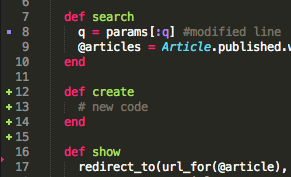
GitGutter
简介:指示代码中插入、修改、删除的地方
前端开发神器sublime Text的更多相关文章
- 学习web前端之神器sublime text 3
第一次在博客园写博客,以前都是看别人写的技术在自己慢慢的学习.现在想自己把每天学习的东西理解并记录下来,加深下印象以后可以做个回顾.不知道自己能否坚持每周至少写2篇博文. 古话说的好:工欲善其事,必先 ...
- 前端开发利器 Sublime Text 3 使用技巧和总结笔记
这篇文章是本人在使用该工具进行前端开发的自我总结,思路也许不是很清楚,不过还是希望对读者的你有所帮助,千万别把这边文章收藏起来发霉哦,无论背多少次快捷键,还不及自己多实际操作几次. 目前官方版正式版 ...
- 前端开发神器Sublime Text2/3之安装使用(windows7/Mac)
一,到官方网站下载神器 地址:http://www.sublimetext.com/3 Sublime Text 3 配置解释(默认){// 设置主题文件“color_scheme”: “Packag ...
- Web前端开发:Sublime Text 常用插件
在安装这些插件之前,确保你已经安装了Package Control. 安装Package Control方法: 通过菜单栏View->Show Console 或者快捷键Ctrl+` 打 ...
- Sublime Text 使用指南 - 前端开发神器
Sublime Text 前端开发的神器 Sublime Text是一个前端开发者必备的编辑器,大量的插件,完善的功能,优越的性能,有非常多的特色,给前端开发提供了一个完善的开发条件. 本文主要介绍的 ...
- 编码神器——Sublime Text 包管理工具及扩展大全
Sublime Text 是程序员们公认的编码神奇,拥有漂亮的用户界面和强大的功能,例如代码缩略图,多重选择,快捷命令等.还可自定义键绑定,菜单和工具栏.Sublime Text 的主要功能包括:拼写 ...
- webstorm+nodejs+JetBrains IDE Support+chrome打造前端开发神器
#webstorm+nodejs+JetBrains IDE Support+chrome打造前端开发神器 -- 工欲善其事 必先利其器 ##各工具介绍 `webstorm`是**JetBrains* ...
- Web前端开发神器--WebStorm(JavaScript 开发工具) 8.0.3 中文汉化破解版
WebStorm(JavaScript 开发工具) 8.0.3 中文汉化破解版 http://www.jb51.net/softs/171905.html WebStorm 是jetbrains公司旗 ...
- 前端开发神器 VSCode 使用总结
VSCode 是微软出品的,基于 Electron 和 TypeScript 的,集成了 git 版本管理和命令行终端,而且开源稳定,插件丰富,再搭配一款 Chrome 浏览器,可以说是前端开发神器了 ...
随机推荐
- -bash: fork: retry: Resource temporarily unavailable
登陆不了服务器The server refused to start a shell. 登陆服务器后执行ls命令报错: 1 2 $ls -bash: fork: retry: Resource t ...
- 卷积神经网络_(4)_caffe简介
这里大致说一下caffe.caffe是伯里克利大学的贾杨清教授写的一个深度学习框架,使用C++编写的,但同时也提供python和matlab接口:组成部分主要有: (1)Blob:用来存储数据和梯度: ...
- SQL表值函数(上月添加1-28)
ALTER function [dbo].[fn_getdate3] ( ) ) RETURNS @Table_Var TABLE ( LastTime datetime ) as begin Dec ...
- ubuntu14.04下直接修改apache2默认目录导致wordpress样式改变的解决办法
一开始看到网上有各种各样的解决方法: 第一种是直接将 sites-available目录下的000-default.conf中的下列代码: DocumentRoot /var/www/html 修改为 ...
- 【mongo】聚合相关资料
一个很好的博客:http://www.cnblogs.com/shanyou/p/3494854.html 官网:https://docs.mongodb.com/manual/reference/o ...
- caffe机器学习自带图片分类器classify.py实现输出预测结果的概率及caffe的web_demo例子运行实例
caffe机器学习环境搭建及python接口编译参见我的上一篇博客:机器学习caffe环境搭建--redhat7.1和caffe的python接口编译 1.运行caffe图片分类器python接口 还 ...
- docker--初体验
docker这个词已经越来越热,很多docker的概念是从周围人和知乎上看的,打算从功能上先了解docker,深入的话放在以后. ps:正好手头有一台腾讯云的vps,单核,1G内存,可以拿来做实验,腾 ...
- JS脚本语言是什么意思?
javascript,Javascript是一种浏览器端的脚本语言,用来在网页客户端处理与用户的交互,以及实现页面特效.比如提交表单前先验证数据合法性,减少服务器错误和压力.根据客户操作,给出一些提升 ...
- C语言 关于内存动态分配问题
全局变量:分配到 内存的静态区. 局部变量(非静态):分配到 内存的动态区.在存储区中称为栈(stack) 临时数据(C允许内存动态分配区域):存放在自由空间区,称为堆区(heap) 内存动态分配 得 ...
- Oracle 之SQL_Loader
SQL*LOADER是ORACLE的数据加载工具,通常用来将操作系统文件迁移到ORACLE数据库中.SQL*LOADER是大型数据仓库选择使用的加载方法,因为它提供了最快速的途径(DIRECT,PAR ...